

Word reagiert nicht oder stürzt ständig ab? 8 Lösungen
In der Titelleiste erscheint „(Keine Rückmeldung)“, die Seite wird weiß – und dir wird flau im Magen, denn im Dokument auf dem Bildschirm steckt eine Stunde ungespeicherter Arbeit. Wenn Word mitten im Schreiben nicht mehr reagiert, ist das Einfrieren nur die halbe Sache. Die andere Hälfte ist, dein Dokument zurückzubekommen.
Diese Anleitung behandelt beide Hälften in der richtigen Reihenfolge: zuerst, wie Words eigene Wiederherstellungswerkzeuge dir deine ungespeicherte Arbeit zurückgeben, dann acht Lösungen – vom Zwei-Minuten-Test im abgesicherten Modus bis zu den Office-Reparaturoptionen –, damit das Einfrieren nicht wiederkommt. Stürzt Microsoft Word unter Windows 11 stattdessen ständig ab (es öffnet sich normal, verabschiedet sich dann aber mitten im Dokument), gelten dieselben Lösungen; ein Absturz und ein Einfrieren haben meist dieselben Ursachen, nur in anderer Verkleidung.
Diese Anleitung gilt für die Desktop-Version von Microsoft Word unter Windows 11 (Microsoft 365 und Office 2021/2024). Startet Word auf diesem PC überhaupt nicht, behandelt unsere Anleitung zu Microsoft Word öffnet sich nicht genau diesen Fall – dieser Artikel setzt dort an, wo das Öffnen funktioniert, das Offenbleiben aber nicht.
Kurzantwort: Schließe Word nicht überstürzt. Hängt es wirklich, schließe es und öffne es erneut: Der Bereich Dokumentwiederherstellung bietet dir dein ungespeichertes Dokument normalerweise wieder an, und die automatische Wiederherstellung legt alle 10 Minuten eine Kopie ab. Gegen das Einfrieren selbst startest du Word mit
winword /safeim abgesicherten Modus – läuft es dort einwandfrei, deaktiviere deine COM-Add-Ins. Benenne als Nächstes die Vorlage Normal.dotm um, damit Word sie neu erstellt, teste mit Microsoft Print to PDF als Standarddrucker und aktualisiere dann Office und führe eine Schnellreparatur aus.

Table of Contents
Zuerst: So stellst du deine Arbeit wieder her, wenn Word nicht reagiert
Wenn du dich fragst, wie du dein Dokument speicherst, während Word nicht reagiert, hier zuerst die ehrliche Antwort: Es gibt keine Speichern-Schaltfläche, die bei einem eingefrorenen Word funktioniert. Reagiert das Fenster nicht auf Klicks, bewirkt auch Strg + S nichts. Was du tatsächlich hast, sind drei Sicherheitsnetze – und wer sie kennt, entscheidet mit Geduld statt in Panik.
Warte – aber nur mit Beweisen. „Keine Rückmeldung“ bedeutet manchmal, dass Word beschäftigt ist, nicht defekt: Alle nachverfolgten Änderungen in einem langen Dokument anzunehmen, ein riesiges Inhaltsverzeichnis zu aktualisieren oder eine grafiklastige Datei zu drucken, kann berechtigterweise ein bis zwei Minuten dauern. Achte auf Lebenszeichen – eine sich ändernde Seitenzahl in der Statusleiste, eine flackernde Festplattenleuchte. Bewegt sich irgendetwas, gib Word volle zwei Minuten. Ist der Bildschirm statisch und ausgeblichen, hängt das Programm, und längeres Warten hilft selten.
Lass die Dokumentwiederherstellung ihre Arbeit machen. Startet Word nach einem Absturz oder einem erzwungenen Schließen neu, öffnet es normalerweise links den Bereich Dokumentwiederherstellung mit den geretteten Dateien, gekennzeichnet mit [Wiederhergestellt]. Klicke auf den Dropdown-Pfeil neben der neuesten Version, wähle Speichern unter und speichere sie unter einem neuen Namen, bevor du irgendetwas anderes tust. Der Bereich erscheint nur beim ersten Neustart nach dem Absturz – schließt du Word erneut, ohne die wiederhergestellte Kopie zu speichern, ist sie weg.

Prüfe das Sicherheitsnetz der automatischen Wiederherstellung. Word speichert standardmäßig alle 10 Minuten unbemerkt eine temporäre Kopie jedes geöffneten Dokuments – genau diese Kopie zeigt dir die Dokumentwiederherstellung. Wo diese Kopien liegen und wie du sie häufiger erstellen lässt, siehst du unter Datei > Optionen > Speichern: Das Feld Speicherort für AutoWiederherstellen-Dateien zeigt den Ordner, und AutoWiederherstellen-Informationen speichern alle legt das Intervall fest. Senkst du es auf 5 Minuten, halbiert sich das, was du beim nächsten Mal verlieren kannst. Eine Einschränkung: Die automatische Wiederherstellung ist ein Absturznetz, keine Sicherung – sie schützt kein Dokument, das du geschlossen und dabei „Nicht speichern“ gewählt hast.
Was ist wirklich in Gefahr? Alles bis zum letzten Wiederherstellungspunkt lässt sich in der Regel retten; die letzten paar Minuten Tipparbeit nicht. Die folgenden Lösungen lohnen sich schon deshalb, damit du nicht einmal diesen Preis weiter zahlst.
Warum reagiert Word immer wieder nicht oder stürzt ab?
Word friert ein oder verabschiedet sich, wenn eines der Dinge, auf die es sich stützt, nicht mehr antwortet. Die üblichen Verdächtigen, ungefähr in der Reihenfolge ihres Auftretens:
- Ein fehlerhaftes COM-Add-In. Add-Ins werden mit Word geladen und hängen sich in Tippen, Speichern und Drucken ein. Ein defektes oder veraltetes Add-In – PDF-Ersteller, Grammatik-Tools, Literaturverwaltungsprogramme – ist die häufigste Ursache für wiederholte Freezes und Abstürze.
- Eine beschädigte Vorlage Normal.dotm. Die Vorlage hinter jedem leeren Dokument speichert auch deine Standardeinstellungen. Ist sie beschädigt, kann Word bei ganz gewöhnlichen Dingen einfrieren oder abstürzen.
- Ein einzelnes beschädigtes Dokument. Stirbt Word nur bei einer einzigen Datei, ist meist die Datei selbst beschädigt – defekte nachverfolgte Änderungen, eine beschädigte Tabelle, ein fehlerhaftes eingebettetes Objekt. Alles andere öffnet sich problemlos.
- Der Standarddruckertreiber. Word spricht ständig mit deinem Standarddrucker, um Seiten zu layouten und die Druckvorschau zu zeigen – weshalb „Word reagiert beim Drucken nicht“ so häufig vorkommt. Ein beschädigter Treiber lässt dieses Gespräch einfrieren.
- Veraltete oder beschädigte Office-Dateien. Microsoft liefert in Office-Updates regelmäßig Korrekturen für Freezes und Abstürze, und ein unterbrochenes Update kann die Programmdateien selbst beschädigen.
Lösung 1: Richtig abwarten – und notfalls das Schließen erzwingen
Sagen die Hinweise aus dem Wiederherstellungsabschnitt, dass Word hängt – Bildschirm ausgeblichen, nichts bewegt sich, zwei Minuten sind um –, ist das Schließen der richtige Schritt, und der Task-Manager erledigt das sauber.
- Drücke Strg + Umschalt + Esc, um den Task-Manager zu öffnen. Öffnet er sich klein, klicke auf Weitere Details.
- Suche auf der Registerkarte Prozesse nach Microsoft Word, gekennzeichnet mit Keine Rückmeldung. (Im Abschnitt Hintergrundprozesse erscheint es als WINWORD.EXE – dasselbe.)
- Wähle es aus und klicke auf Task beenden.
- Öffne Word erneut und achte auf die linke Fensterseite: Der Bereich Dokumentwiederherstellung sollte mit deiner wiederhergestellten Datei erscheinen. Speichere die Version [Wiederhergestellt] mit Speichern unter, bevor du irgendetwas anderes öffnest.
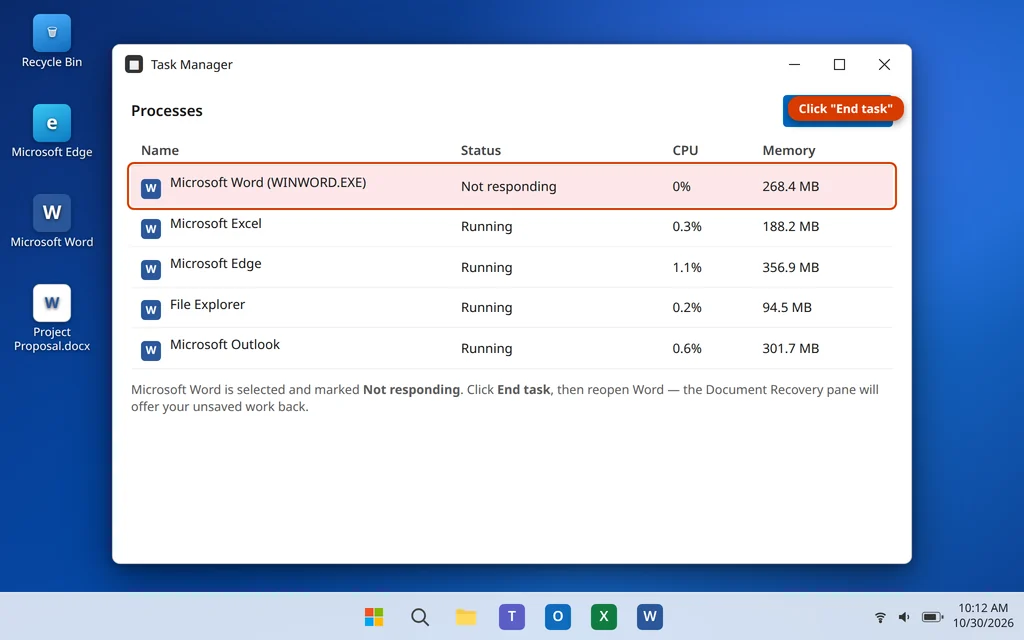
Friert Word bei derselben Aufgabe erneut ein, ist dieses Muster ein Hinweis: Notiere dir, was du gerade getan hast (Drucken, Speichern, Änderungen annehmen), und springe zur passenden Lösung. Ansonsten arbeitest du dich der Reihe nach durch.
Lösung 2: Word im abgesicherten Modus starten und das Verhalten beobachten
Das ist der nützlichste Test der ganzen Anleitung. Der abgesicherte Modus startet Word ohne Add-Ins, ohne Anpassungen und mit einer sauberen Standardvorlage – und halbiert so das Problem. Läuft Word im abgesicherten Modus stabil, ist das Programm selbst in Ordnung, und etwas, das es normalerweise lädt, ist der Schuldige.
- Schließe Word vollständig (nutze Lösung 1, wenn es eingefroren ist).
- Drücke Windows-Taste + R, um das Fenster „Ausführen“ zu öffnen.
- Tippe
winword /safeein und drücke Enter. - Word öffnet sich mit (Abgesicherter Modus) in der Titelleiste. Öffne dein Dokument und wiederhole, was es einfrieren ließ – tippen, speichern, drucken.

Läuft Word im abgesicherten Modus einwandfrei, gehe direkt zu Lösung 3 – ein Add-In ist fast sicher die Ursache. Friert Word auch im abgesicherten Modus ein, sind Add-Ins von jedem Verdacht befreit; springe weiter zu Lösung 4 (die Vorlage) und Lösung 5 (der Drucker). Der abgesicherte Modus ist ein Test, kein Arbeitsmodus – arbeite nicht einfach darin weiter, denn im normalen Modus kommt der Freeze zurück.
Lösung 3: COM-Add-Ins deaktivieren
Nachdem der abgesicherte Modus auf Add-Ins zeigt, bestätigt diese Lösung den Verdacht – und findet das genaue Add-In.
- Öffne Word (der abgesicherte Modus ist dafür in Ordnung) und klicke auf Datei > Optionen > Add-Ins.
- Stelle unten im Fenster Verwalten auf COM-Add-Ins und klicke auf Los….
- Entferne die Häkchen bei jedem Add-In in der Liste und klicke auf OK.
- Schließe Word und öffne es normal wieder. Arbeite eine Weile wie gewohnt.

Hört das Einfrieren auf, schalte die Add-Ins einzeln wieder ein und starte Word nach jedem neu, bis der Freeze zurückkehrt. Dieses letzte Add-In ist der Übeltäter: Lass das Häkchen entfernt oder aktualisiere es über die Website des Herstellers oder deinstalliere es. PDF-Tools und Literaturverwaltungsprogramme lohnen sich als erste Tests. Friert Word auch mit allen deaktivierten Add-Ins weiterhin ein, geht es mit Lösung 4 weiter.
Lösung 4: Die Vorlage Normal.dotm umbenennen
Normal.dotm speichert unbemerkt deine Standardschriftart, deine Formatvorlagen und alle Makros oder Symbolleistenänderungen, die du gespeichert hast. Wird die Datei beschädigt, verhält sich Word auf scheinbar zufällige Weise – Einfrieren beim Tippen, Abstürze beim Speichern. Die Reparatur ist schmerzlos, weil Word automatisch eine frische Kopie erstellt, und das Umbenennen (statt Löschen) behält die alte Datei als Sicherung.
- Schließe Word vollständig und vergewissere dich im Task-Manager (Lösung 1), dass keine WINWORD.EXE mehr läuft – das Umbenennen funktioniert nicht, solange Word die Datei geöffnet hat.
- Drücke Windows-Taste + R, tippe
%appdata%\Microsoft\Templatesein und drücke Enter. Der Ordner Templates öffnet sich. - Suche Normal.dotm, klicke mit der rechten Maustaste darauf, wähle Umbenennen und ändere den Namen in Normal.old.
- Öffne Word. Es erstellt eine brandneue Normal.dotm und startet mit sauberen Standardeinstellungen.
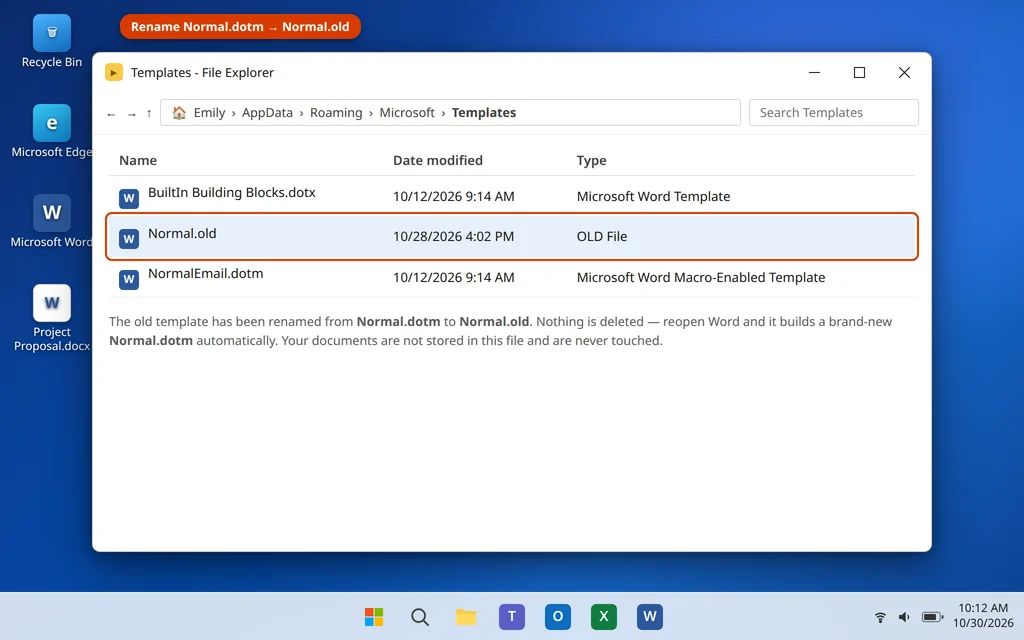
Deine Dokumente werden dabei nie angetastet – sie liegen nicht in der Vorlage. Eigene Formatvorlagen oder Makros, die in Normal.dotm gespeichert waren, fehlen in der neuen Datei – genau deshalb haben wir umbenannt statt gelöscht: Normal.old ist noch da, falls du sie brauchst. Der Ordner liegt auch unter C:\Users\[YourName]\AppData\Roaming\Microsoft\Templates – AppData ist versteckt, weshalb die Abkürzung über %appdata% der zuverlässige Weg ist.
Lösung 5: Microsoft Print to PDF als Standarddrucker festlegen
Diese Lösung klingt nach Themaverfehlung, weshalb sie gern übersprungen wird – und weshalb sie das Problem immer wieder löst. Word prüft deinen Standarddrucker jedes Mal, wenn es eine Seite layoutet, die Druckvorschau öffnet oder druckt, weil es die Maße des Druckers braucht. Ist dieser Treiber beschädigt oder halb aktualisiert, friert Word ein, während es auf eine Antwort wartet, die nie kommt. Freezes beim Drucken, beim Öffnen der Druckvorschau oder wenige Sekunden nach dem Öffnen eines Dokuments deuten zuerst hierher.
- Öffne Einstellungen > Bluetooth und Geräte > Drucker und Scanner.
- Scrolle nach unten und schalte „Windows die Verwaltung meines Standarddruckers überlassen“ aus.
- Klicke in der Druckerliste auf Microsoft Print to PDF und dann auf Als Standard festlegen.
- Öffne Word und nutze es normal – inklusive Druckvorschau und einem Testdruck als PDF.
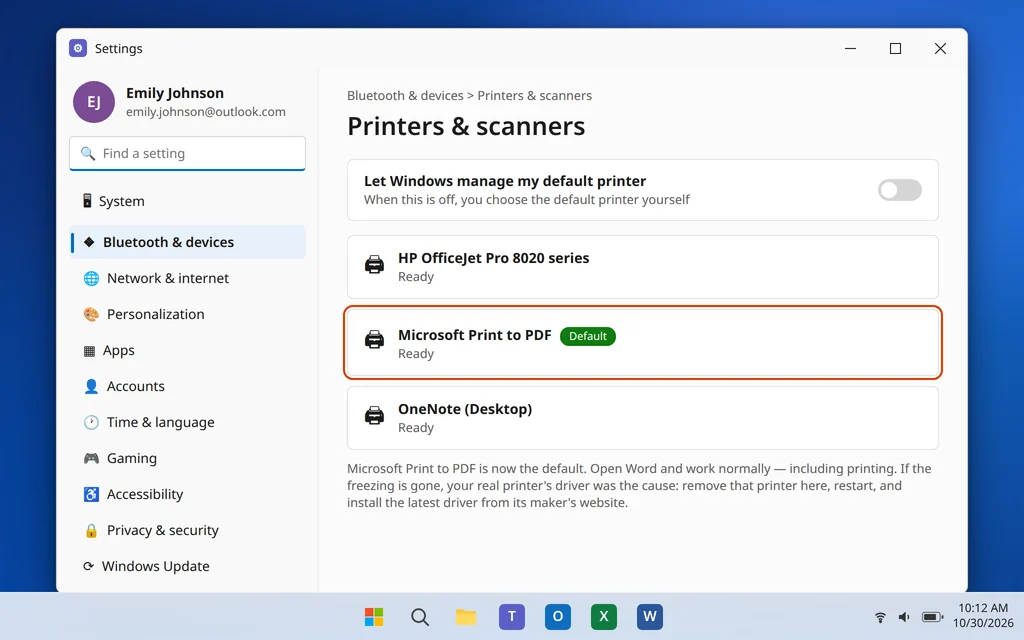
Verhält sich Word mit dem PDF-Drucker an der Spitze normal, ist der Treiber deines echten Druckers das Problem. Klicke unter Drucker und Scanner auf deinen Drucker, wähle Entfernen, starte den PC neu, lade dann den neuesten Treiber von der Website des Druckerherstellers herunter, installiere ihn und füge den Drucker erneut hinzu. Friert Word mit dem PDF-Drucker als Standard exakt wie zuvor ein, ist der Treiber entlastet – weiter geht es mit Lösung 6.
Lösung 6: Office aktualisieren
Absturz- und Freeze-Fehler sind genau das, was Office-Updates beheben. Eine Installation, die Updates immer wieder aufschiebt, behält jeden Fehler, den Microsoft längst behoben hat.
- Öffne Word (der abgesicherte Modus ist in Ordnung) oder eine andere Office-App, die sich normal öffnet.
- Klicke auf Datei > Konto.
- Klicke auf Updateoptionen und dann auf Jetzt aktualisieren.
- Lass das Update herunterladen und installieren, schließe die App und öffne Word normal wieder.
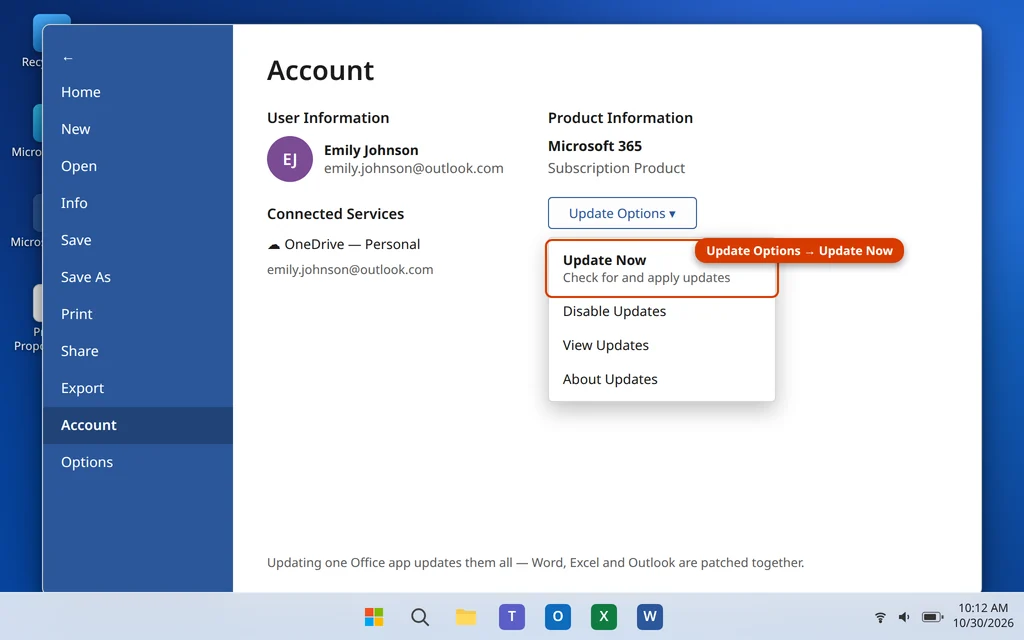
Führe dort auch gleich Einstellungen > Windows Update > Nach Updates suchen aus. Drucker- und Grafikkartentreiber-Updates kommen über Windows Update, und beide Treiber tauchen an anderer Stelle in dieser Anleitung auf – ein ausstehendes Treiber-Update kann die ganze Geschichte sein.
Lösung 7: Office reparieren – erst Schnellreparatur, dann Onlinereparatur
Sind Words eigene Programmdateien beschädigt, retten dich weder Vorlagen-Umbenennung noch Add-In-Änderungen – das Programm selbst muss neu aufgebaut werden. Die eingebaute Reparatur erledigt das, ohne deine Dokumente, deine Vorlage oder deine Einstellungen anzutasten.
- Schließe alle Office-Apps.
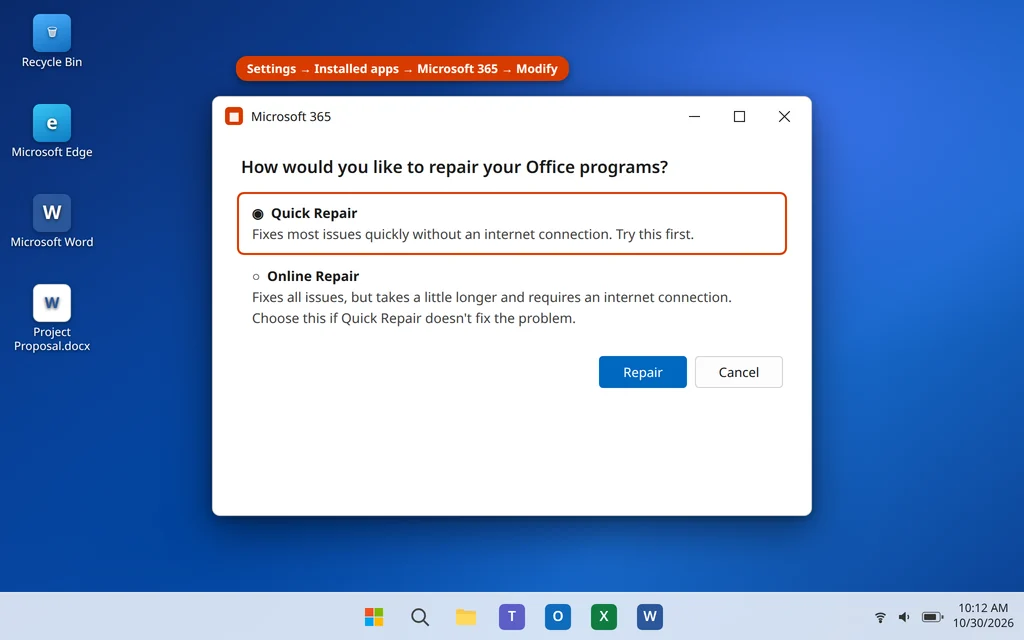
- Klicke mit der rechten Maustaste auf die Schaltfläche Start und wähle Installierte Apps.
- Suche Microsoft 365 (oder deine Version von Microsoft Office), klicke auf die drei Punkte daneben und wähle Ändern.
- Wähle Schnellreparatur und klicke auf Reparieren. Sie läuft offline und dauert ein paar Minuten.
- Öffne Word und teste gründlich. Halten die Freezes an, wiederhole die Schritte und wähle Onlinereparatur – sie lädt die Office-Programmdateien erneut herunter, dauert deshalb länger und braucht eine Internetverbindung, repariert aber tieferen Schaden. Danach musst du dich erneut bei Office anmelden.
Lösung 8: Wenn nur ein Dokument Word abstürzen lässt, rette das Dokument selbst
Funktioniert jedes Dokument außer einem, hör auf, Word zu reparieren – die Datei ist das Problem. Dokumente werden meist in ihrer Struktur beschädigt: über Monate von Bearbeitungen aufgetürmte nachverfolgte Änderungen, eine beschädigte Tabelle, ein fehlerhafter letzter Abschnitt. Die klassische Rettung funktioniert dank einer Eigenheit des .docx-Formats: Ein Großteil des Beschädigungsrisikos steckt in der letzten Absatzmarke, die die Formatierung des letzten Abschnitts trägt. Alles außer dieser Marke zu kopieren, lässt erstaunlich viel Schaden zurück.
- Öffne ein neues leeres Dokument.
- Öffne das beschädigte Dokument. Lässt es Word beim Öffnen abstürzen, öffne es für diese Rettung im abgesicherten Modus (Lösung 2).
- Klicke im beschädigten Dokument ganz an den Anfang und drücke dann Strg + Umschalt + Ende, um vom Anfang bis zum Ende des Dokuments alles zu markieren.
- Halte Umschalt gedrückt und drücke einmal die Pfeiltaste nach links. Damit wird die letzte Absatzmarke abgewählt – der Schritt, auf den es ankommt.
- Drücke Strg + C, wechsle in das neue Dokument und drücke Strg + V.
- Speichere das neue Dokument unter einem frischen Namen und arbeite ab jetzt darin.
Was nicht mitkommt: Kopf- und Fußzeilen sowie die Abschnittsformatierung stecken in dieser letzten Abschnittsmarke – prüfe also Seiteneinrichtung, Kopf- und Fußzeilen in der geretteten Kopie und erstelle Fehlendes neu. Lässt sich die beschädigte Datei nirgendwo öffnen, nutze Datei > Öffnen, wähle die Datei aus, klicke auf den kleinen Pfeil neben der Schaltfläche Öffnen und wähle Öffnen und reparieren – Words eingebauter Versuch, die Dateistruktur schon beim Laden zu reparieren.

Friert Word nach allen acht Lösungen bei jedem Dokument ein – und reagiert auch Excel nicht auf demselben PC –, deutet ein Office-weites Versagen nach einer vollständigen Reparatur auf Windows selbst: Führe die Systemprüfungen in unserer Anleitung zur PC-Leistung aus, bevor du über eine Neuinstallation nachdenkst.
So verhinderst du, dass Word wieder einfriert
- Verkürze das Intervall der automatischen Wiederherstellung. Datei > Optionen > Speichern, stelle es auf 5 Minuten – die billigste Versicherung in dieser Anleitung.
- Speichere Versionen langer Dokumente. Eine wöchentliche Kopie („Angebot v3″) bedeutet, dass eine beschädigte Datei nie mehr als eine Woche kostet – und nimm alte nachverfolgte Änderungen regelmäßig an oder lehne sie ab, denn Monate nicht angenommener Überarbeitungen machen ein Dokument freeze-anfällig.
- Halte deine Add-Ins schlank. Jedes Add-In wird mit Word geladen. Entferne die, die du nicht mehr nutzt.
- Lass Updates fertig laufen. Die meisten Freeze-Fehler sind in einem Office- oder Windows-Update, das du aufschiebst, längst behoben.
- Sichere deine gute Normal.dotm. Sobald Word so läuft, wie du es magst, kopiere die frische Vorlage an einen sicheren Ort – sie wiederherzustellen dauert zehn Sekunden, falls sie erneut beschädigt wird.
Häufig gestellte Fragen
Verliere ich meine Arbeit, wenn Word nicht reagiert?
Meist nicht alles. Word speichert standardmäßig alle 10 Minuten eine Kopie zur automatischen Wiederherstellung, und startet Word nach einem Absturz oder erzwungenen Schließen neu, bietet der Bereich Dokumentwiederherstellung diese Kopie wieder an. Die letzten paar Minuten Tipparbeit kannst du verlieren – aber nicht das Dokument. Speichere die Version [Wiederhergestellt] mit „Speichern unter“, sobald Word sich wieder öffnet, denn der Bereich erscheint nur beim ersten Neustart.
Microsoft Word reagiert nicht – wie speichere ich mein Dokument?
Reagiert das Fenster noch auf Klicks, drücke sofort Strg + S und dann Datei > Speichern unter, um eine Kopie unter neuem Namen zu speichern. Ist das Fenster wirklich eingefroren, gibt es keinen funktionierenden Speicherbefehl – genau dafür ist die automatische Wiederherstellung da. Schließe Word über den Task-Manager, öffne es erneut und stelle das Dokument wie im Wiederherstellungsabschnitt oben beschrieben aus dem Bereich Dokumentwiederherstellung wieder her.
Warum friert Word immer ein, wenn ich drucken will?
Weil Word mit deinem Standarddruckertreiber spricht, um jede Seite zu layouten und die Druckvorschau zu erstellen – und ein beschädigter oder halb aktualisierter Treiber lässt es endlos warten. Dass Microsoft Word beim Drucken ständig abstürzt, ist dasselbe Problem bei voller Geschwindigkeit. Lösung 5 testet das in zwei Minuten, indem sie Microsoft Print to PDF zum Standard macht; hören die Freezes auf, installiere den Treiber deines echten Druckers neu.
Word öffnet sich im abgesicherten Modus, friert aber normal ein. Was bedeutet das?
Etwas, das Word normalerweise lädt, ist defekt – meist ein COM-Add-In, manchmal die Vorlage Normal.dotm. Der abgesicherte Modus überspringt beides, weshalb er sauber läuft. Deaktiviere alle Add-Ins (Lösung 3) und aktiviere sie einzeln wieder, um den Übeltäter zu finden; sind alle Add-Ins unschuldig, benenne Normal.dotm um (Lösung 4).
Wie lange sollte ich warten, wenn Word „Keine Rückmeldung“ zeigt?
Achte auf Lebenszeichen – eine sich bewegende Seitenzahl, eine sich ändernde Statusleiste, eine flackernde Festplattenleuchte. Beschäftigt sein ist zwei volle Minuten wert, besonders beim Annehmen aller Änderungen in einem langen Dokument oder beim Drucken von etwas Schwerem. Ein ausgeblichenes, statisches Fenster nach zwei Minuten hängt, es ist nicht langsam – und längeres Warten bringt es selten zurück.
Löscht das Umbenennen von Normal.dotm meine Dokumente oder Einstellungen?
Nein. Deine Dokumente sind separate Dateien und werden nie angetastet. Die frische Vorlage startet mit Standardeinstellungen, sodass eigene Formatvorlagen oder Makros aus der alten Vorlage nicht übernommen werden – aber du hast sie in Normal.old umbenannt statt sie zu löschen, also liegt das Original weiterhin als Sicherung auf deinem PC.
Word stürzt nur bei einem Dokument ab. Ist mein Word kaputt?
Fast sicher nicht – das Dokument ist es. Eine Beschädigung in einer einzigen Datei (oft rund um nachverfolgte Änderungen, Tabellen oder die Formatierung des letzten Abschnitts) lässt Word abstürzen, während sich jede andere Datei problemlos öffnet. Lösung 8 führt dich durch die Rettung: Kopiere alles außer der letzten Absatzmarke in ein frisches Dokument oder nutze „Öffnen und reparieren“ aus dem Menü Datei > Öffnen.
Word friert bei dir immer noch ein oder stürzt ab? Schreib uns, wann es passiert – beim Tippen, Speichern, Drucken oder bei einem bestimmten Dokument – über unsere Kontaktseite – servicedesk@howtofixerroronline.com, rund um die Uhr erreichbar – und sieh dir unsere weiteren Microsoft Office Anleitungen zu Excel, PowerPoint und OneDrive an.