
Error de Outlook 0x800CCC0F: la conexión con el servidor se interrumpió — 8 soluciones
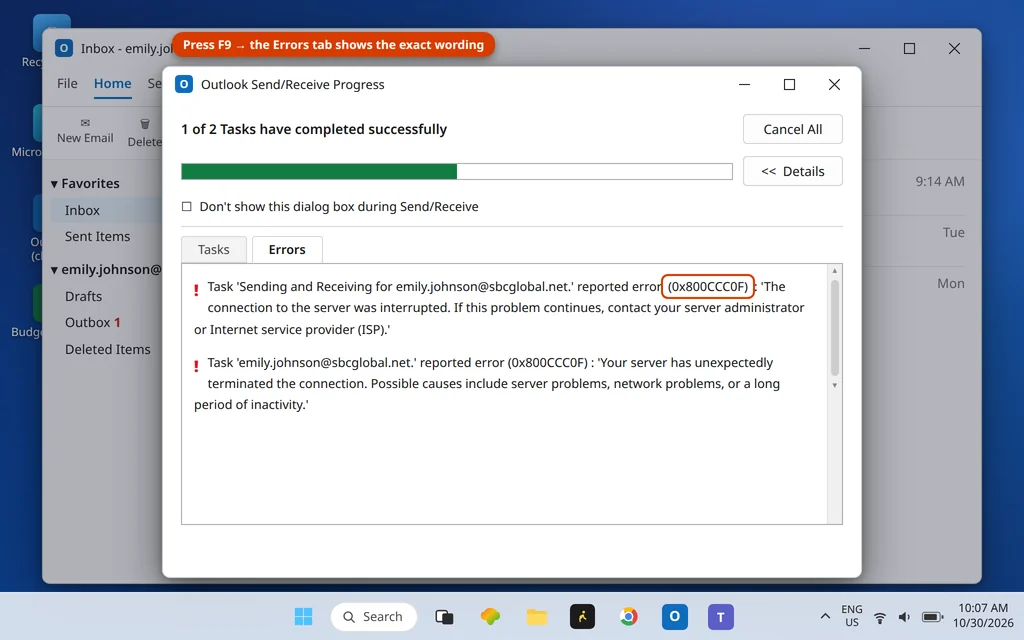
Pulsas Enviar y recibir y Outlook se pone a trabajar… y entonces se detiene. La ventana de Progreso informa del error de Outlook 0x800CCC0F, «la conexión con el servidor se interrumpió», y el correo que esperabas nunca llega. Lo intentas de nuevo y ocurre lo mismo: Outlook se conecta, empieza, y la sesión muere a mitad de camino.
Ese detalle de «a mitad de camino» es toda la pista. El error 0x800CCC0F no significa que Outlook no pueda llegar a tu servidor de correo en absoluto: significa que la conexión se estableció y luego se cortó en mitad del trabajo. Algo en el camino está cortando la sesión: una contraseña de aplicación obsoleta, un tiempo de espera demasiado corto, un antivirus que analiza el correo mientras fluye, o un único correo enorme que atasca el envío. Las soluciones siguientes siguen esas causas en orden.
Esta guía es para Outlook clásico en Windows 11 y Windows 10, incluido Outlook 365 y Outlook 2021/2019. Si Outlook ni siquiera se abre, empieza mejor con nuestra guía Outlook no se abre en Windows 11.
Respuesta rápida: El error de Outlook 0x800CCC0F significa que la conexión con tu servidor de correo se interrumpió durante el envío/recepción. La solución con la que empiezan las propias respuestas de soporte de Microsoft para este código es una contraseña de aplicación nueva (o clave de correo segura, en las cuentas de AT&T) pegada en Configuración del servidor (Solución 2). Después: revisa la configuración del servidor y desplaza el control de Tiempos de espera del servidor hacia Largo (Solución 3), prueba el análisis de correo de tu antivirus (Solución 4), elimina cualquier correo enorme atascado en la Bandeja de salida (Solución 5), y solo entonces pasa al Modo seguro, SCANPST y un perfil nuevo.
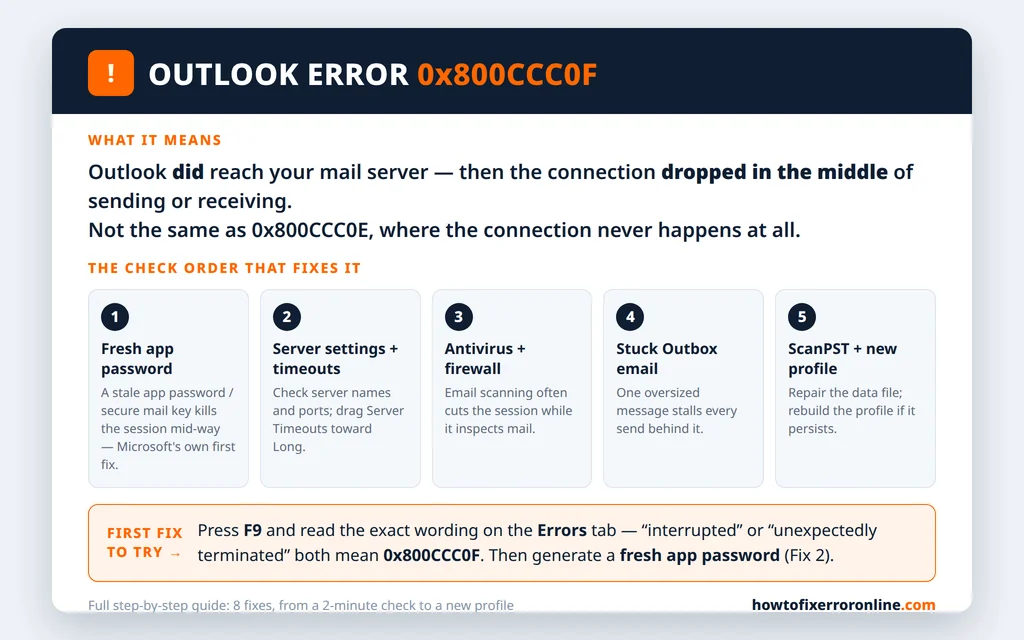
Table of Contents
¿Qué significa el error de Outlook 0x800CCC0F?
El error 0x800CCC0F aparece en la ventana Progreso de envío/recepción de Outlook, en la pestaña Errores. Según la cuenta, usa una de dos formulaciones, y ambas significan lo mismo:
- «La tarea ‘nombre del servidor – Enviando y recibiendo’ ha notificado el error (0x800CCC0F): ‘La conexión con el servidor se interrumpió. Si el problema continúa, póngase en contacto con el administrador del servidor o con su proveedor de servicios de Internet (ISP).’»
- «El servidor ha terminado la conexión de forma inesperada. Las posibles causas son problemas del servidor, problemas de red o un período prolongado de inactividad.»
En lenguaje sencillo: Outlook y el servidor estaban conversando, y la conversación se cortó a media frase. Las causas conocidas son una conexión que se cae (router, wifi, ISP), un antivirus o firewall que termina la sesión mientras inspecciona el correo, un tiempo de espera del servidor que caduca antes de que un trabajo lento termine, un archivo de datos o un perfil dañados y, en las cuentas que las usan, una contraseña de aplicación que ya no coincide, que puede matar la sesión justo después de iniciar sesión.
0x800CCC0F frente a 0x800CCC0E: interrumpido frente a no se puede conectar
Estos dos códigos se confunden constantemente, y apuntan a reparaciones distintas, así que vale la pena dedicar treinta segundos a separarlos:
| 0x800CCC0F (esta guía) | 0x800CCC0E | |
|---|---|---|
| Qué ocurre | La conexión empieza y luego se corta a mitad del trabajo | La conexión no puede establecerse en absoluto |
| Formulación típica | «La conexión con el servidor se interrumpió» | «Outlook no puede conectarse a su servidor de correo electrónico» |
| Primeros sospechosos | Contraseña de aplicación, tiempos de espera, antivirus que corta la sesión, correo atascado | Nombre de servidor o puerto incorrectos, puerto bloqueado, sin ruta al servidor |
Si tu error dice no se puede conectar, trabaja en su lugar con nuestra guía del error de Outlook 0x800CCC0E: allí las comprobaciones de configuración y puertos van primero. Si dice interrumpido o terminado inesperadamente, quédate aquí. Ambos códigos, y el resto de la familia, están descodificados uno junto a otro en nuestro centro de códigos de error.
Solución 1: Comprueba que la propia conexión es estable
El 0x800CCC0F es un error de conexión cortada, así que primero asegúrate de que la conexión no se está cayendo literalmente.
- Abre unas cuantas páginas web y, si puedes, reproduce un vídeo corto. Si las páginas se atascan o el vídeo se queda cargando, el problema es la red: reinicia el router y el PC, y prueba con una conexión por cable si estás en wifi.
- Si has cambiado de red recientemente (router nuevo, ISP nuevo, VPN de la oficina), haz la prueba con la VPN desconectada.
- De vuelta en Outlook, pulsa F9 y observa la ventana de Progreso. Si el error ahora solo aparece a veces, anota qué está funcionando cuando ataca: una copia de seguridad, una herramienta de sincronización o un análisis de seguridad compitiendo por la conexión es un patrón habitual.
Si Internet es totalmente sólido y el error es constante, la caída está ocurriendo más arriba en la cadena: continúa.
Solución 2: Genera una contraseña de aplicación o clave de correo segura nueva
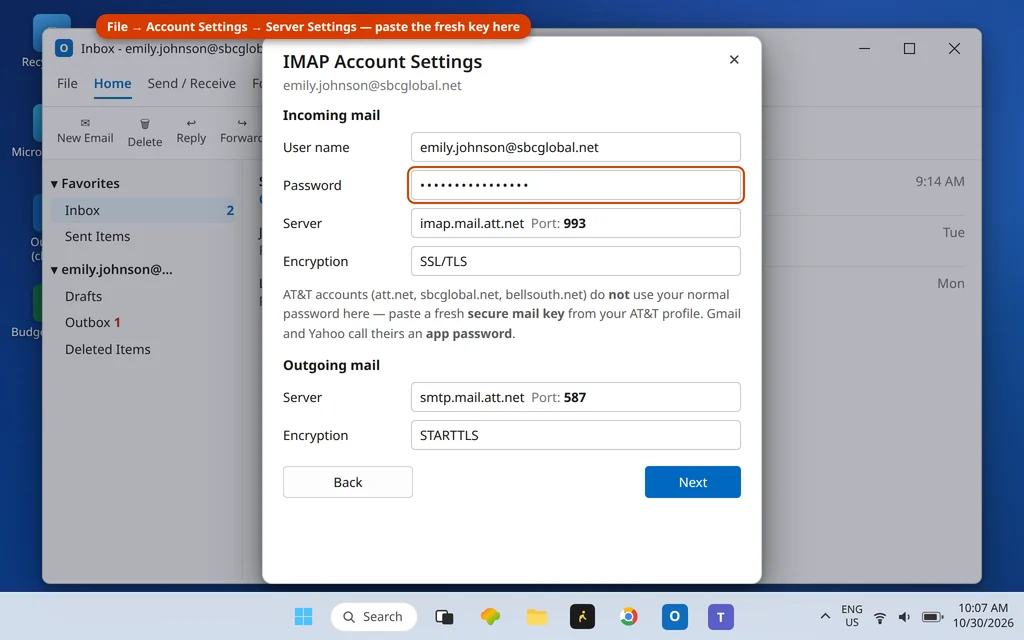
Esta es la solución con la que empiezan las propias respuestas de soporte de Microsoft para este código, y la que la mayoría de las guías entierran: en las cuentas que inician sesión con una contraseña de aplicación, una antigua o revocada puede dejar que la sesión empiece y luego hacer que la maten. Gmail y Yahoo la llaman contraseña de aplicación; las cuentas de AT&T (att.net, sbcglobal.net, bellsouth.net) la llaman clave de correo segura — nuestra guía de Yahoo y AOL en Outlook explica paso a paso cómo generar una, y el equivalente de AT&T vive en tu perfil de AT&T, en la información de inicio de sesión.
- Inicia sesión en el sitio web de tu proveedor y abre su configuración de seguridad.
- Genera una contraseña de aplicación / clave de correo segura nueva (generar una nueva no siempre revoca la antigua; no pasa nada).
- En Outlook, haz clic en Archivo > Configuración de la cuenta > Configuración del servidor.
- Pega la nueva clave en el campo Contraseña, sustituyendo la que estuviera guardada.
- Haz clic en Siguiente, deja que Outlook pruebe la cuenta y luego pulsa F9.
Si tu cuenta inicia sesión con tu contraseña normal o con una ventana de inicio de sesión de Microsoft/Google, salta a la Solución 3, pero ten en cuenta que las peticiones repetidas de contraseña junto a este error apuntan a nuestra guía Outlook sigue pidiendo la contraseña.
Solución 3: Revisa la configuración del servidor y aumenta los tiempos de espera del servidor
Un tiempo de espera demasiado corto es el otro detonante clásico del 0x800CCC0F: Outlook se cansa de esperar a un servidor lento, y la interrupción se registra como este error. Mientras estás en la configuración, verifica que los nombres de servidor y los puertos coinciden con los valores publicados por tu proveedor (hay una tabla para proveedores habituales en nuestra guía del 0x800CCC0E).
- Abre Panel de control > Correo (Microsoft Outlook) > Cuentas de correo electrónico.
- Selecciona la cuenta nombrada en el error, haz clic en Cambiar y luego en Más configuraciones.
- En la pestaña Avanzadas, comprueba los puertos: IMAP es 993 con SSL/TLS; SMTP es 587 con STARTTLS (o 465 con SSL/TLS).
- En la sección Tiempos de espera del servidor, desplaza el control hacia Largo: 5 minutos es un buen valor de prueba.
- Haz clic en Aceptar > Siguiente y luego pulsa F9 en Outlook.
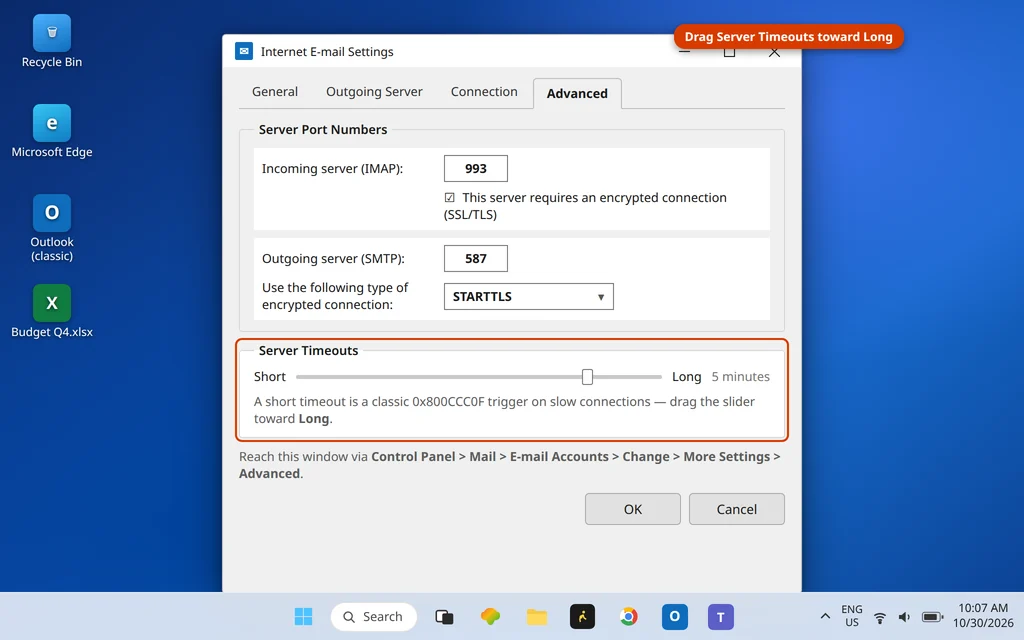
Si ahora el correo fluye, el tiempo de espera era todo el problema: deja el valor más largo en su sitio; no hace ningún daño.
Solución 4: Prueba tu antivirus y tu firewall
El análisis de correo está diseñado para sentarse dentro de la sesión de correo, lo que también significa que un analizador con mal comportamiento puede terminar la sesión y producir exactamente este error, a menudo justo después de una actualización del antivirus.
- Abre tu antivirus y busca su opción de análisis de correo / protección de correo electrónico. Desactiva solo esa función; deja la protección principal en marcha.
- Pulsa F9 en Outlook. Si ahora el envío/recepción se completa, el analizador era el culpable: vuelve a activar el análisis de correo y actualiza el antivirus. Si el conflicto sobrevive a la actualización, deja el análisis de correo desactivado y avisa al fabricante del antivirus: la protección de archivos en tiempo real sigue cubriendo los adjuntos cuando los abres.
- Confirma también que Outlook tiene permiso a través del firewall: Seguridad de Windows > Protección de red y firewall > Permitir una aplicación a través del firewall, y comprueba que Microsoft Outlook está en la lista.
Nunca dejes tu antivirus o tu firewall completamente desactivados: esto es una prueba de una función, no una solución con la que convivir.
Solución 5: Elimina el correo enorme atascado en la Bandeja de salida
Si el error ataca al enviar, un único mensaje gigantesco puede ser toda la historia: Outlook empieza a subirlo, el servidor o la conexión se rinden a mitad de la transferencia, y la sesión se informa como interrumpida… cada vez, porque Outlook reintenta el mismo mensaje en cada envío/recepción.
- En Outlook, haz clic en la pestaña Enviar y recibir y luego en Trabajar sin conexión (Outlook no puede eliminar un mensaje que está enviando activamente).
- Abre la Bandeja de salida y busca un mensaje con un adjunto muy grande.
- Elimínalo, o arrástralo a Borradores y vuelve a enviar una versión más pequeña: la mayoría de los servidores limitan los mensajes a unos 20–25 MB, así que comparte los archivos grandes con un enlace de OneDrive o Google Drive.
- Desactiva Trabajar sin conexión y pulsa F9.
Nuestra guía dedicada al correo atascado en la Bandeja de salida de Outlook cubre los casos rebeldes, incluidos los mensajes que se niegan a eliminarse.
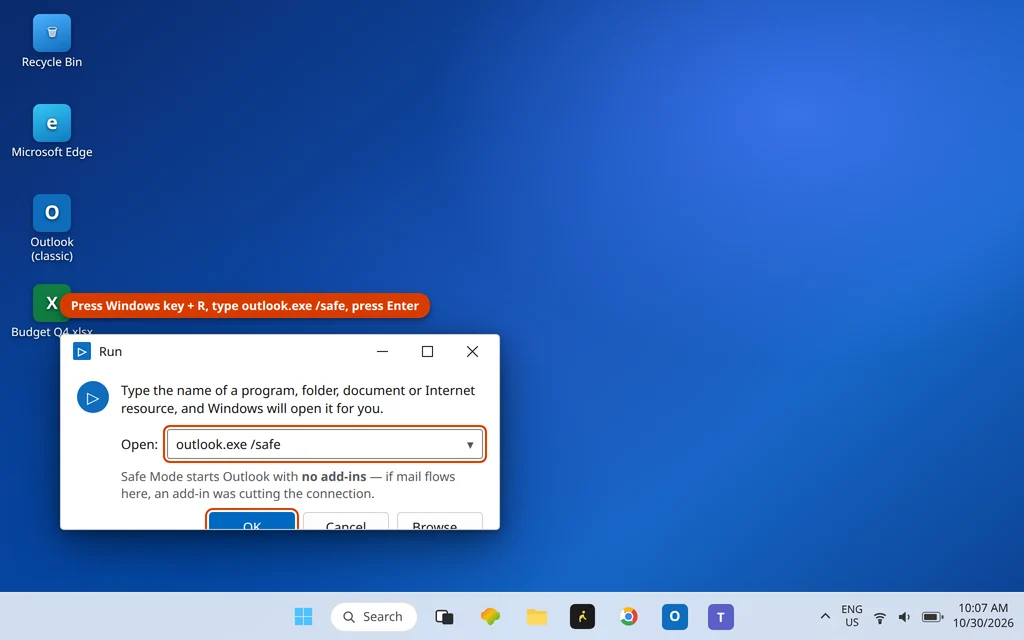
Solución 6: Descarta los complementos en Modo seguro
Los complementos se cargan dentro de Outlook y pueden interferir con el motor de envío/recepción. El Modo seguro inicia Outlook con todos ellos desactivados:
- Cierra Outlook.
- Pulsa la tecla Windows + R, escribe
outlook.exe /safey pulsa Intro. - Pulsa F9. Si el envío/recepción se completa limpiamente, un complemento es el culpable.
- Reinicia Outlook con normalidad y desactiva los complementos por lotes desde Archivo > Opciones > Complementos > Complementos COM > Ir hasta que el error se detenga; el último lote contiene al culpable (los complementos de antivirus y de PDF son los sospechosos habituales).
Solución 7: Repara el archivo de datos con SCANPST
Un archivo de datos dañado puede romper una sesión a mitad de camino, cuando Outlook llega al elemento dañado. La Herramienta de reparación de la Bandeja de entrada (SCANPST.EXE) integrada de Microsoft comprueba y repara los archivos .pst y .ost, y hace una copia de seguridad del archivo antes de repararlo.
- Cierra Outlook por completo.
- Busca SCANPST.EXE en tu carpeta de Office: normalmente
C:\Program Files\Microsoft Office\root\Office16\SCANPST.EXE(la carpeta varía según la versión de Office; escribir SCANPST en la búsqueda de Windows suele ser más rápido). - Ejecútala, haz clic en Examinar y selecciona tu archivo de datos: su ubicación está en Archivo > Configuración de la cuenta > Configuración de la cuenta > Archivos de datos.
- Haz clic en Inicio. Si se encuentran errores, haz clic en Reparar, manteniendo marcada la opción Hacer copia de seguridad del archivo examinado antes de repararlo.
- Abre Outlook y pulsa F9.

Si el problema es un archivo de datos que Outlook ni siquiera puede abrir, ese es un código distinto: consulta nuestra guía del error de Outlook 0x8004010F.
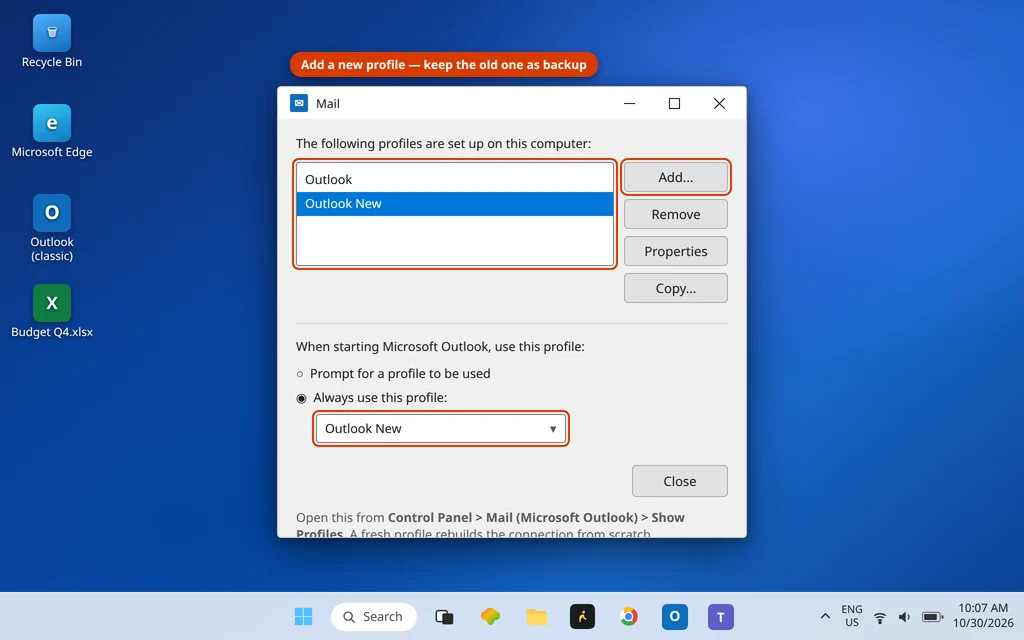
Solución 8: Crea un perfil de Outlook nuevo
Si el error sobrevive a un archivo de datos reparado, es probable que el propio perfil — el contenedor que guarda la configuración de conexión de la cuenta — esté dañado. Un perfil nuevo lo reconstruye todo desde cero y no elimina el antiguo.
- Cierra Outlook.
- Abre Panel de control > Correo (Microsoft Outlook) > Mostrar perfiles > Agregar. Llámalo «Outlook Nuevo».
- Agrega tu cuenta de correo en el asistente (para AT&T/Yahoo/AOL, usa la clave de correo segura o contraseña de aplicación nueva de la Solución 2).
- De vuelta en la ventana Correo, en «Al iniciar Microsoft Outlook, usar este perfil», elige Usar siempre este perfil y selecciona el nuevo.
- Abre Outlook, deja que el buzón se sincronice y pulsa F9.
Avanzado (solo Windows 10): la solución alternativa para TLS 1.3
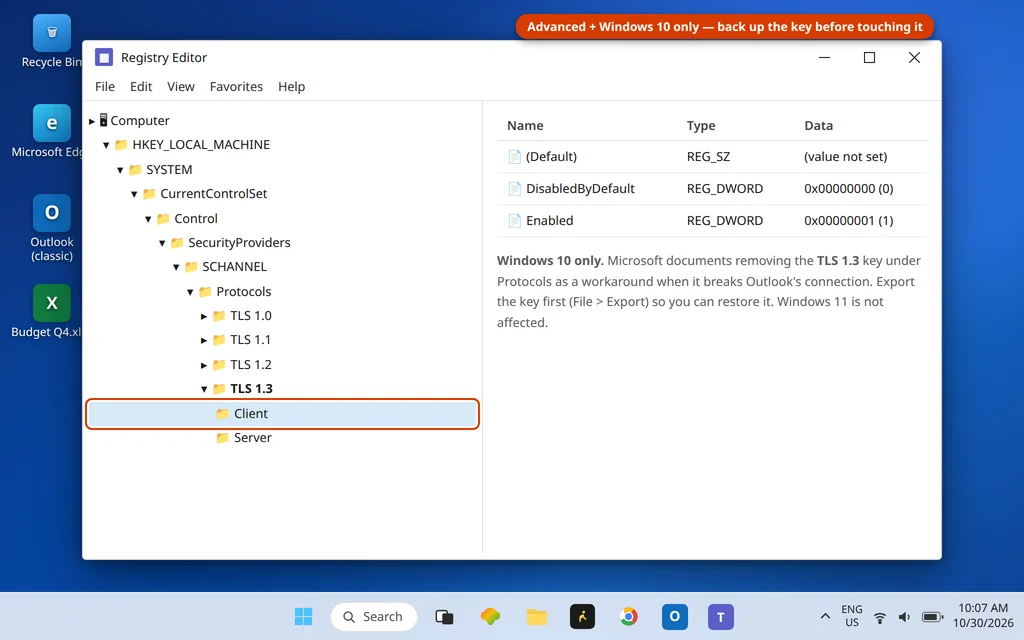
Una causa es específica de Windows 10: Microsoft ha documentado que TLS 1.3 — activado en algunos PC con Windows 10 mediante una clave del Registro — puede romper la conexión de Outlook y producir exactamente este error. Windows 11 no está afectado, y la solución alternativa de Microsoft consiste en eliminar esa clave de TLS 1.3.
Trata esto como un paso avanzado y haz copia de seguridad primero: en el Editor del Registro, ve a HKEY_LOCAL_MACHINE\SYSTEM\CurrentControlSet\Control\SecurityProviders\SCHANNEL\Protocols, haz clic con el botón derecho en la clave TLS 1.3, elige Exportar para guardar una copia de seguridad, luego elimina la clave y reinicia el PC. Si en tu PC no hay ninguna clave TLS 1.3, esta causa no se aplica a ti: no crees ni edites nada más en el Registro.
Cuando la interrupción se soluciona, el envío/recepción se completa con la pestaña Errores vacía:

¿Usas el nuevo Outlook?
El nuevo Outlook para Windows no usa esta pila de errores: no tiene control de tiempos de espera del servidor, ni flujo de trabajo con SCANPST, ni sistema de perfiles en el Panel de control, así que estos pasos no se transfieren. Si la nueva aplicación corta su conexión a mitad de la sincronización, los equivalentes son reiniciar la aplicación, eliminar y volver a agregar la cuenta en su configuración, y comprobar tu conexión; y si la misma cuenta funciona en Outlook clásico, la cuenta en sí está sana.
Cómo evitar que el error 0x800CCC0F vuelva
- Anota la configuración que funciona: nombres de servidor, puertos, cifrado y dónde vive tu contraseña de aplicación.
- Regenera tu contraseña de aplicación cada vez que tu proveedor te pida cambiar tu contraseña principal; la clave guardada antigua es una causa clásica de «se rompió de la noche a la mañana».
- Envía los archivos grandes con un enlace en la nube, no como adjuntos, para que un solo mensaje no pueda atascar toda la cola.
- Mantén actualizados tu antivirus y Office: los fallos que cortan sesiones suelen corregirse en las actualizaciones, no en la configuración.
Preguntas frecuentes
¿Qué causa el error 0x800CCC0F en Outlook?
La sesión entre Outlook y el servidor de correo se corta después de haber empezado: una conexión inestable, un antivirus que se interpone mientras analiza, un tiempo de espera del servidor que caduca a mitad del trabajo, una contraseña de aplicación obsoleta, o un correo enorme que atasca el envío. Un archivo de datos o un perfil dañados también pueden romper la sesión cuando Outlook llega a la parte dañada.
¿Por qué Outlook dice «la conexión con el servidor se interrumpió»?
Esa frase es la formulación propia del error 0x800CCC0F: Outlook se conectó correctamente, pero algo terminó la conexión antes de que el trabajo de envío/recepción terminara. La formulación compañera, «El servidor ha terminado la conexión de forma inesperada», es el mismo error informado desde el lado del servidor.
¿Es 0x800CCC0F lo mismo que 0x800CCC0E?
No. El 0x800CCC0E significa que Outlook no puede conectarse al servidor en absoluto (nombre de servidor incorrecto, puerto bloqueado). El 0x800CCC0F significa que la conexión se estableció y luego se interrumpió. Las soluciones se solapan, pero el orden difiere: la tabla comparativa de arriba muestra la separación, y cada código tiene su propia guía en este sitio.
¿Puede una contraseña de aplicación causar el 0x800CCC0F?
Sí: es una de las causas que nombran las propias respuestas de soporte de Microsoft para este código. En las cuentas de Gmail, Yahoo, AOL y AT&T, Outlook inicia sesión con una contraseña de aplicación o clave de correo segura en lugar de tu contraseña normal; si la guardada ha sido revocada o sustituida, la sesión puede empezar y luego ser eliminada. Genera una nueva y pégala en Archivo > Configuración de la cuenta > Configuración del servidor (Solución 2).
¿Por qué ocurre el 0x800CCC0F con adjuntos grandes?
Un adjunto grande hace que el envío tarde minutos en lugar de segundos, y todo lo que puede interrumpir una sesión — tiempos de espera, análisis del antivirus, una breve caída de la red — tiene mucho más tiempo para atacar. Si el error solo aparece cuando hay un mensaje grande en la Bandeja de salida, ese mensaje es la causa: elimínalo (Solución 5) y comparte el archivo con un enlace en la nube.
¿Cómo soluciono el error 0x800CCC0F en Outlook?
En orden: comprueba que la conexión es estable (Solución 1); genera una contraseña de aplicación o clave de correo segura nueva (Solución 2); verifica la configuración del servidor y alarga los tiempos de espera del servidor (Solución 3); prueba el análisis de correo del antivirus (Solución 4); elimina cualquier mensaje atascado en la Bandeja de salida (Solución 5); prueba en Modo seguro (Solución 6); ejecuta SCANPST (Solución 7); y crea un perfil nuevo si todo lo demás falla (Solución 8). En Windows 10, considera también la solución alternativa para TLS 1.3.
¿Crear un perfil nuevo eliminará mis correos?
En las cuentas IMAP, Microsoft 365, Outlook.com y Exchange, no: el correo vive en el servidor y se descarga de nuevo en el perfil nuevo. En las cuentas POP antiguas, el correo puede existir solo en el archivo .pst del PC; el perfil nuevo puede apuntar a ese mismo archivo, y en cualquier caso no se elimina nada, porque el perfil antiguo permanece en su sitio hasta que lo quites.
¿Sigues viendo el error 0x800CCC0F? Cuéntanos tu proveedor y el texto exacto de la pestaña Errores en nuestra página de contacto: servicedesk@howtofixerroronline.com, disponible las 24 horas. También puedes buscar este código en nuestro centro de códigos de error junto a sus vecinos 0x800CCC0E y 0x8004010F.