
Error «Algo salió mal» en el nuevo Outlook: 7 soluciones
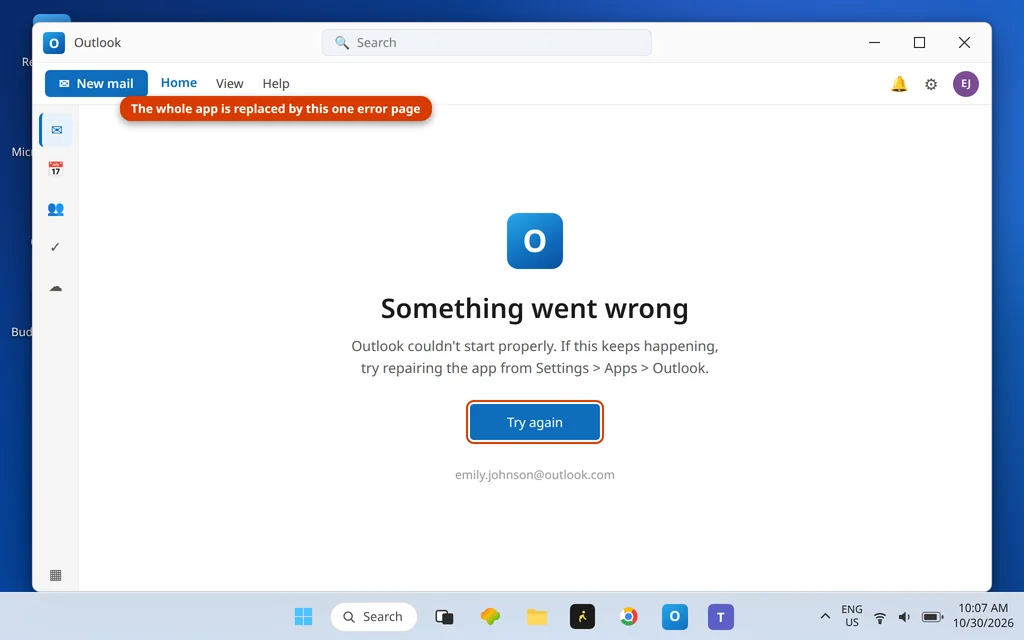
Haces clic en el icono de Outlook y, en lugar de tu bandeja de entrada, aparece una página de error sencilla: «Algo salió mal». A veces hay un código entre corchetes — [1001] es el más común — y a veces aparece a mitad de agregar una cuenta. En cualquier caso, el nuevo Outlook para Windows se niega a iniciarse correctamente, y el mensaje casi no te dice nada sobre el motivo.
Esto es lo que significa en realidad: el nuevo Outlook es una aplicación basada en la web, y guarda tus tokens de inicio de sesión y el estado local de tu buzón en una carpeta de datos de tu PC. Cuando ese estado local se daña — una actualización de la aplicación interrumpida, un cambio de cuenta, un cambio de inicio de sesión de Windows —, la aplicación no puede iniciar una sesión y recurre a su única página de error genérica. Tu correo no está dañado; está en el servidor. Las soluciones siguientes reconstruyen el estado local de la aplicación, de la menos a la más drástica. Ninguna usa herramientas del Outlook clásico, porque la nueva aplicación no las tiene: no hay Modo seguro, ni ScanPST, ni perfiles en el Panel de control.
Respuesta rápida: Cierra por completo el nuevo Outlook (Administrador de tareas > Finalizar tarea) y vuelve a abrirlo (Solución 1). Si el error continúa, ve a Configuración > Aplicaciones > Aplicaciones instaladas > Outlook > Opciones avanzadas y ejecuta Reparar y luego Restablecer (Solución 2). ¿Sigues bloqueado? Cambia el nombre de la carpeta de datos de la aplicación %localappdata%\Microsoft\Olk para que la aplicación la reconstruya desde cero (Solución 3) y luego vuelve a agregar tu cuenta (Solución 4). Si tu error muestra [1001], es la variante de inicio de sesión: consulta las soluciones de esa sección más abajo. Si dice «no se pudo configurar tu cuenta», salta a la última sección: es un problema diferente.
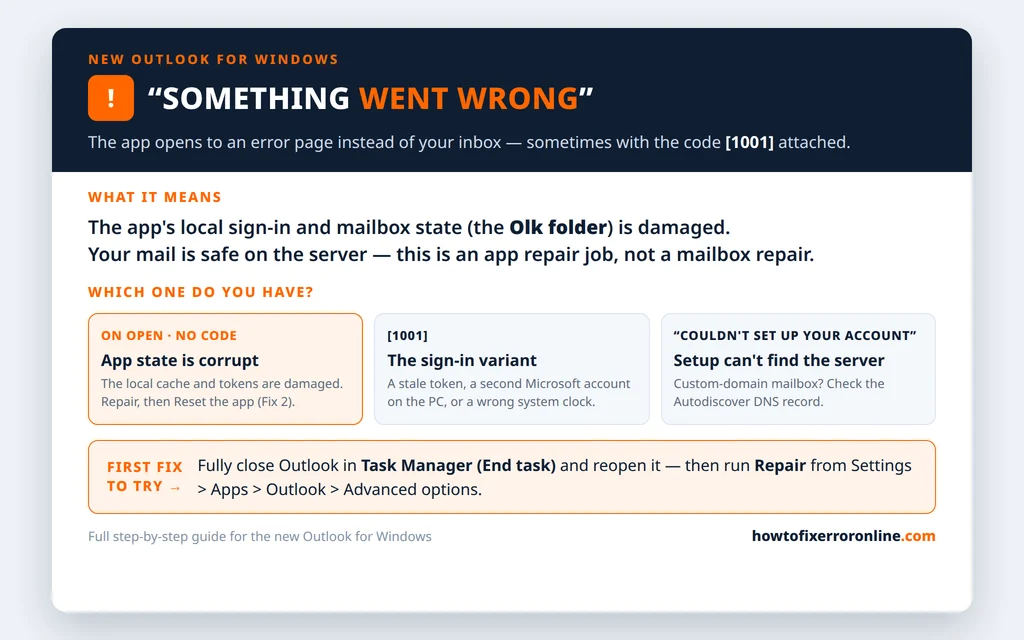
Table of Contents
Por qué aparece «Algo salió mal» en el nuevo Outlook
La propia página de error es deliberadamente vaga: es la pantalla comodín de la aplicación para «No pude iniciar una sesión que funcione». Detrás hay tres situaciones distintas, y distinguirlas te ahorra tiempo:
- Sin código, aparece al abrir. El estado local de la aplicación — los tokens de inicio de sesión en caché y los datos del buzón guardados en
%localappdata%\Microsoft\Olk— está dañado o desincronizado con el servidor. Es el caso de Reparar/Restablecer (Soluciones 2–3). - [1001] en el mensaje. Es la variante de inicio de sesión: la aplicación no pudo completar la autenticación. Un token obsoleto, una segunda cuenta de Microsoft en el PC que confunde el inicio de sesión o un reloj del sistema incorrecto son las causas habituales.
- «Algo salió mal y Outlook no pudo configurar tu cuenta». Aparece mientras agregas una cuenta y significa que Outlook no pudo descubrir automáticamente la configuración del servidor de la cuenta: el caso del dominio personalizado, tratado al final de esta guía.
Si Outlook no se abre en absoluto en el Outlook clásico — nunca llega a una página de error, o se cierra al iniciarse —, es un problema distinto con otro conjunto de soluciones; empieza con nuestra guía Outlook no se abre en Windows 11. Y si el Outlook clásico se abre pero se congela en la pantalla Cargando perfil, consulta Outlook se queda en Cargando perfil. Esta guía es solo para la nueva aplicación.
Solución 1: Cierra la aplicación por completo y vuelve a abrirla (y después actualiza)
Un proceso en segundo plano bloqueado es la causa más barata de descartar, y un cierre normal no siempre lo elimina: el nuevo Outlook puede seguir en segundo plano después de cerrar su ventana.
- Pulsa Ctrl + Shift + Esc para abrir el Administrador de tareas.
- Busca Outlook en la lista de Procesos, selecciónalo y haz clic en Finalizar tarea.
- Vuelve a abrir Outlook desde el menú Inicio y comprueba si se inicia sin problemas.

Si se abre, actualízalo antes de hacer cualquier otra cosa: las actualizaciones de la aplicación corrigen silenciosamente una buena parte de estos errores. Abre Microsoft Store, ve a Biblioteca y haz clic en Obtener actualizaciones. Si el error vuelve en el siguiente inicio, pasa a la Solución 2.
Solución 2: Repara la aplicación y luego restablécela
Windows ofrece a cada aplicación de la Store una reparación en dos fases, y es el equivalente en el nuevo Outlook a la Reparación de Office del clásico.
- Abre Configuración > Aplicaciones > Aplicaciones instaladas.
- Busca Outlook, haz clic en los tres puntos (…) junto a él y elige Opciones avanzadas.
- Desplázate hasta la sección Restablecer y haz clic primero en Reparar. Reparar corrige los archivos y la configuración de la aplicación sin eliminar tus cuentas.
- Vuelve a abrir Outlook. Si el error sigue ahí, regresa a la misma pantalla y haz clic en Restablecer. Restablecer borra por completo los datos locales de la aplicación: tendrás que iniciar sesión de nuevo después, y puede que debas volver a agregar tus cuentas si no reaparecen solas. Tu correo en sí está en el servidor y no se toca.
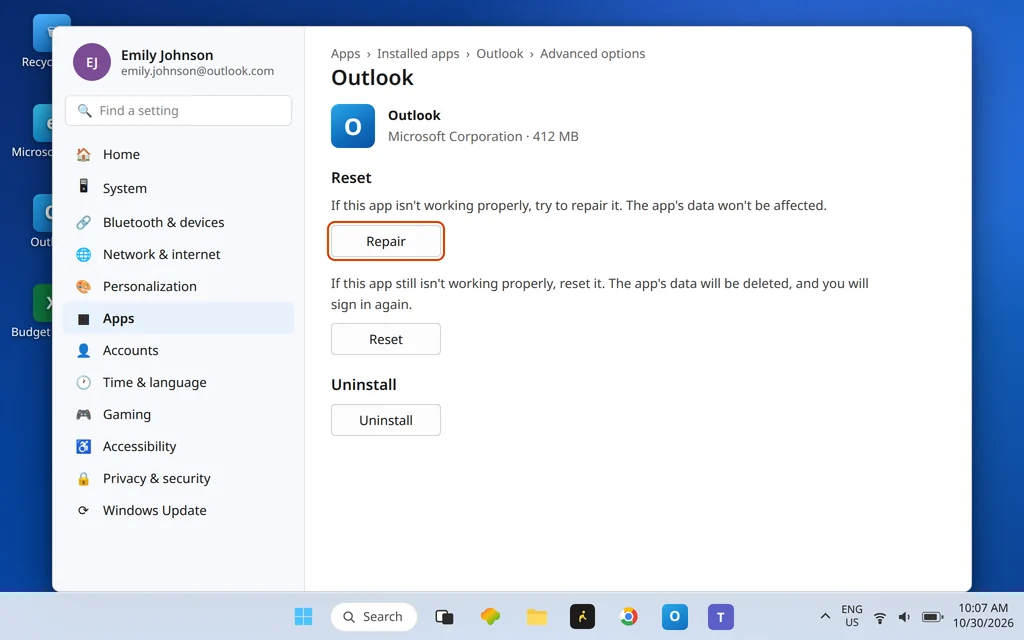
La mayoría de los casos de «Algo salió mal» terminan en Reparar o Restablecer. Si el tuyo sobrevive a ambos, el problema es el estado en caché que esas herramientas dejan atrás, y eso es lo que la Solución 3 elimina a mano.
Solución 3: Borra la carpeta de datos Olk de la aplicación
La carpeta Olk es donde el nuevo Outlook guarda su estado local. Cambiarle el nombre obliga a la aplicación a crear una nueva en el siguiente inicio: la versión manual de Restablecer, y el paso que elimina la corrupción persistente de tokens y caché.
- Cierra Outlook por completo: usa de nuevo Administrador de tareas > Finalizar tarea para que no quede nada en ejecución.
- Pulsa la tecla Windows + R, escribe
%localappdata%\Microsoft\Olky pulsa Intro. El Explorador de archivos se abre dentro de la carpeta Olk. - Sube un nivel (a la carpeta Microsoft), haz clic con el botón derecho en la carpeta Olk y cámbiale el nombre a Olk.old. (Cambiar el nombre, en vez de eliminar, te deja una vía de vuelta.)
- Vuelve a abrir Outlook. Creará una carpeta Olk limpia; inicia sesión y vuelve a agregar tu cuenta cuando te lo pida.

Si la aplicación ahora se abre con normalidad, has terminado: la carpeta antigua se puede eliminar más adelante, cuando estés seguro de que todo funciona. Si sigue fallando, puede que la entrada de la cuenta en sí sea la pieza dañada, y eso es la Solución 4.
Solución 4: Quita tu cuenta y vuelve a agregarla
Si la aplicación se abre pero da error en cuanto toca una cuenta concreta — o justo después de agregarla —, quita esa cuenta y agrégala de nuevo para que Outlook reconstruya su inicio de sesión desde cero.
- En el nuevo Outlook, haz clic en el icono de engranaje (Configuración) en la parte superior derecha.
- Ve a Cuentas > Tus cuentas.
- Selecciona la cuenta, haz clic en Administrar y elige Quitar (según el tipo de cuenta, puede decir «Quitar de este dispositivo»).
- Reinicia la aplicación, vuelve a la misma pantalla y haz clic en Agregar cuenta. Escribe la dirección y completa el inicio de sesión.

En el caso de las cuentas de Gmail y Yahoo, volver a agregarlas tiene sus propias particularidades de inicio de sesión: nuestras guías para agregar Gmail al nuevo Outlook y agregar Yahoo al nuevo Outlook explican en detalle esos pasos de inicio de sesión en el navegador.
Solución 5: Reinstala el nuevo Outlook desde Microsoft Store
Si el error sobrevive a una carpeta Olk nueva y a una cuenta nueva, la instalación de la aplicación en sí está dañada. Reinstalar es seguro: todo lo que importa está guardado en el servidor, asociado a tu cuenta.
- Ve a Configuración > Aplicaciones > Aplicaciones instaladas > Outlook > … > Desinstalar.
- Abre Microsoft Store, busca Outlook para Windows y haz clic en Instalar (o Obtener).
- Abre la aplicación e inicia sesión con tu cuenta.
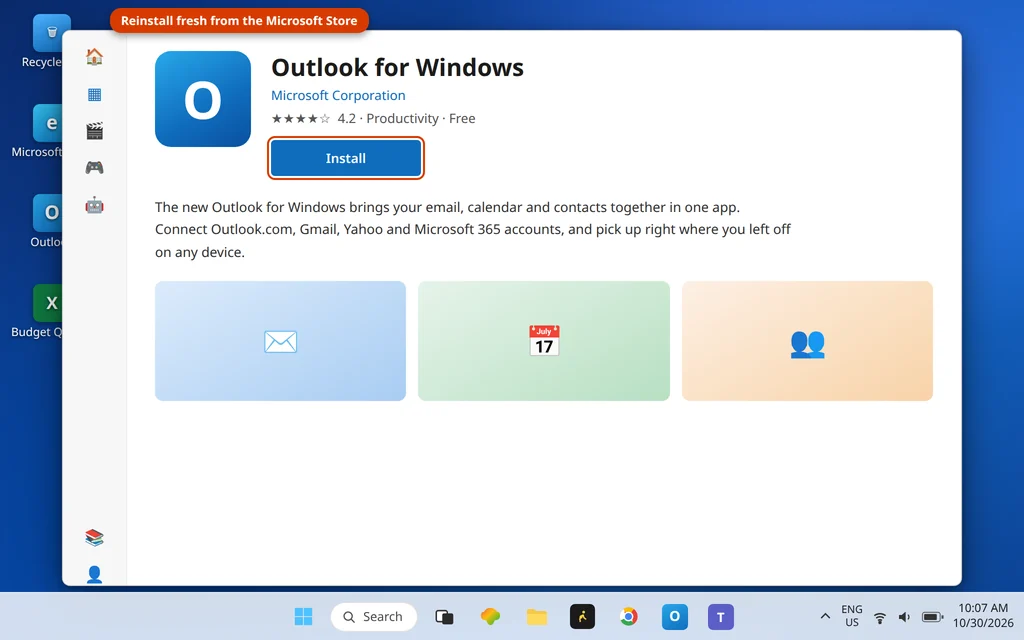
Hasta aquí llega el conjunto general de soluciones. Las dos variantes con nombre que siguen tienen sus propios caminos, más cortos: comprueba si la tuya coincide antes de repetir los pasos anteriores.
¿Ves [1001]? La variante de inicio de sesión
El código [1001] es la versión de autenticación de este error: Outlook intentó iniciar tu sesión y el propio inicio de sesión falló. Sigue estos pasos en orden:
- Corrige primero el reloj. Los tokens de inicio de sesión dependen de la hora, y un reloj del PC desajustado los rompe. Ve a Configuración > Hora e idioma > Fecha y hora, activa Establecer la hora automáticamente y haz clic en Sincronizar ahora.
- Busca cuentas en conflicto. Ve a Configuración > Cuentas > Correo electrónico y cuentas. Si aparece una cuenta antigua del trabajo, de la escuela o una segunda cuenta de Microsoft que no usas para el correo, la aplicación puede tomar su token y fallar. Quita la cuenta que no uses, reinicia el PC y luego abre Outlook e inicia sesión con la cuenta correcta.
- Borra el token en caché. Si sigue fallando, haz la Solución 3 (cambiar el nombre de la carpeta Olk): ahí es donde vive el inicio de sesión en caché defectuoso. Después vuelve a iniciar sesión.

«Outlook no pudo configurar tu cuenta»: la otra variante
Si el mensaje aparece mientras agregas una cuenta y dice «Algo salió mal y Outlook no pudo configurar tu cuenta», la aplicación ni siquiera llegó al inicio de sesión: no pudo encontrar automáticamente la configuración del servidor de la cuenta. Es, sobre todo, un problema de buzones con dominio personalizado (tu propio dominio en Microsoft 365 u otro proveedor):
- Para un dominio personalizado de Microsoft 365, el DNS del dominio necesita su registro Autodiscover: un registro CNAME llamado
autodiscoverque apunte aautodiscover.outlook.com, configurado donde se gestione el DNS de tu dominio (registrador o proveedor de DNS). Si ese registro falta o apunta a un destino antiguo, la configuración automática falla con exactamente este mensaje. - Corrige o agrega el registro, deja tiempo para que el DNS se actualice (puede tardar un rato) y luego intenta agregar la cuenta de nuevo.
- Si tu correo está alojado en otro lugar, consulta la página de configuración de tu proveedor para conocer sus requisitos de detección automática, o pide a tu administrador del dominio que confirme que los registros coinciden con los valores publicados por el proveedor.

Cómo evitar que «Algo salió mal» vuelva a aparecer
- Mantén la aplicación actualizada: revisa la Biblioteca de Microsoft Store en busca de actualizaciones después de cualquier actualización de Windows; ambas suelen llegar juntas y una aplicación actualizada a medias es un desencadenante común.
- Deja que las actualizaciones terminen. Cerrar la aplicación (o la tapa del portátil) a mitad de una actualización es la forma en que su estado local se daña en primer lugar.
- Después de cambiar la contraseña de tu cuenta de Microsoft, abre el nuevo Outlook y completa un inicio de sesión limpio en lugar de descartar los avisos: los tokens obsoletos están detrás de la mayoría de las reapariciones.
- Mantén el reloj del PC en hora automática. Parece no tener relación; en errores de inicio de sesión como [1001], es una de las causas principales.
Preguntas frecuentes
Outlook no se inicia: recibo el mensaje «Algo salió mal». ¿Cómo puedo abrir Outlook?
Aplica las reparaciones a nivel de aplicación en orden: cierra Outlook por completo en el Administrador de tareas y vuelve a abrirlo (Solución 1); ejecuta Reparar y luego Restablecer desde Configuración > Aplicaciones > Outlook > Opciones avanzadas (Solución 2); cambia el nombre de la carpeta %localappdata%\Microsoft\Olk para que la aplicación reconstruya su estado local (Solución 3); y luego quita tu cuenta y vuelve a agregarla (Solución 4). Una de esas cuatro resuelve la gran mayoría de los casos, porque el error casi siempre significa un estado local dañado, no un buzón dañado.
¿Qué significa [1001] en Outlook?
[1001] es la variante de inicio de sesión del error «Algo salió mal»: la aplicación no pudo completar la autenticación. Las causas habituales son un token en caché obsoleto o incorrecto, una segunda cuenta de Microsoft o del trabajo en el PC que se toma en lugar de la tuya, o un reloj del sistema desajustado. Corrige la sincronización de fecha y hora, revisa Configuración > Cuentas > Correo electrónico y cuentas en busca de cuentas que no uses y luego cambia el nombre de la carpeta Olk para borrar el token en caché.
¿Restablecer eliminará mis correos?
No. Restablecer borra los datos locales del nuevo Outlook: su caché, sus tokens y su configuración en este PC. Tus correos, tu calendario y tus contactos están guardados en el servidor de correo, asociados a tu cuenta, y se descargan de nuevo cuando vuelves a iniciar sesión. Lo que tendrás que rehacer es el propio inicio de sesión y, posiblemente, volver a agregar una cuenta que no reaparezca automáticamente.
¿Por qué aparece «Algo salió mal» justo después de agregar una cuenta?
Porque agregar la cuenta es el momento en que la aplicación escribe los nuevos tokens de inicio de sesión y el estado local del buzón; si esa escritura sale mal (un inicio de sesión interrumpido, un inicio de sesión en el navegador que se canceló o un fallo al descubrir la configuración), ese estado dañado es con lo que la aplicación tropieza en el siguiente inicio. Quita la cuenta y agrégala de nuevo, completando el inicio de sesión por completo; en el caso de una cuenta con dominio personalizado, consulta en su lugar la sección «no se pudo configurar tu cuenta» anterior.
¿Es lo mismo que los errores de inicio del Outlook clásico?
No. El Outlook clásico tiene sus propios fallos de inicio: puede no abrirse en absoluto, quedarse en Cargando perfil o pedir reparaciones de perfiles y archivos de datos (ScanPST), y ninguna de esas herramientas existe en la nueva aplicación. Si el título de la ventana y el diseño son los modernos y la página de error dice «Algo salió mal», estás en el nuevo Outlook y el conjunto de reparaciones de esta guía es el correcto.