
Gmail empfängt keine E-Mails? 9 Lösungen
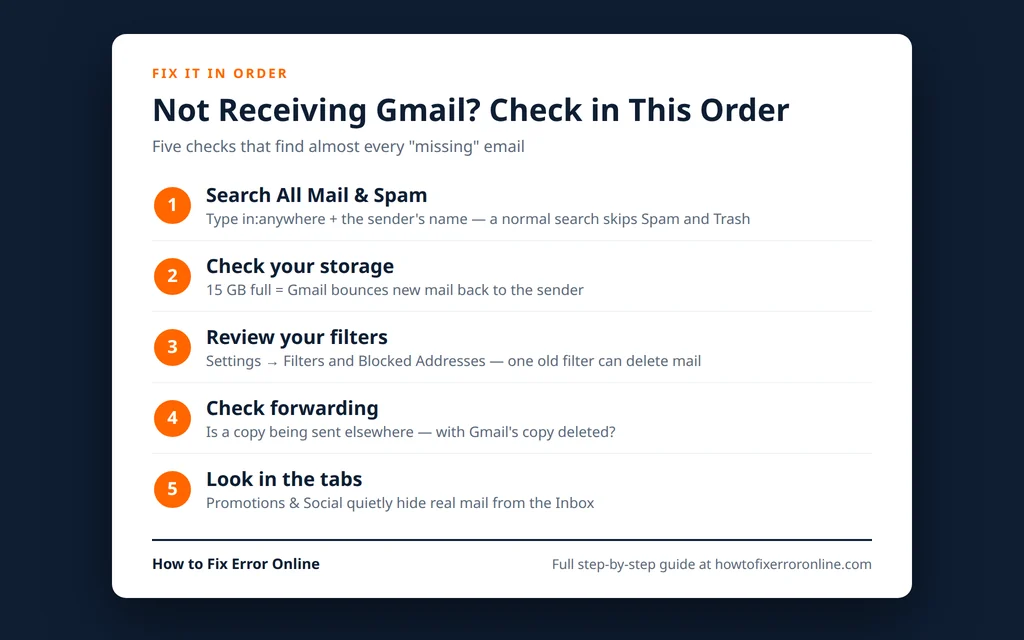
Wenn Gmail keine E-Mails empfängt, sind die Nachrichten in der Regel nicht im Nirgendwo verschwunden. Meist ist die Mail angekommen und liegt nur irgendwo, wo du nicht hinschaust — im Spam, in einem Kategorie-Tab oder wegen eines alten Filters, den du längst vergessen hast — oder dein Konto nimmt still keine neue Post mehr an, weil sein Speicher voll ist. Entscheidend ist die richtige Reihenfolge, denn die ersten beiden Lösungen beheben das Problem bei den meisten in unter fünf Minuten.
Arbeite diese Prüfschritte von oben nach unten durch. Jeder nennt die genaue Gmail-Einstellung oder Suche, und sie sind so sortiert, dass die häufigsten Ursachen zuerst kommen.
Kurzantwort: Durchsuche zuerst alles nach der fehlenden Nachricht: Klicke in die Gmail-Suchleiste und tippe in:anywhere gefolgt vom Namen des Absenders — das durchsucht alle Nachrichten, Spam und Papierkorb gemeinsam. Ist sie wirklich nicht da, prüfe deinen Speicher unter one.google.com/storage: Gmail nimmt keine neue Post mehr an, wenn deine 15 GB kostenloser Google-Speicher voll sind. Sieh dir danach Einstellungen > Filter und blockierte Adressen und den Tab Weiterleitung an — ein vor langer Zeit eingerichteter Filter oder eine Weiterleitung ist die nächsthäufigste Ursache.
Table of Contents
Lösung 1: In allen Nachrichten suchen — die E-Mail ist vielleicht schon da
Eine normale Gmail-Suche schaut nicht in Spam oder Papierkorb, und der Posteingang zeigt nur Post, die nie archiviert wurde. Eine Nachricht kann also gerade in deinem Konto liegen und trotzdem „fehlen“.
- Klicke oben in Gmail in die Suchleiste.
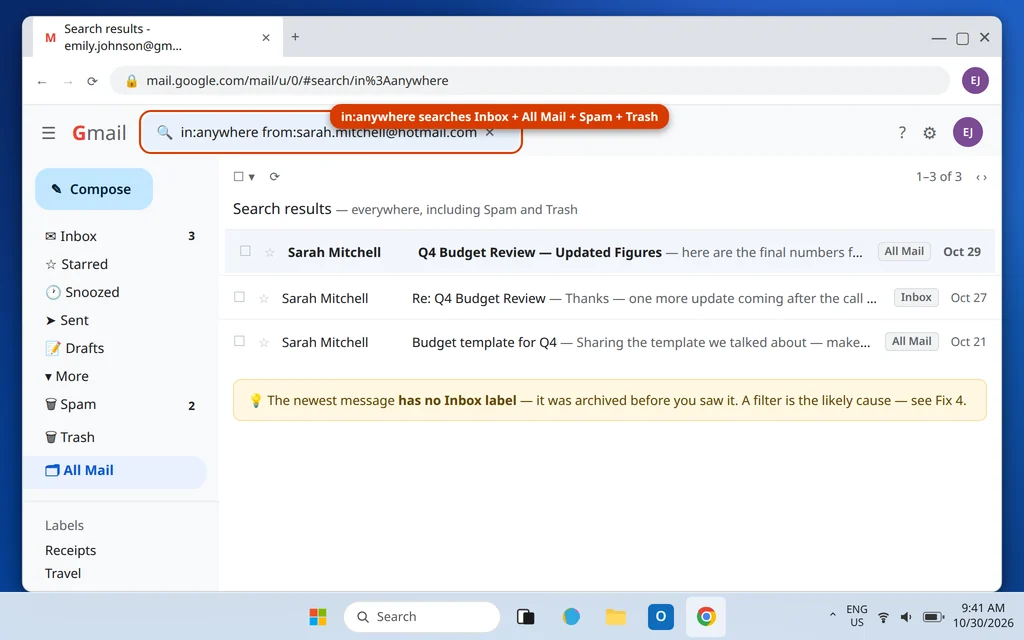
- Tippe in:anywhere gefolgt vom Absender, zum Beispiel:
in:anywhere from:sarah.mitchell@hotmail.com - Drücke Enter.
Die Suche mit in:anywhere deckt dein ganzes Konto in einem Durchgang ab — Posteingang, alle Nachrichten, Spam und Papierkorb. Achte auf das Label jeder gefundenen Nachricht:
- Label Spam — Gmails Filter hat sie abgefangen (wie du das künftig verhinderst, steht in Lösung 3).
- Kein Label Posteingang, aber unter Alle Nachrichten gefunden — irgendetwas hat sie archiviert, meist ein Filter (Lösung 4) oder die Option „Posteingang überspringen“.
- Im Papierkorb — ein Filter löscht Post automatisch (wieder Lösung 4 — das ist dringend).
Wirf dabei auch einen Blick auf die Tabs Soziale Netzwerke und Werbung oben in deinem Posteingang. Belege, Versandbenachrichtigungen und sogar E-Mails zum Zurücksetzen des Passworts landen regelmäßig unter Werbung statt im Haupteingang. Lösung 6 erklärt, wie du diese Tabs abschaltest, wenn sie dir ständig Post verstecken.
Lösung 2: Nachricht im Spam gefunden? Als „Kein Spam“ markieren
Hast du die fehlende E-Mail im Spam gefunden? Öffne sie und klicke auf Kein Spam (in der Warnleiste oben in der Nachricht oder auf die Schaltfläche Kein Spam über der Nachrichtenliste, wenn du den Spamordner ansiehst). Das verschiebt sie zurück in den Posteingang und bringt Gmail bei, dass dieser Absender seriös ist.
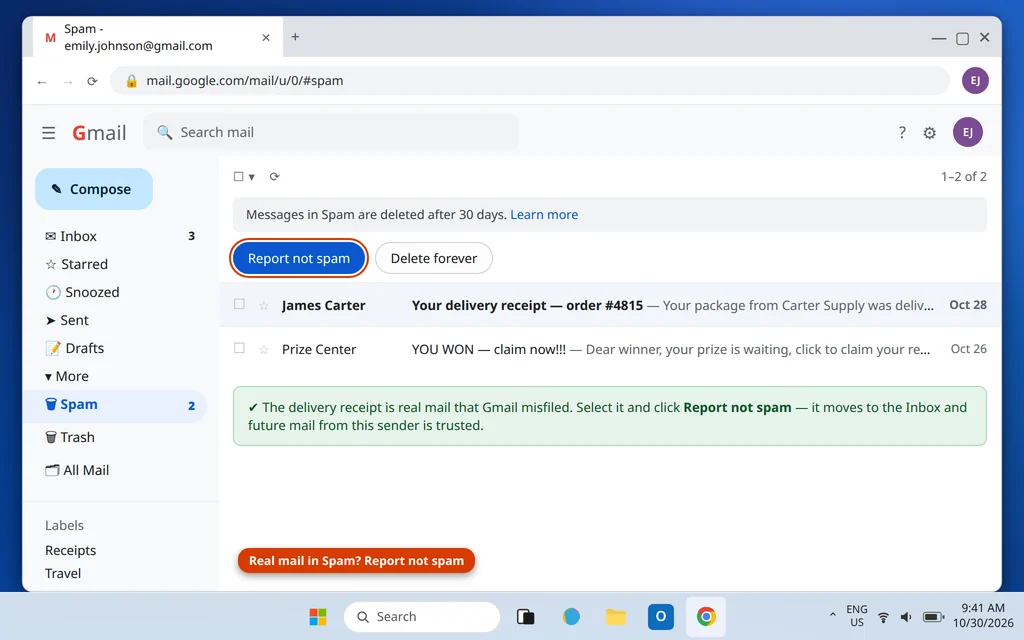
Damit das nicht jedes Mal passiert, füge den Absender zu deinen Kontakten hinzu und lasse nie einen Filter auf ihn zutreffen, der Post in den Spam verschiebt — Filter behandelt Lösung 4.
Lösung 3: Speicher prüfen — ein volles Konto lehnt neue Post ab
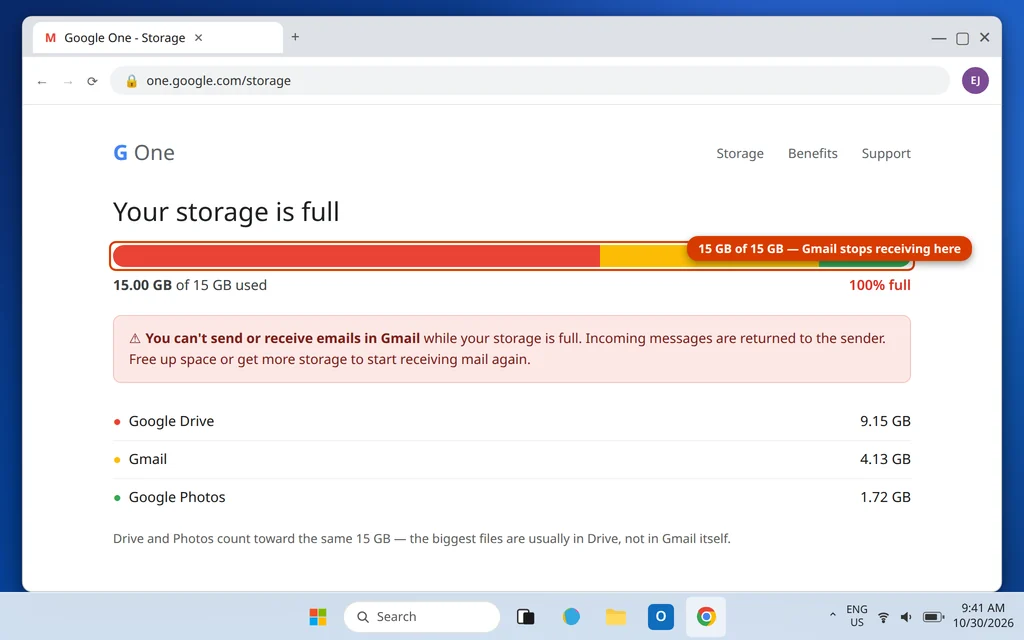
Jedes kostenlose Google-Konto bekommt 15 GB Speicher, gemeinsam für Gmail, Google Drive und Google Fotos. Sind 100 % erreicht, stellt Gmail den Empfang ein: Neue Nachrichten werden an den Absender zurückgewiesen, statt anzukommen, und auch das Senden kann unmöglich werden. Das ist eine der häufigsten Antworten auf „Gmail Speicher voll, keine E-Mails“.
- Gehe angemeldet auf one.google.com/storage.
- Sieh dir den Balken oben an. Zeigt er 15 GB von 15 GB belegt, ist dein Konto voll.
- Die Seite schlüsselt auf, was den Platz belegt — große Drive-Dateien und Fotos stellen Gmail selbst meist weit in den Schatten.
Um wieder zu empfangen, schaffe Platz: Lösche große Dateien aus Drive, räume Google-Fotos-Videos weg, die du anderswo gesichert hast, und suche in Gmail mit has:attachment larger:10M nach deinen größten E-Mails. Leere danach in jeder App den Papierkorb — gelöschte Elemente zählen sonst noch 30 Tage zum Speicher. Bezahlten Speicher (Google One) gibt es, falls du lieber nichts löschen möchtest, aber Platz schaffen wirkt genauso gut und greift innerhalb kurzer Zeit.
Eine harte Wahrheit: Nachrichten, die dir geschickt wurden, während das Konto voll war, kommen nicht später an. Sie wurden an den Absender zurückgewiesen, also muss dir jeder Wichtige erneut schreiben.
Lösung 4: Filter und blockierte Adressen prüfen
Filter laufen bei jeder eingehenden Nachricht, für immer, bis du sie entfernst — auch Filter, die vor Jahren angelegt wurden, etwa bei einer alten Aufräumaktion im Posteingang oder als vergessene Ein-Klick-Abmeldung.
- Klicke auf das Zahnradsymbol (oben rechts) > Alle Einstellungen ansehen.
- Öffne den Tab Filter und blockierte Adressen.
- Lies die Aktionen jedes Filters. Die gefährlichen Enden sind Posteingang überspringen (archivieren), Als gelesen markieren, In Spam verschieben und vor allem Löschen. Ein Filter mit einer zu weiten Bedingung — etwa einem einzigen alltäglichen Wort — kann unbemerkt echte Post verschlucken.
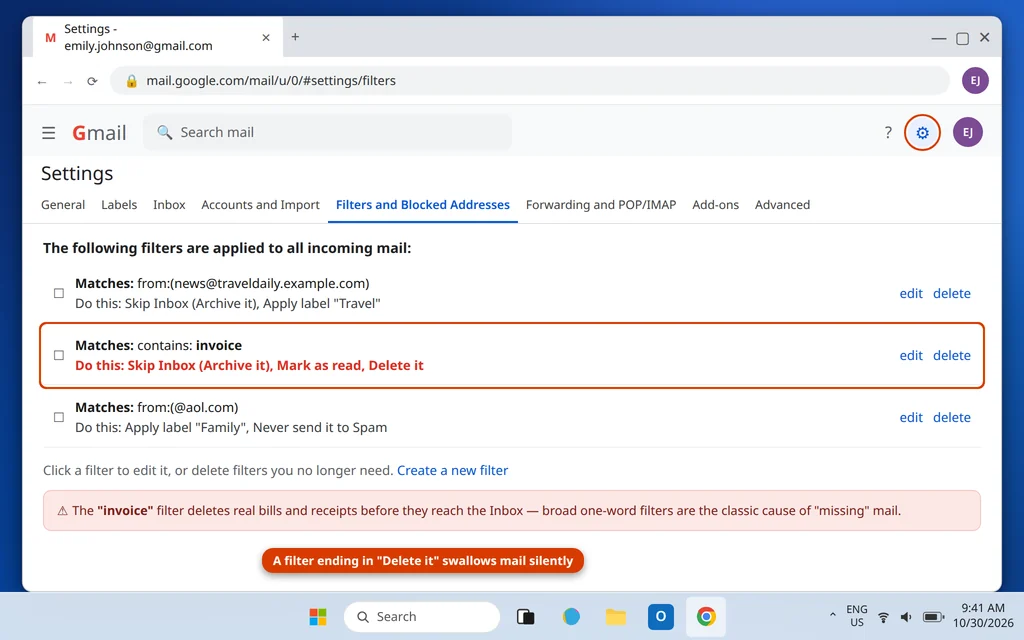
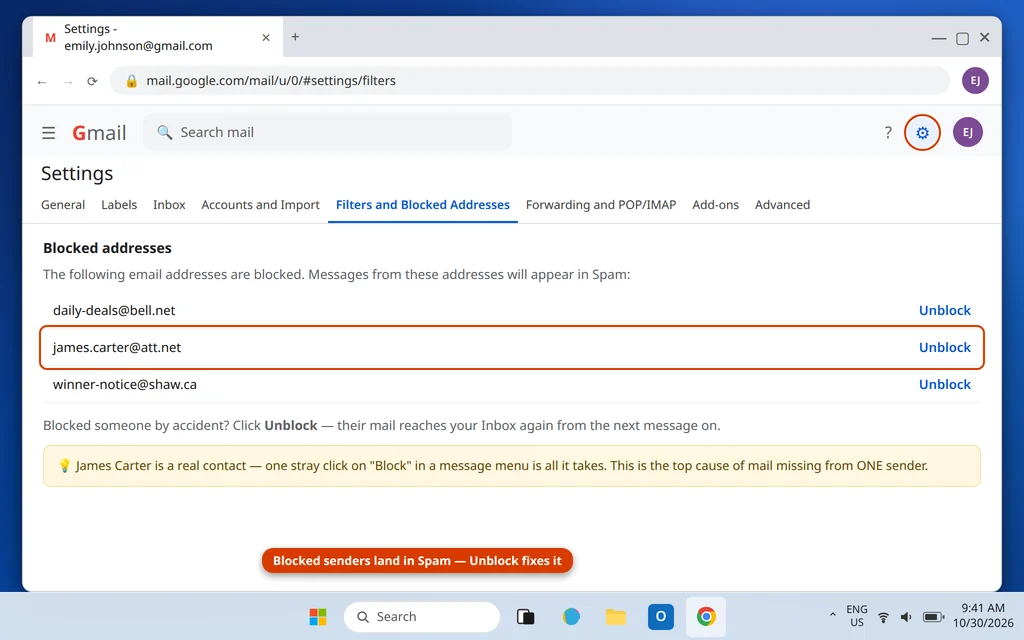
Bearbeite oder lösche jeden Filter, den du nicht erkennst oder nicht mehr brauchst. Scrolle dann auf demselben Tab zum Abschnitt Blockierte Adressen: Wer dort steht, dessen gesamte Post geht direkt in den Spam. Klicke neben jeder Adresse, von der du tatsächlich hören willst, auf Entsperren — einen Absender versehentlich zu blockieren ist ein Klassiker bei „Gmail empfängt keine E-Mails von einem Absender“.
Lösung 5: Weiterleitung prüfen — Post verlässt das Konto vielleicht beim Eintreffen
Öffne auf demselben Einstellungsbildschirm den Tab Weiterleitung und POP/IMAP und lies oben den Abschnitt Weiterleitung. Ist dort Eine Kopie der eingehenden E-Mail weiterleiten an eine Adresse eingestellt, die dir nur halb bekannt vorkommt — ein alter beruflicher Posteingang ist typisch —, sieh dir das Dropdown daneben an. Steht dort Gmail-Kopie löschen, wird jede Nachricht weitergeleitet und danach aus Gmail gelöscht, sodass dein Posteingang leer bleibt, während Post „verschwindet“.
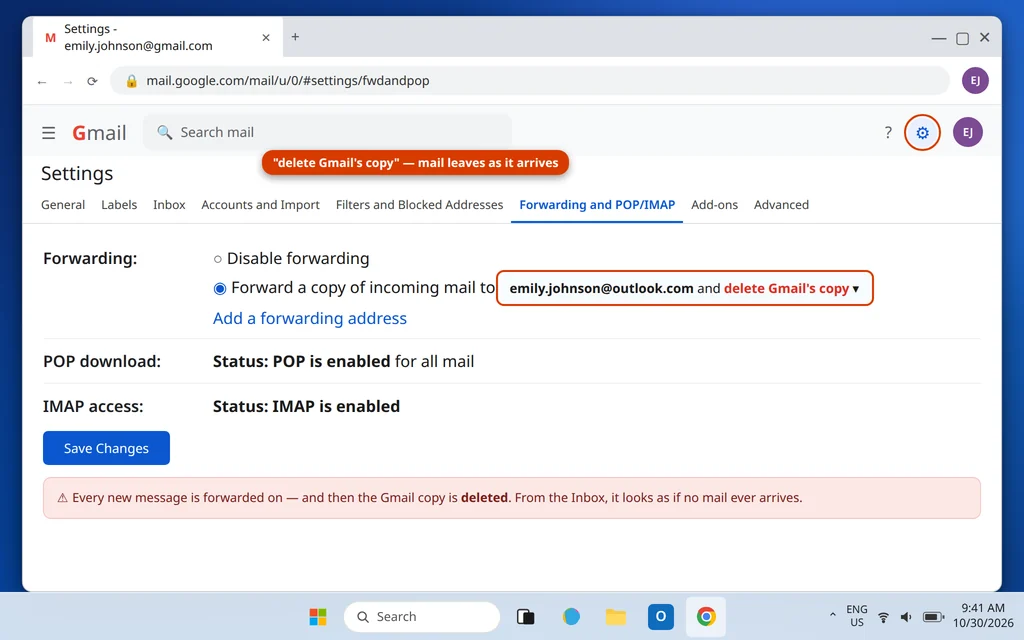
Brauchst du die Weiterleitung nicht, wähle Weiterleitung deaktivieren und klicke auf Änderungen speichern. Brauchst du sie, stelle das Dropdown auf Gmail-Kopie im Posteingang behalten.
Lösung 6: Posteingang-Tabs abschalten, die Post verstecken
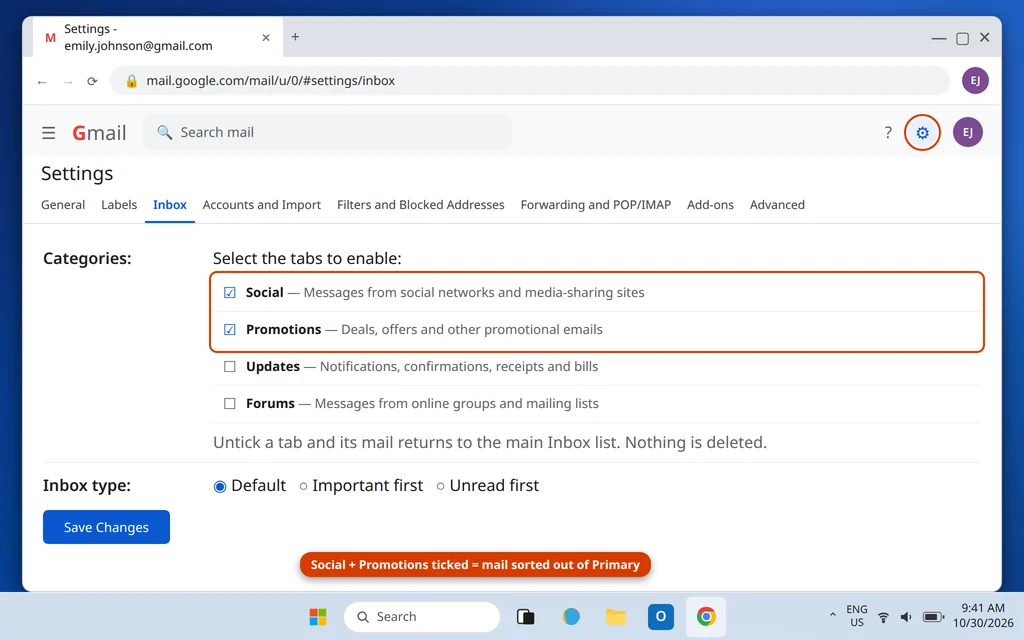
Gmails Posteingang mit Tabs sortiert die Post in Allgemein, Soziale Netzwerke, Werbung, Benachrichtigungen und Foren — und alles, was aus Allgemein aussortiert wird, sieht „nicht erhalten“ aus, wenn du immer nur den ersten Tab prüfst.
- Klicke auf das Zahnradsymbol > Alle Einstellungen ansehen > Tab Posteingang.
- Entferne im Abschnitt Kategorien die Häkchen bei Soziale Netzwerke und Werbung (und bei Benachrichtigungen/Foren, falls du sie nutzt).
- Klicke auf Änderungen speichern.
Jetzt landet alle Post in einer einzigen Posteingang-Liste. Gelöscht wird dabei nichts — die Tabs waren nur eine Ansicht.
Lösung 7: Gmail in Outlook oder einer anderen App lesen? App-Seite prüfen
Funktioniert Gmail im Web, aber nicht in der App, in der du es tatsächlich liest, liegt das Problem an der Verbindung, nicht an deinem Postfach. Zwei Prüfschritte decken die meisten Fälle ab:
- In Outlook (klassisch): Klicke mit der rechten Maustaste auf den Namen des Gmail-Kontos, wähle IMAP-Ordner, klicke auf Abfrage und stelle sicher, dass Posteingang (und jedes Label, auf das du angewiesen bist) Abonniert ist — nicht abonnierte Ordner werden nie heruntergeladen. Drücke außerdem F9, um ein Senden/Empfangen zu erzwingen. Wurde das Konto vor einer Passwortänderung eingerichtet, hält Outlook möglicherweise noch das alte Passwort — das ist die Beschwerde „Gmail empfängt nach Passwortänderung keine E-Mails“. Unsere Schritt-für-Schritt-Anleitung zum Hinzufügen eines Gmail-Kontos zu Outlook zeigt, wie du sauber neu verbindest.
- Auf beiden Seiten: In Gmail unter Einstellungen > Labels hat jedes Label eine Option In IMAP anzeigen. Ein Label ohne Häkchen ist für Outlook und andere IMAP-Apps unsichtbar, obwohl es im Web existiert.
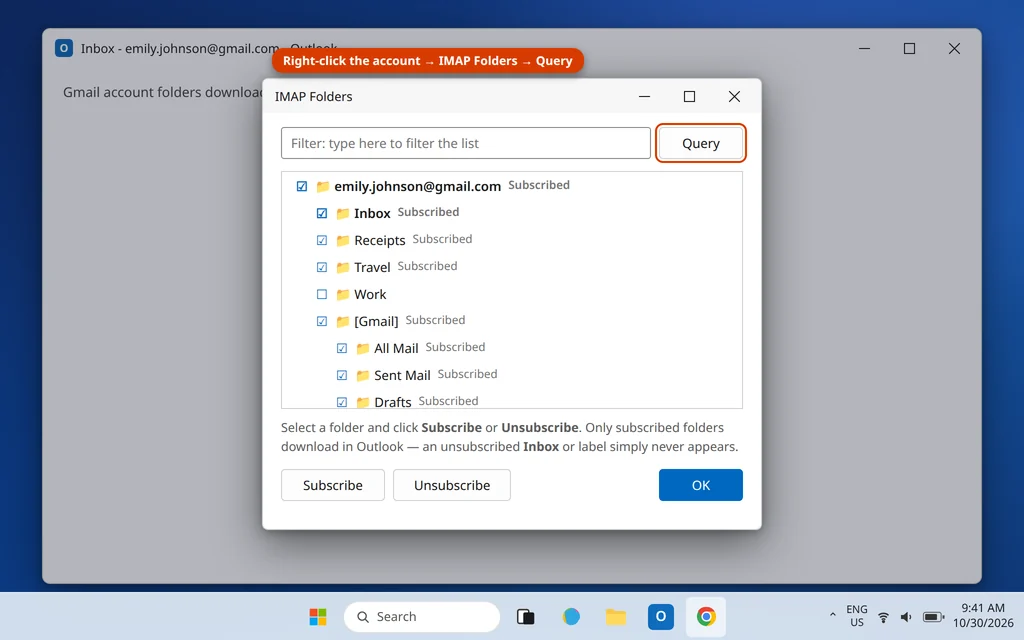
Gelegentlich pausiert Google auch die Anmeldungen eines Kontos nach ungewöhnlicher Aktivität (neues Land, VPN, viele Fehlversuche). Fragt plötzlich jede App nach deinem Passwort oder zeigt eine Sicherheitswarnung, melde dich im Browser unter myaccount.google.com an, schließe dort eine eventuelle Sicherheitsprüfung ab und verbinde deine Apps danach erneut.
Lösung 8: Arbeits- und Schulkonten — dein Admin hält vielleicht die Lösung
Ist die Adresse ein Google-Workspace-Konto von Arbeit oder Schule, liegen manche Ursachen außerhalb deiner Kontrolle: Hat die Organisation ihre MX-Einträge geändert (die Einstellungen, die die Mail der Domain an Google leiten) oder ein Admin das Routing geändert oder das Konto gesperrt, bleibt die Post an der Tür stehen und keine Einstellung in deinem Gmail kann das beheben. Nenne den genauen Zeitpunkt, ab dem keine neue Post mehr kam, und dass nur eingehende Mail betroffen ist — das sagt deinem IT-Admin, dass es ein Zustell-/Routing-Problem ist, nicht dein Posteingang. Normale private Gmail-Konten können diesen Schritt überspringen.
Lösung 9: Nur ein Absender fehlt? Vielleicht liegt es an seiner Seite
Kommt die Post aller anderen problemlos an und nur eine Person oder Firma kommt nie durch, liegt der Fehler oft an deren Ende: Ihre Nachricht wurde zurückgewiesen. Stelle ihnen eine Frage — „Hast du eine Unzustellbarkeits-Nachricht bekommen?“ Eine solche Rückmeldung enthält einen Fehlercode, der genau sagt, warum die Zustellung scheiterte (vertippte Adresse, volles Postfach auf deren System, deren Server auf einer Sperrliste). Unsere Anleitung zu zurückgewiesenen E-Mails entschlüsselt die gängigen Codes. Bevor du fragst, führe die Suche aus Lösung 1 noch einmal mit deren Adresse aus und prüfe, ob sie nicht auf deiner Blockierliste stehen (Lösung 4) — zwischen diesen beiden sind die meisten Fälle „nur ein Absender“ am Ende doch auf deiner Seite gelöst.
Fehlt die Post nur auf deinem Smartphone, während der Web-Posteingang in Ordnung ist, aktualisiere die Verbindung der App:
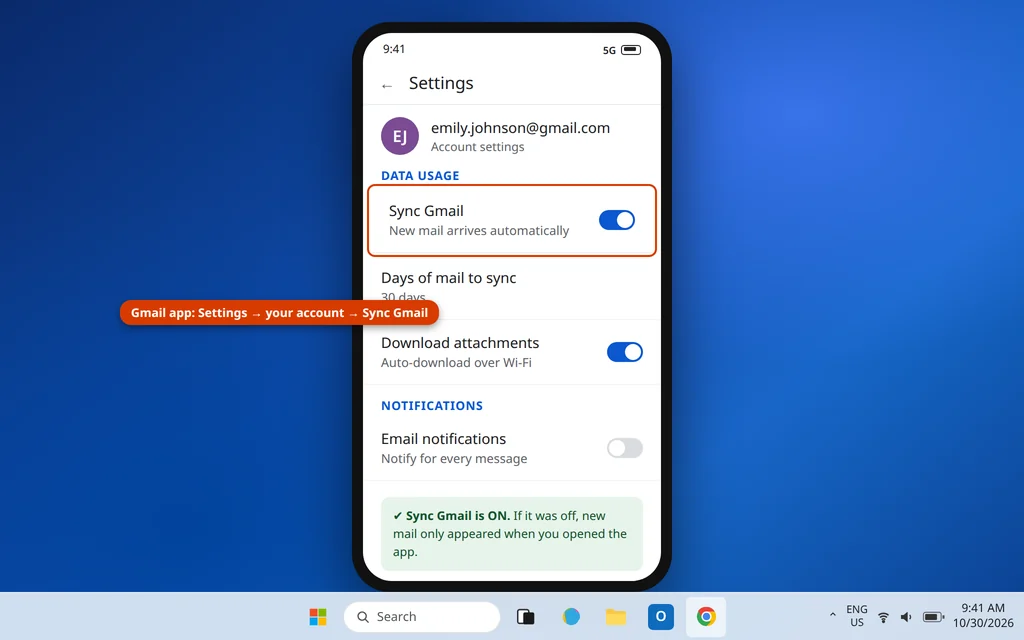
- Gmail-App unter Android: Tippe auf dein Profilbild > Konten auf diesem Gerät verwalten, oder gehe in der App zu Einstellungen > dein Konto und stelle sicher, dass Gmail synchronisieren aktiviert ist. Ist es das, entferne das Konto und füge es erneut hinzu.
- Gmail-App auf dem iPhone: Entferne das Konto in der App (Profilbild > Konten auf diesem Gerät verwalten > Entfernen) und melde dich erneut an; erlaube außerdem in den iOS-Einstellungen die Hintergrundaktualisierung für Gmail, damit neue Post auch wirklich abgerufen wird.
Wenn es behoben ist
Sobald die Ursache beseitigt ist — Speicher freigemacht, Filter gelöscht, Weiterleitung deaktiviert —, kommt neue Post innerhalb von Minuten wieder normal an. Schicke dir von einem anderen Konto eine Testnachricht (oder bitte einen Freund) und sieh zu, wie sie im Posteingang landet.
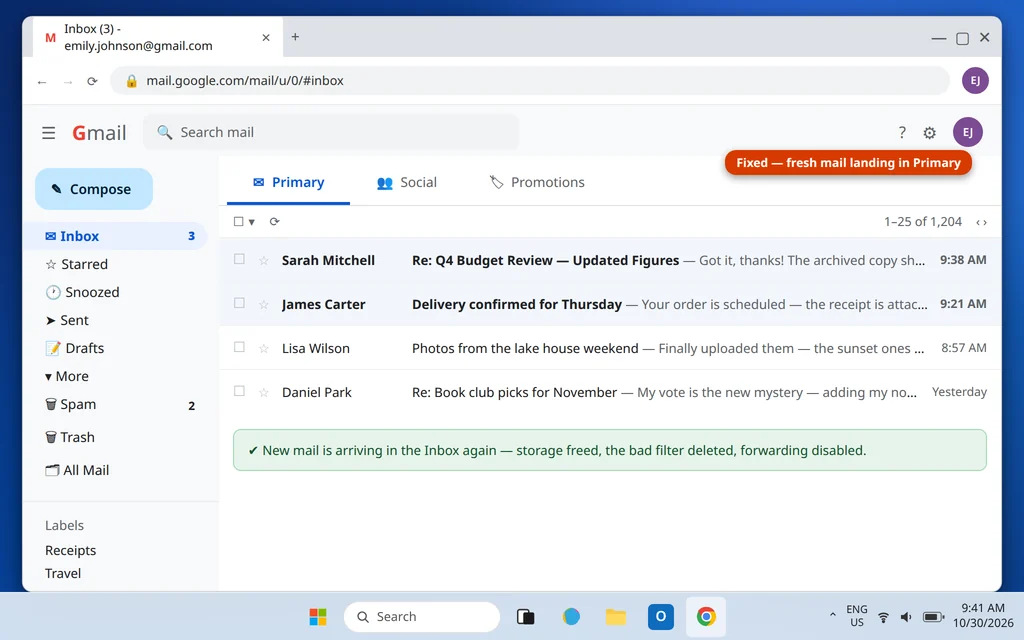
Funktioniert Gmail im Browser, aber Outlook zeigt weiterhin keine neue Post, liegen die verbleibenden Prüfschritte auf der Outlook-Seite — unsere Anleitung zu Outlook empfängt keine E-Mails arbeitet sie der Reihe nach durch.
Häufig gestellte Fragen
Warum erhalte ich keine Gmail-E-Mails, kann aber senden?
Das Senden läuft über Googles Ausgangsserver, der weiter funktioniert, selbst wenn eingehende Post blockiert ist. Die üblichen Ursachen sind alle eingangsseitig: Dein Speicher ist voll (neue Post wird zurückgewiesen), ein Filter archiviert oder löscht Nachrichten, die Weiterleitung ist auf „Gmail-Kopie löschen“ gestellt, oder die Post landet im Spam oder im Tab Werbung. Die Lösungen 1, 3, 4 und 5 oben decken sie der Reihe nach ab.
Warum empfängt Gmail keine E-Mails von einem bestimmten Absender?
Prüfe zuerst, ob du ihn blockiert hast — unter Einstellungen > Filter und blockierte Adressen stehen blockierte Absender, deren Post direkt in den Spam geht. Durchsuche dann mit in:anywhere seine Adresse. Taucht beides nichts auf, werden seine Nachrichten wahrscheinlich auf seiner Seite zurückgewiesen; frage, ob er eine Unzustellbarkeits-Fehlermeldung erhalten hat.
Wie behebe ich „Gmail Speicher voll, keine E-Mails“?
Gehe auf one.google.com/storage und schaffe Platz, bis du unter 15 GB bist: Lösche große Drive-Dateien, große Videos aus Google Fotos und Gmail-Nachrichten, die du mit has:attachment larger:10M findest, und leere danach in jeder App den Papierkorb. Der Empfang läuft kurz nach Freiwerden des Speichers wieder. Beachte: Post, die während der vollen Phase an dich ging, wurde zurückgewiesen und muss vom Absender erneut geschickt werden.
Warum landen meine E-Mails unter Werbung statt im Posteingang?
Gmails Kategorie-Tabs sortieren Massen- und automatisierte Post automatisch in Werbung oder Soziale Netzwerke — die Post wurde empfangen, nur außerhalb von Allgemein abgelegt. Schalte die Tabs unter Einstellungen > Posteingang > Kategorien ab oder ziehe eine Nachricht von Werbung nach Allgemein und wähle „Ja“, wenn Gmail fragt, ob es das künftig für Nachrichten dieses Absenders ebenso tun soll.
Warum empfängt Gmail auf meinem iPhone oder Android keine E-Mails, am Computer aber schon?
Das Postfach ist in Ordnung — die App hat ihre Synchronisierung verloren. Prüfe unter Android in den Kontoeinstellungen der App, ob Gmail synchronisieren aktiviert ist. Auf beiden Plattformen behebt das Entfernen des Kontos aus der App und erneutes Anmelden die meisten Fälle, weil es die Verbindung neu aufbaut. Prüfe auch, ob die App im Hintergrund aktualisieren darf.
Warum hat Gmail nach meiner Passwortänderung aufgehört, E-Mails zu empfangen?
Deine Web-Anmeldung nutzt das neue Passwort, aber Apps, die noch das alte halten — allen voran Outlook —, werden abgewiesen, bis sie sich neu anmelden. Verbinde die App mit dem neuen Passwort neu (in Outlook das Konto entfernen und erneut hinzufügen), und Gmail im Web läuft bereits. Nutzt du eine manuelle IMAP-Einrichtung mit Bestätigung in zwei Schritten, erstelle ein neues App-Passwort.
Kann ich E-Mails wiederherstellen, die gesendet wurden, während mein Gmail nicht empfangen hat?
Wurden sie gefiltert, weitergeleitet oder in Tabs sortiert, ja — sie sind in deinem Konto, und die Suche mit in:anywhere aus Lösung 1 findet sie. War dein Speicher voll, nein: Google hat diese Nachrichten an die Absender zurückgewiesen, und die einzige Lösung ist, sie um erneutes Senden zu bitten, jetzt, wo du wieder Platz hast.
Empfängst du immer noch keine Post? Schreib uns auf unserer Kontaktseite, was die obigen Prüfschritte ergeben haben — vor allem das Ergebnis der Suche mit in:anywhere und deinen Speicherstand — servicedesk@howtofixerroronline.com, rund um die Uhr erreichbar.