
Outlook Fehler 0x80042109: Keine Verbindung zum Postausgangsserver (SMTP) — 7 Lösungen
E-Mails empfangen funktioniert einwandfrei. Aber sobald du versuchst zu senden, meldet Outlook den Fehler 0x80042109: „Es kann keine Verbindung mit dem Postausgangsserver (SMTP) hergestellt werden.“ Deine Antworten stapeln sich im Postausgang, während neue E-Mails weiter eintreffen — das klassische halb kaputte Postfach.
Dieser einseitige Ausfall ist für die Diagnose tatsächlich eine gute Nachricht. Eingehende und ausgehende E-Mails nutzen unterschiedliche Server, unterschiedliche Ports und unterschiedliche Regeln, und der Fehler 0x80042109 betrifft nur die Ausgangsseite. Die häufigste Ursache ist eine, von der die meisten noch nie gehört haben: Dein Internetanbieter blockiert Port 25, den uralten Standard-SMTP-Port, um Spam zu bekämpfen — und Outlook versucht weiterhin, ihn zu nutzen. Lösung 1 behebt das in etwa einer Minute.
Kurzantwort: Der Outlook Fehler 0x80042109 bedeutet, dass Outlook den Postausgangsserver (SMTP) nicht erreicht, während der Empfang weiterhin funktioniert. Die Ursache Nr. 1 ist eine Sperre von Port 25 durch deinen Anbieter — stelle den Ausgangsport in deinen Kontoeinstellungen auf 587 mit STARTTLS (oder 465 mit SSL) um (Lösung 1). Prüfe danach, ob die SMTP-Authentifizierung aktiviert ist (Lösung 2), der Servername exakt der deines Anbieters ist (Lösung 3) und keine Firewall, kein Virenschutz und kein VPN den Weg blockiert (Lösung 4).
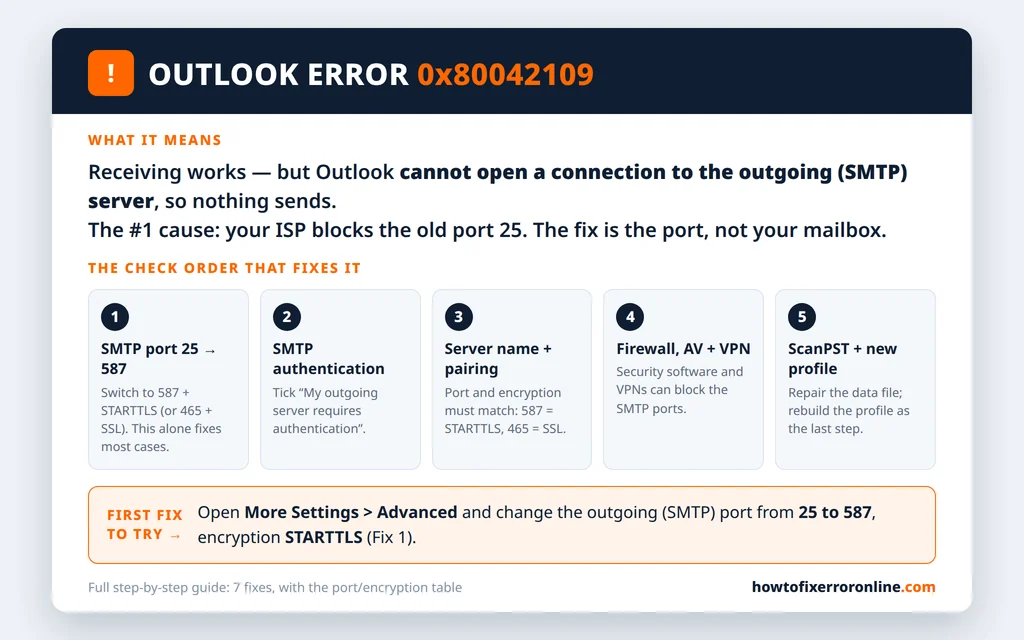
Table of Contents
Was bedeutet der Outlook Fehler 0x80042109?
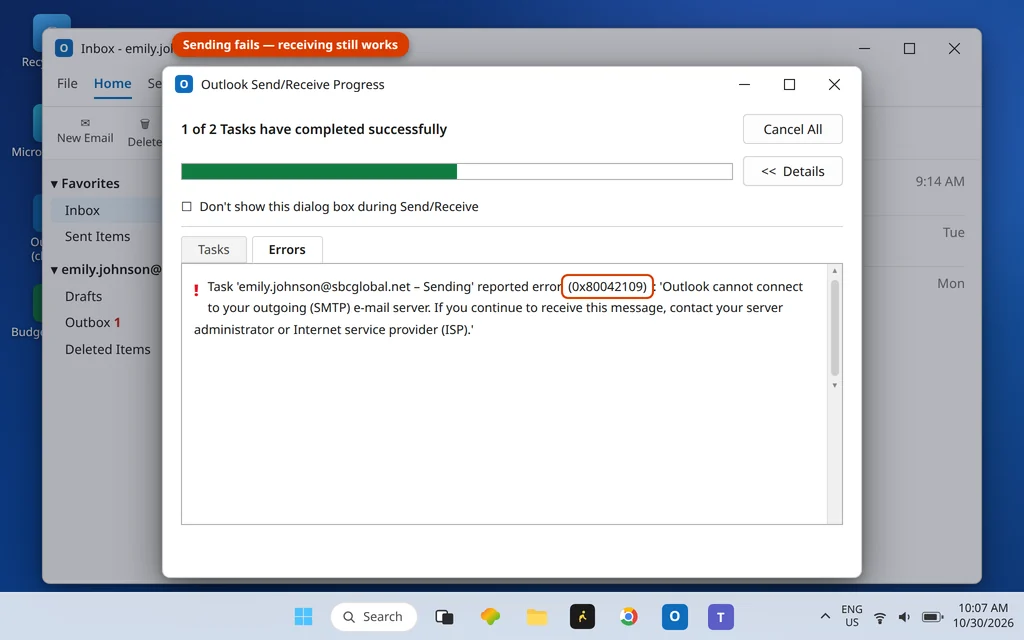
Der Fehler erscheint im Fenster Senden/Empfangen von Outlook auf der Registerkarte Fehler, bei der Aufgabe Senden:
„Bei der Aufgabe ‚emily.johnson@sbcglobal.net – Senden‘ ist ein Fehler (0x80042109) aufgetreten: ‚Es kann keine Verbindung mit dem Postausgangsserver (SMTP) hergestellt werden. Wenn Sie diese Meldung weiterhin erhalten, wenden Sie sich an den Serveradministrator oder Internetdienstanbieter (ISP).’“
SMTP ist das Protokoll, mit dem Outlook ausgehende E-Mails an deinen Anbieter übergibt. Der Code 0x80042109 besagt, dass diese Übergabe nie stattgefunden hat — Outlook konnte überhaupt keine Verbindung zum SMTP-Server aufbauen. Die bekannten Ursachen, in der Reihenfolge ihrer Wahrscheinlichkeit: Der Ausgangsport ist blockiert (vor allem Port 25), Port und Verschlüsselungstyp passen nicht zusammen, die SMTP-Authentifizierung ist aus oder fehlt, der Servername ist falsch, oder Sicherheitssoftware bzw. ein VPN trennt die Verbindung. Schäden an der Datendatei oder am Profil stehen am Ende der Liste.
Auch das Spiegelbild existiert: Kannst du senden, aber nicht empfangen, ist das der Fehler 0x80042108 auf der Eingangsseite (POP3) — behandelt in unserer begleitenden Anleitung zu Outlook Fehler 0x80042108. Und wenn keine der beiden Richtungen eine Verbindung aufbaut, beginne stattdessen mit Outlook Fehler 0x800CCC0E. Alle drei werden gemeinsam auf der Übersicht der Fehlercodes entschlüsselt.
Lösung 1: SMTP-Port auf 587 umstellen — die Port-25-Sperre
Internetanbieter blockieren ausgehenden Datenverkehr auf Port 25, weil er der Kanal war, über den Spam-Versender Schrott von infizierten Heim-PCs verschickt haben. Reguläres Senden ist vor Jahren auf die „Submission“-Ports 587 und 465 umgezogen, die eine Anmeldung erfordern — aber ältere Konten und Einstellungen, die aus alten Einrichtungsanleitungen übernommen wurden, zeigen immer noch auf Port 25, wo die Verbindung einfach nie zustande kommt.
- Gehe in Outlook zu Datei > Kontoeinstellungen > Kontoeinstellungen.
- Wähle das im Fehler genannte Konto aus und klicke auf Ändern.

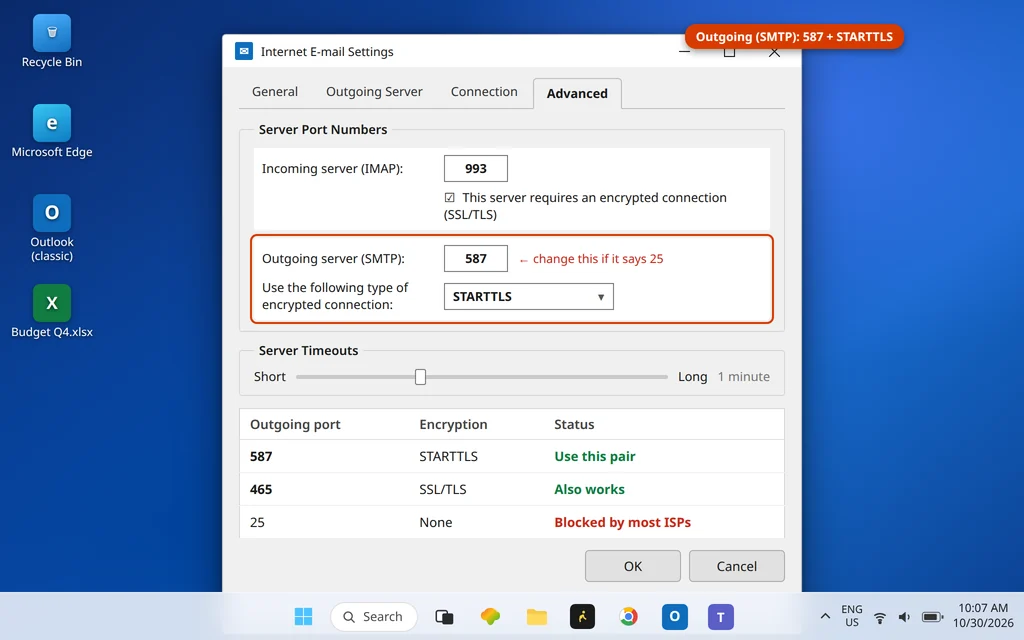
- Klicke auf Weitere Einstellungen und dann auf die Registerkarte Erweitert.
- Ersetze im Feld Postausgangsserver (SMTP) den Port durch 587 und stelle die Verschlüsselung in der Dropdown-Liste auf STARTTLS. (Steht in den veröffentlichten Einstellungen deines Anbieters 465, nimm stattdessen 465 mit SSL/TLS — Port und Verschlüsselung müssen das passende Paar bilden.)
- Klicke auf OK > Weiter. Outlook testet das Konto; ein erfolgreicher Testversand bedeutet, dass du fertig bist.
Funktioniert zu Hause, schlägt im Hotel- oder Café-WLAN fehl?
Das ist das Port-25-Problem in Verkleidung. Viele Hotel-, Café-, Flughafen- und Campus-Netzwerke blockieren ausgehenden Port 25, selbst wenn dein Anbieter zu Hause das nicht tut — Outlook sendet also an deinem Schreibtisch problemlos und scheitert aus einem Café, ohne dass sich irgendeine Einstellung geändert hätte. Die Umstellung auf 587/STARTTLS behebt das dauerhaft, denn die Submission-Ports sind genau die, die jedes Netzwerk für modernen E-Mail-Verkehr erwartet. Schlägt das Senden nach dieser Lösung nur in einem Netzwerk fehl und funktioniert überall sonst, war dieses Netzwerk die Ursache.
Lösung 2: SMTP-Authentifizierung aktivieren
Die meisten Anbieter akzeptieren keine ausgehenden E-Mails von einer Verbindung, die sich nicht angemeldet hat. Ist die SMTP-Authentifizierung aus, verweigert oder trennt der Server die Verbindung — und Outlook meldet das als diesen Fehler.
- Öffne Datei > Kontoeinstellungen > Kontoeinstellungen > wähle das Konto aus > Ändern > Weitere Einstellungen.
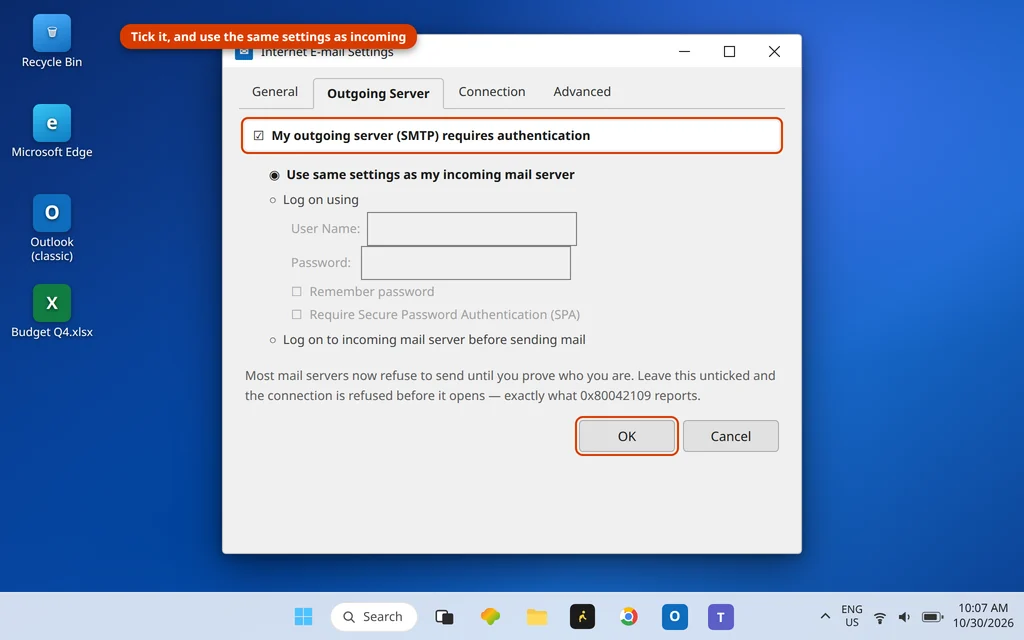
- Öffne die Registerkarte Postausgangsserver.
- Aktiviere Der Postausgangsserver (SMTP) erfordert Authentifizierung.
- Wähle Gleiche Einstellungen wie für Posteingangsserver verwenden und dann OK > Weiter.
Wo du schon in den Kontoeinstellungen bist: Verwendet dein Anbieter ein App-Kennwort oder einen sicheren E-Mail-Schlüssel (Gmail, Yahoo, AOL, AT&T), muss dieser Schlüssel das Kennwort sein, das Outlook für beide Richtungen gespeichert hat — ein aktualisierter Schlüssel, der nur für eingehende E-Mails gespeichert wurde, lässt das Senden kaputt.
Lösung 3: SMTP-Servername und die Kombination aus Port und Verschlüsselung prüfen
Der Name des Postausgangsservers muss exakt der sein, den dein Anbieter veröffentlicht — ein übrig gebliebener Server eines früheren Anbieters ist nach einem Anbieterwechsel ein häufiger blinder Passagier. Die verlässlichen Werte für die größten Anbieter (Gmail: smtp.gmail.com, Outlook.com: smtp-mail.outlook.com, Yahoo/AOL: smtp.mail.yahoo.com / smtp.aol.com, AT&T: smtp.mail.att.net) stehen in der Einstellungstabelle unserer Anleitung zu 0x800CCC0E.
Die Kombinationsregel ist der Teil, den die meisten falsch machen: 587 gehört zu STARTTLS, 465 gehört zu SSL/TLS, und Port 25 gehört auf einer Heimverbindung zu keinem von beiden. Ein falsch gepaartes Duo (587 mit SSL/TLS oder 465 mit STARTTLS) lässt den Handshake scheitern und erzeugt denselben Fehler — weshalb das Ändern des Ports allein manchmal „nicht funktioniert“.
Lösung 4: Firewall, Virenschutz und VPN prüfen
Sicherheitssoftware kann die ausgehende Verbindung blockieren und eingehende E-Mails dabei unberührt lassen — manche Suiten scannen oder proxyen SMTP gezielt, und bestimmte Firewall-/Virenschutz-Kombinationen werden in Nutzerberichten genau für diesen Fehler genannt.
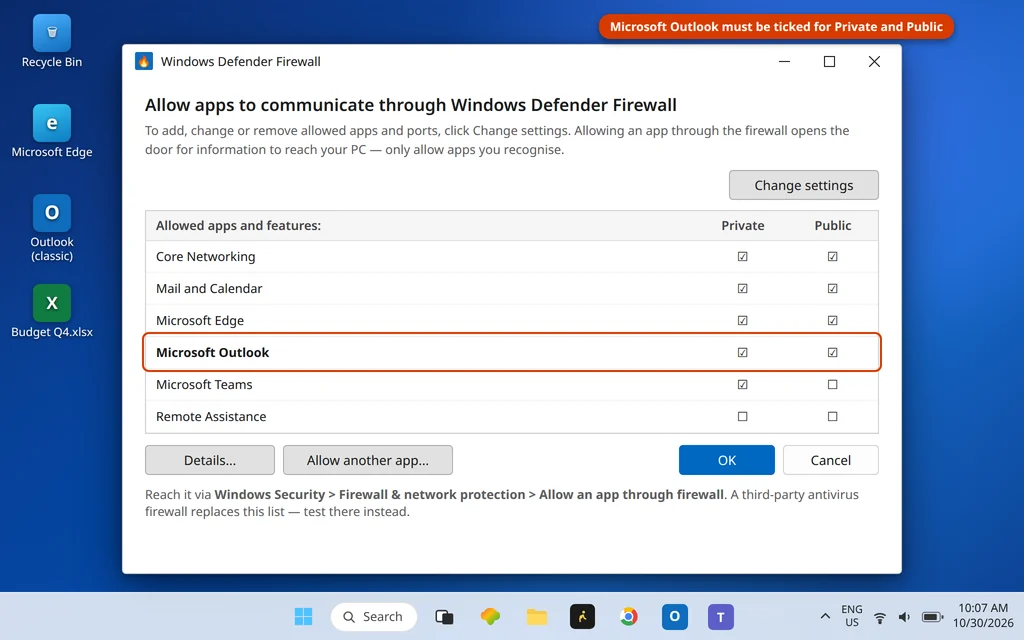
- Windows-Firewall: Öffne Windows-Sicherheit > Firewall- und Netzwerkschutz > Zugriff von App durch Firewall zulassen und vergewissere dich, dass Microsoft Outlook für deinen Netzwerktyp (Privat/Öffentlich) aktiviert ist.
- Virenschutz von Drittanbietern: Suche nach einer Funktion für E-Mail-Scan oder ausgehende E-Mails und deaktiviere als Test nur diese Funktion, dann sende eine Nachricht. Funktioniert das Senden, aktualisiere die Suite; den Hauptschutz lässt du eingeschaltet.
- VPN: Trenne die Verbindung und teste erneut. Manche VPN-Dienste blockieren SMTP-Ports auf ihren Standardservern, um Missbrauch zu verhindern; ist das VPN die Ursache, bietet sein Anbieter in der Regel ausgewiesene E-Mail-freundliche Server oder eine Split-Tunnel-Option an.
Lösung 5: Add-Ins ausschließen, dann die Datendatei reparieren
Stimmen Einstellungen und Sicherheitssoftware, teste, ob etwas innerhalb von Outlook stört, und prüfe danach die Datendatei selbst.
- Starte Outlook im abgesicherten Modus: Schließe Outlook, drücke Windows-Taste + R, tippe
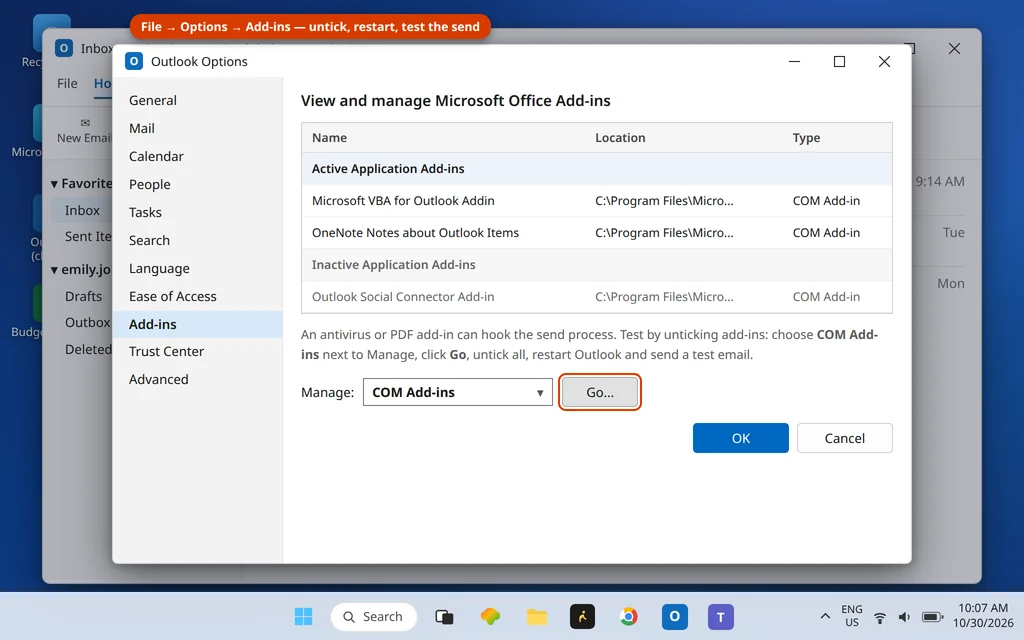
outlook.exe /safeein, drücke Enter und versuche zu senden. Sendet es, verwalte die Add-Ins über Datei > Optionen > Add-Ins > COM-Add-Ins > Los und deaktiviere sie in Gruppen, um den Übeltäter zu finden.
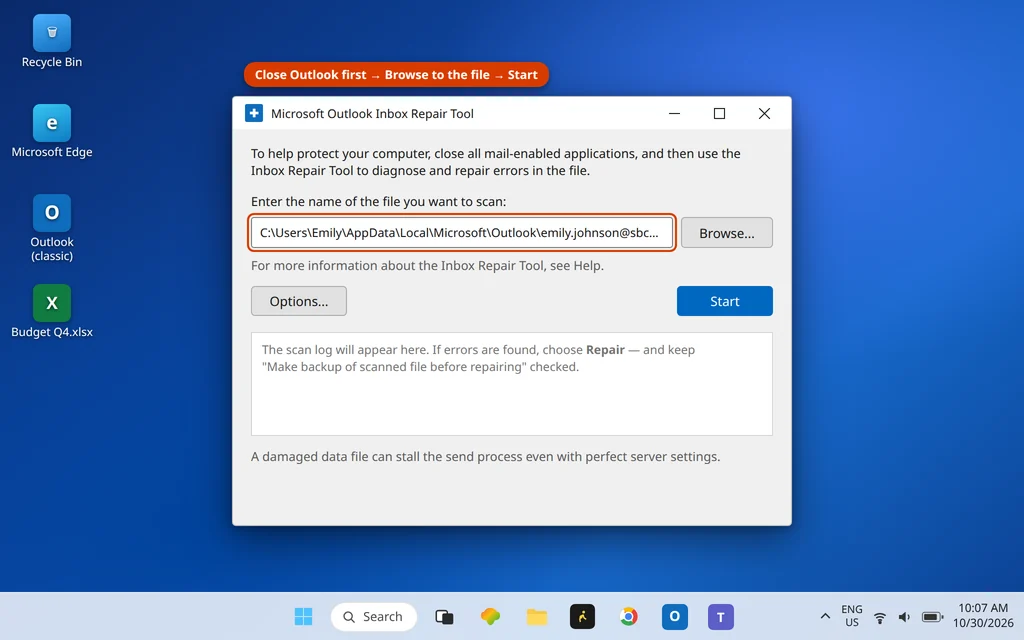
- Repariere die Datendatei mit SCANPST.EXE (normalerweise
C:\Program Files\Microsoft Office\root\Office16\SCANPST.EXE): Wähle die Datendatei des Kontos aus, klicke auf Start und dann auf Reparieren, falls Fehler gefunden werden, und lasse die Sicherungsoption aktiviert.
Lösung 6: Konto entfernen und neu hinzufügen — oder ein neues Profil erstellen
Baue als letzten Schritt die Kontoverbindung von Grund auf neu. Entfernen und erneutes Hinzufügen löscht bei IMAP- und Microsoft 365-Konten keine E-Mails auf dem Server.
- Datei > Kontoeinstellungen > Kontoeinstellungen: Notiere die Einstellungen des Kontos, wähle es aus und klicke auf Entfernen.
- Klicke auf Neu und füge das Konto mit den aktuell veröffentlichten Einstellungen des Anbieters wieder hinzu (korrekte Port-Kombination und App-Kennwort, wo eines verwendet wird).
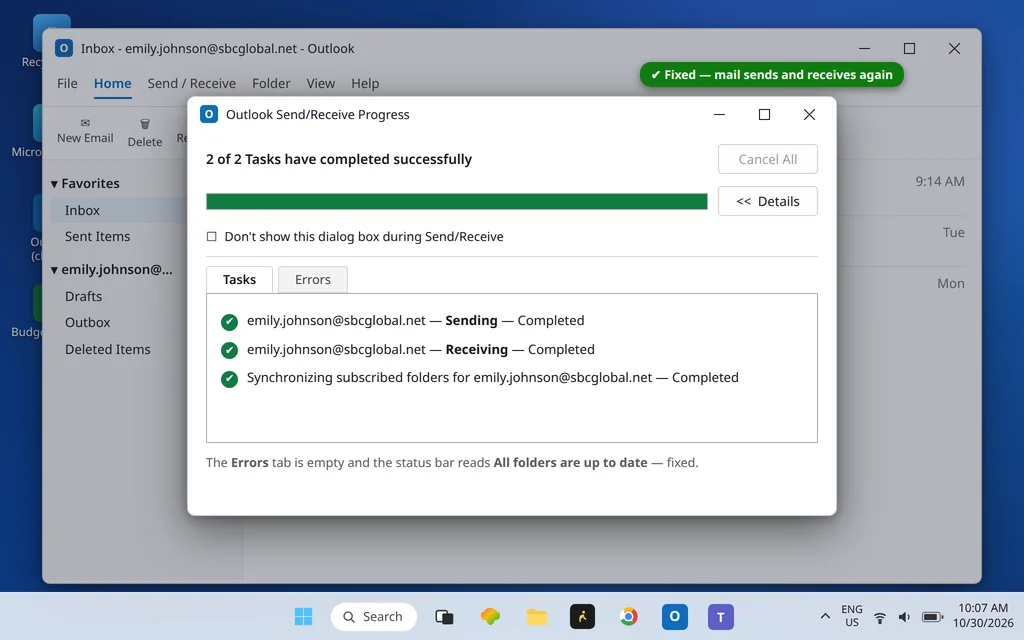
Scheitert selbst ein frisches Konto auf dieselbe Weise, ist das Profil selbst beschädigt: Gehe zu Systemsteuerung > E-Mail (Microsoft Outlook) > Profile anzeigen > Hinzufügen, erstelle ein neues Profil mit dem Konto und stelle es unter Dieses Profil immer verwenden ein. Funktioniert das Senden wieder, schließt „Senden/Empfangen“ mit einer leeren Registerkarte „Fehler“ ab:
Nutzt du das neue Outlook?
Das neue Outlook für Windows meldet diesen Code nicht — es hat weder das Dialogfeld „Weitere Einstellungen“ noch Port-Felder, die sich auf dieselbe Weise bearbeiten ließen, also gelten diese Schritte für das klassische Outlook. Sendet die neue App nicht, entferne das Konto in ihren Einstellungen und füge es erneut hinzu, und prüfe dieselben Anbieterfakten (sie nutzt die moderne Anmeldung deines Anbieters, sodass eine veraltete App-Kennwort-Einrichtung nicht übernommen wird). Sendet das Konto in der neuen App oder im Webmail problemlos, aber nicht im klassischen Outlook, liegt das Problem in den Einstellungen des klassischen Outlook — genau die gehen die Lösungen oben der Reihe nach durch.
So verhinderst du, dass der Fehler 0x80042109 wiederkommt
- Bleibe bei 587 (STARTTLS) oder 465 (SSL/TLS) — gehe nie zu Port 25 zurück, auch wenn eine alte Anleitung das vorschlägt.
- Nach einem Anbieter- oder Kennwortwechsel aktualisiere die in Outlook gespeicherten Einstellungen noch am selben Tag; halb reparierte Konten sind die, die später ausfallen.
- Notiere dir die funktionierende Kombination — Servername, Port, Verschlüsselung — für jedes Konto.
Häufig gestellte Fragen
Was ist der Fehlercode 0x80042109 in Outlook?
Es ist Outlooks Fehler „Es kann keine Verbindung mit dem Postausgangsserver (SMTP) hergestellt werden“: Der Empfang funktioniert weiterhin, aber die Aufgabe „Senden“ in „Senden/Empfangen“ schlägt fehl, weil Outlook keine Verbindung zu dem Server aufbauen konnte, der deine ausgehenden E-Mails annimmt. Die häufigste Ursache ist der Ausgangsport — Port 25, blockiert von deinem Internetanbieter.
Warum kann ich in Outlook empfangen, aber nicht senden?
Weil eingehende und ausgehende E-Mails getrennte Systeme sind. Eingehende E-Mails kommen über IMAP oder POP auf ihrem eigenen Server und Port an; ausgehende E-Mails gehen über SMTP auf einem anderen Server und Port hinaus. Der Fehler 0x80042109 betrifft nur den Ausgangspfad, sodass dein Posteingang sich weiter aktualisiert, während alles, was du schreibst, im Postausgang wartet.
Warum blockiert mein Internetanbieter Port 25?
Port 25 war der ursprüngliche Sendeport von E-Mail und erfordert keine Anmeldung, was ihn zum Lieblingskanal der Spam-Industrie machte — infizierte Heim-PCs haben früher massenhaft Schrott darüber verschickt. Anbieter blockieren ausgehenden Port 25 auf Verbraucherverbindungen inzwischen und erwarten echtes Senden auf den authentifizierten Submission-Ports 587 oder 465 — genau darauf stellt dich Lösung 1 um.
Sollte SMTP in Outlook 587 oder 465 sein?
Beides funktioniert, wenn die Verschlüsselung zum Port passt: 587 mit STARTTLS ist die moderne Standardwahl und die, die du zuerst versuchen solltest; 465 mit SSL/TLS ist die ebenso gültige Alternative, die manche Anbieter veröffentlichen. Was scheitert, ist ein falsches Paar — 587 mit SSL/TLS oder 465 mit STARTTLS — und Port 25, den die meisten Netzwerke blockieren.
Was, wenn ich 0x80042109 und 0x800CCC0E zusammen sehe?
Diese Kombination taucht in echten Nutzerberichten auf und ergibt Sinn: Beide Richtungen bauen keine Verbindung auf, also zeigt Outlook den allgemeinen Code für „keine Verbindung möglich“ (0x800CCC0E) neben dem SMTP-spezifischen. Arbeite unsere Anleitung zu 0x800CCC0E für die gemeinsamen Ursachen durch — Internetverbindung, Servernamen, blockierte Ports — und behalte Lösung 1 und Lösung 2 dieser Anleitung, die gezielt die Sendeseite angehen.
Kannst du immer noch nicht senden? Nenne uns deinen E-Mail-Anbieter und deinen aktuellen SMTP-Port samt Verschlüsselung über unsere Kontaktseite — servicedesk@howtofixerroronline.com, rund um die Uhr erreichbar. Das Gegenstück zu dieser Anleitung — der Spiegel-Fehler auf der Eingangsseite — ist Outlook Fehler 0x80042108, und das vollständige Verzeichnis findest du auf der Übersicht der Fehlercodes.