

Neues Outlook synchronisiert nicht: 6 Lösungen für E-Mails, die nicht aktualisiert werden
Dein Handy zeigt drei neue E-Mails. Dein PC mit dem neuen Outlook für Windows zeigt einen Posteingang von heute Morgen – kein Fehler, keine Warnung, nur E-Mails, die still aufgehört haben, sich zu aktualisieren. Oder das umgekehrte Problem: Neue E-Mails kommen an, aber alles, was älter als ein paar Wochen ist, ist verschwunden. Oder der eigene Posteingang ist in Ordnung und ausgerechnet das freigegebene Postfach ändert sich nie.
Das neue Outlook synchronisiert sich anders als das klassische, und die meisten Meldungen über „synchronisiert nicht“ gehen auf drei Verhaltensweisen zurück, die nur hier vorkommen: Die Synchronisierung ist teilweise manuell (nichts fragt den Server so ab wie früher der Senden/Empfangen-Zyklus im klassischen Outlook), ein automatisch zugeordnetes freigegebenes Postfach synchronisiert seinen Posteingang nicht automatisch, und ein Offline-Zeitfenster blendet ältere E-Mails aus, die auf dem Server völlig sicher sind. Diese Anleitung arbeitet zuerst diese drei Punkte durch und danach die allgemeinen Reparaturschritte.
Kurzantwort: Drücke Ansicht > Synchronisieren (oder tippe auf F9), um sofort eine Synchronisierung zu erzwingen (Lösung 1), und prüfe unter Einstellungen > Allgemein > Offline, ob der Offlinemodus aus ist (Lösung 2). Wenn ein freigegebenes Postfach nicht aktualisiert wird, ist das bei automatisch zugeordneten Postfächern das erwartete Verhalten – synchronisiere es manuell oder füge es als eigenes Konto hinzu (Lösung 3). Wenn ältere E-Mails fehlen, erhöhe die Einstellung „Tage für zu speichernde E-Mails“ (Lösung 4). Setze danach den Store-Cache mit wsreset.exe zurück (Lösung 5) und repariere die App oder setze sie zurück (Lösung 6).
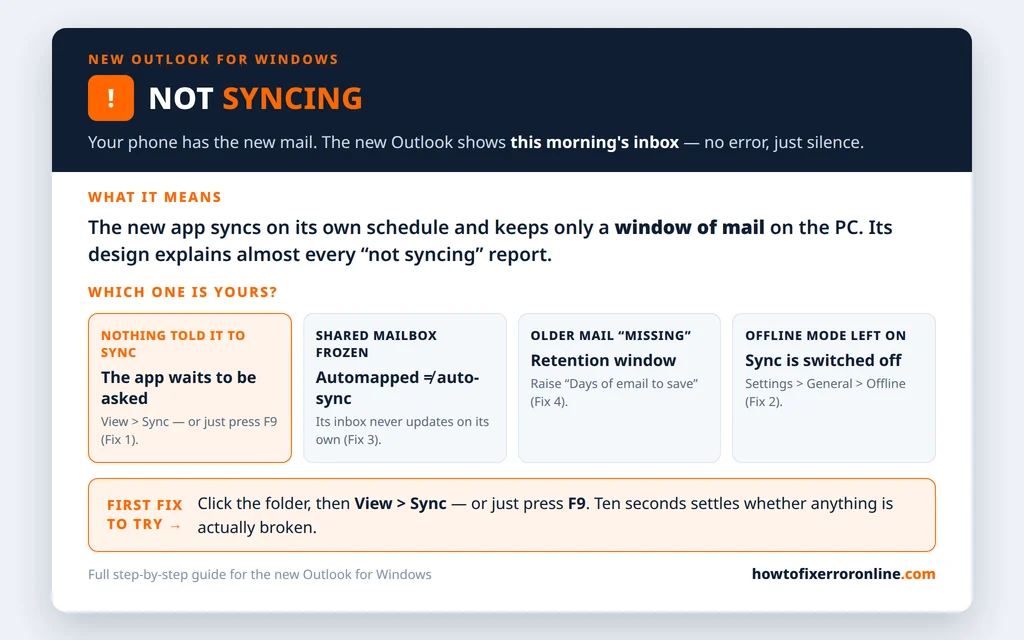
Table of Contents
So funktioniert die Synchronisierung im neuen Outlook
Das klassische Outlook führte einen geplanten Senden/Empfangen-Zyklus aus, den du beobachten konntest, mit Fortschrittsfenstern und Fehlercodes. Das neue Outlook ist leiser: Es synchronisiert im Hintergrund, wenn es das für richtig hält, zeigt kein Fortschrittsfenster und meldet fast nichts, wenn es aufhört. Genau diese Stille macht das Problem so rätselhaft – meist gibt es einfach keinen Fehler, nach dem man suchen könnte.
Worauf du dich verlassen kannst:
- Ansicht > Synchronisieren auf der Registerkarte „Ansicht“ erzwingt eine sofortige Synchronisierung des ausgewählten Kontos bzw. Ordners – und die alte Tastenkombination F9 funktioniert weiterhin. (Im klassischen Outlook sitzt dieselbe Aufgabe auf der Registerkarte „Senden/Empfangen“; diese Registerkarte gibt es hier nicht.)
- Der Offlinemodus ist eine echte Einstellung in der neuen App (Einstellungen > Allgemein > Offline). Ist er an, synchronisiert sich absichtlich gar nichts.
- E-Mails, die älter als das Aufbewahrungsfenster sind, werden nicht heruntergeladen – sie werden nicht gelöscht, nur einfach nicht auf diesem PC vorgehalten, bis du das Fenster erweiterst.
Eine Abgrenzung vor den Lösungen: Zeigt der Status der App Getrennt oder kommen E-Mails in keiner Form an, ist das ein Verbindungs- bzw. Kontoproblem und kein Problem des Synchronisierungsverhaltens – siehe unsere Anleitung Outlook getrennt und für das Gesamtbild, wenn gar keine E-Mails ankommen, Outlook empfängt keine E-Mails. Und wenn es dein Kalender ist, der sich nicht synchronisiert, ist das eine ganz andere Baustelle – siehe Outlook-Kalender synchronisiert nicht. In dieser Anleitung geht es darum, dass sich die E-Mail-Ansicht nicht aktualisiert.
Lösung 1: Manuell synchronisieren – Ansicht > Synchronisieren (oder F9)
Beginne immer hier, denn ein überraschend großer Teil der „synchronisiert nicht“-Meldungen endet hier: Die App hat für den Ordner, den du gerade ansiehst, schlicht noch keinen Synchronisierungslauf ausgeführt.
- Klicke auf den Ordner, der veraltet aussieht (normalerweise der Posteingang).
- Öffne die Registerkarte Ansicht im Menüband und klicke auf Synchronisieren.
- Oder drücke einfach F9 – die Tastenkombination wurde aus dem klassischen Outlook übernommen.
- Gib der App ein paar Sekunden; neue Nachrichten erscheinen ganz ohne Fortschrittsfenster.
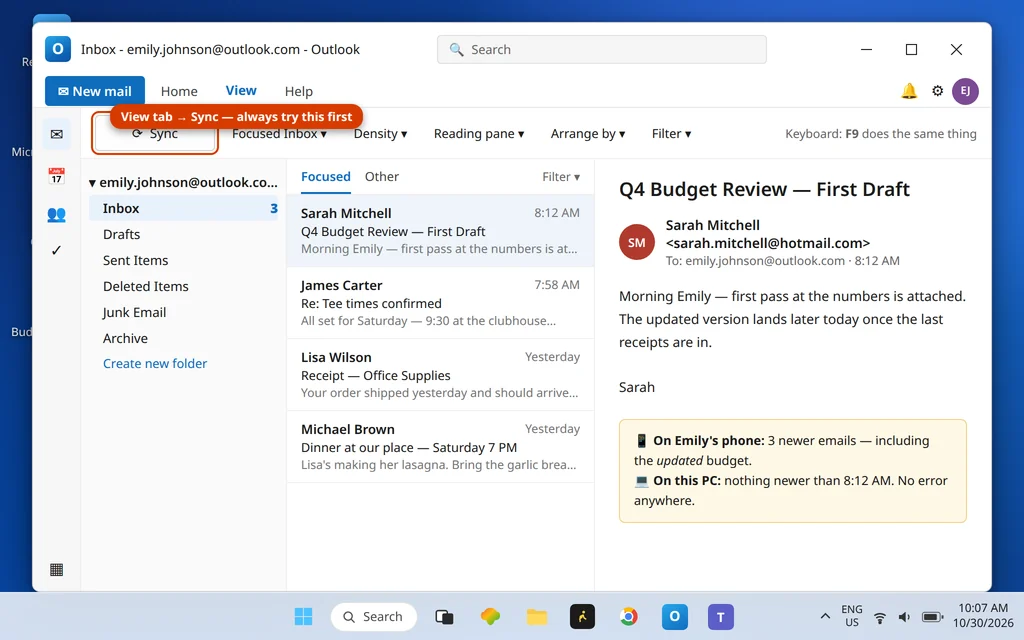
Kommen E-Mails an, war dein „Synchronisierungsproblem“ der gemächliche automatische Zeitplan der App. Synchronisiere manuell, wann immer der Posteingang hinterherzuhinken scheint, und prüfe Lösung 2, um sicherzugehen, dass nichts die Synchronisierung dauerhaft blockiert.
Lösung 2: Offlinemodus ausschalten
Der Offlinemodus stoppt jede Synchronisierung, während die App ganz normal aussieht – und er kann versehentlich eingeschaltet worden sein oder nach der Arbeit im Flugzeug noch aktiv sein.
- Klicke auf das Zahnradsymbol (Einstellungen).
- Gehe zu Allgemein > Offline.
- Stelle sicher, dass der Offlinemodus auf Aus geschaltet ist.
- Kehre zum Posteingang zurück und drücke F9.

Lösung 3: Freigegebenes Postfach synchronisiert sich nicht
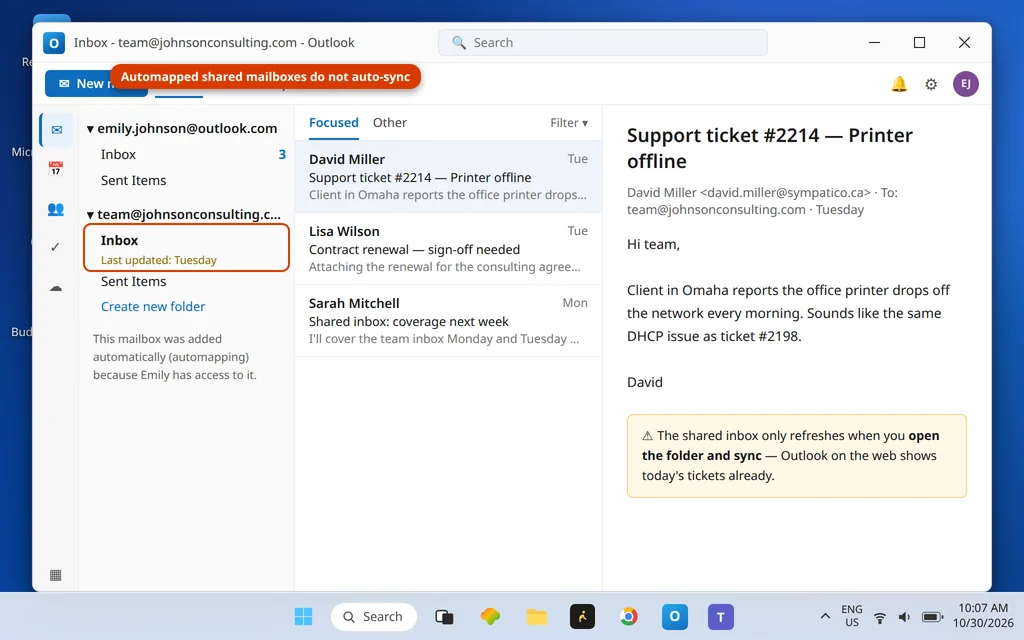
Das ist kein Fehler – es ist dokumentiertes Verhalten. Ein freigegebenes Postfach, das deinem Konto automatisch zugeordnet wurde (es ist von selbst erschienen, weil dir ein Admin Zugriff gewährt hat), synchronisiert seinen Posteingang im neuen Outlook nicht automatisch. Deine eigenen E-Mails aktualisieren sich; das freigegebene Postfach bleibt eingefroren, bis du es anfasst.
Zwei Wege, damit zu leben, und einer, es richtig zu beheben:
- Manuell synchronisieren: Wähle den Posteingang des freigegebenen Postfachs aus und drücke Ansicht > Synchronisieren (oder F9), wann immer du hineinsiehst.
- Als eigenes Konto hinzufügen (die eigentliche Lösung): Gehe zu Einstellungen > Konten > Ihre Konten > Konto hinzufügen, gib die Adresse des freigegebenen Postfachs ein und melde dich mit deinen eigenen Anmeldedaten an, wenn du danach gefragt wirst (du meldest dich als du selbst an, mit deinem delegierten Zugriff). Als vollwertiges Konto synchronisiert es sich wie dein eigenes Postfach.
- Erscheint das freigegebene Postfach gar nicht, ist das ein Zuordnungsproblem auf Admin-Seite – dein IT-Admin muss die Berechtigung gewähren oder erneut anwenden.
Lösung 4: Ältere E-Mails fehlen – „Tage für zu speichernde E-Mails“ erhöhen
Wenn sich aktuelle E-Mails problemlos synchronisieren, ältere aber „weg“ sind, ist nichts verloren – das neue Outlook hält nur ein Zeitfenster an E-Mails offline vor, und dieses Fenster ist kürzer eingestellt als dein Verlauf.
- Klicke auf das Zahnradsymbol (Einstellungen) > Allgemein > Offline.
- Suche nach Tage für zu speichernde E-Mails.
- Erhöhe den Wert – auf mehrere Monate, ein Jahr oder das angebotene Maximum –, je nachdem, wie weit zurück du lokalen Zugriff brauchst.
- Drücke F9 und gib der App Zeit; ältere E-Mails werden nach und nach heruntergeladen, die neuesten zuerst.

E-Mails außerhalb des Fensters existieren die ganze Zeit über auf dem Server – eine Suche kann sie finden, noch bevor sie vollständig heruntergeladen sind, und im Webmail sind sie immer sichtbar. Nichts an dieser Lösung löscht irgendetwas.
Lösung 5: Microsoft Store Cache zurücksetzen (wsreset.exe)
Das neue Outlook ist eine Store-App, und ein beschädigter Store-Cache kann sie halb aktualisiert und still unfähig zur Synchronisierung zurücklassen. Den Cache zurückzusetzen ist ein von Microsoft unterstützter, harmloser Schritt:
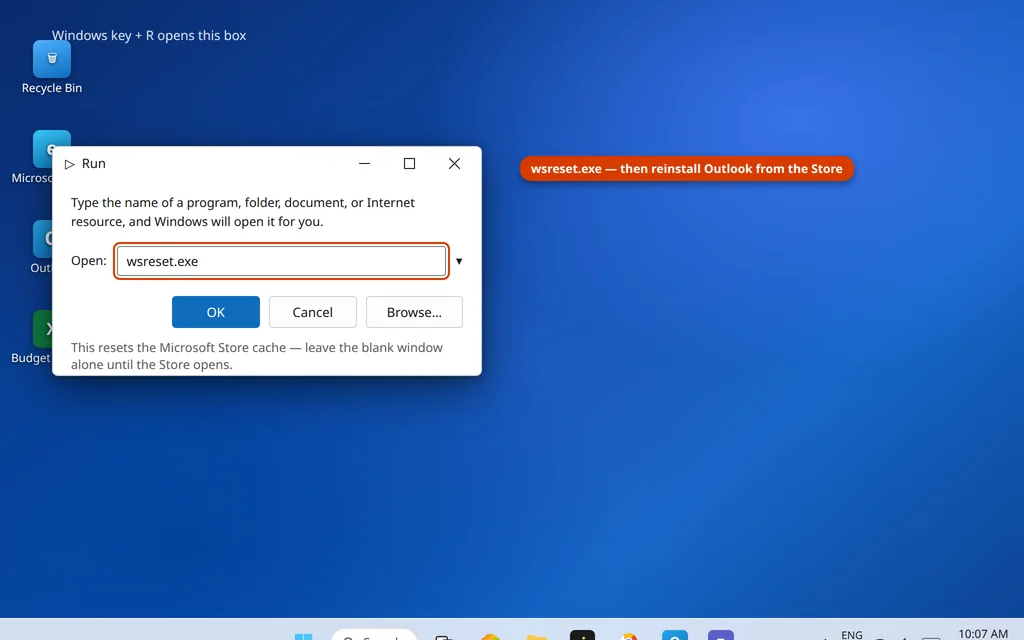
- Drücke Windows-Taste + R.
- Tippe
wsreset.exeein und drücke Enter. - Ein leeres Fenster öffnet sich, während der Cache geleert wird; der Microsoft Store öffnet sich von selbst, wenn der Vorgang fertig ist.
- Öffne Outlook erneut und drücke F9.
Lösung 6: App reparieren oder zurücksetzen
Ist die Synchronisierung nach den Lösungen zum Verhalten immer noch kaputt, behandle es wie jeden anderen beschädigten App-Zustand:
- Einstellungen > Apps > Installierte Apps > Outlook > … > Erweiterte Optionen (die Windows-Einstellungen, nicht die von Outlook).
- Klicke zuerst auf Reparieren und teste die Synchronisierung mit F9.
- Schlägt das fehl, klicke auf Zurücksetzen, melde dich erneut an und füge Konten, die nicht wieder erscheinen, neu hinzu.
- Entferne als letzten Schritt das Konto in den Outlook-Einstellungen > Konten > Ihre Konten und füge es frisch hinzu.

Der komplette App-Reparatur-Ablauf – einschließlich des Umbenennens des Olk-Ordners, das auch einen beschädigten Synchronisierungszustand bereinigt – steht in unserer Anleitung zum neuen Outlook mit dem Fehler „Es ist ein Fehler aufgetreten“; zeigt die App statt des Posteingangs diese Fehlerseite, beginne dort.
So verhinderst du, dass Synchronisierungsprobleme wiederkommen
- Synchronisiere manuell, wenn es darauf ankommt. Drücke F9, bevor du auf eine erwartete E-Mail wartest – der automatische Zeitplan ist absichtlich gemächlich.
- Füge freigegebene Postfächer als Konten hinzu, wenn du täglich auf sie angewiesen bist; automatisch zugeordnete werden ihren Posteingang nie von selbst synchronisieren.
- Stelle „Tage für zu speichernde E-Mails“ einmal großzügig ein – der Schreck über „fehlende alte E-Mails“ ist fast immer dieses Fenster.
- Halte die App aktuell über die Bibliothek des Microsoft Store; Synchronisierungsfehler werden in Updates häufig still behoben.
Nach der richtigen Lösung aktualisiert sich der Posteingang, und die fehlenden E-Mails sind einfach da:

Häufig gestellte Fragen
Wie aktualisiere ich das neue Outlook manuell?
Klicke auf den Ordner, den du aktualisieren möchtest, und dann auf Ansicht > Synchronisieren auf der Registerkarte „Ansicht“ – oder drücke F9, dieselbe Tastenkombination wie im klassischen Outlook. Es gibt kein Fortschrittsfenster; neue E-Mails erscheinen einfach. Ändert eine manuelle Synchronisierung überhaupt nichts, prüfe den Offlinemodus (Lösung 2) und arbeite den Rest dieser Anleitung durch.
Warum synchronisiert sich mein freigegebenes Postfach im neuen Outlook nicht?
Weil das neue Outlook den Posteingang eines automatisch zugeordneten freigegebenen Postfachs nicht automatisch synchronisiert – eines, das automatisch erschienen ist, als dir ein Admin Zugriff gewährt hat. Wähle es aus und synchronisiere manuell mit Ansicht > Synchronisieren, oder füge das freigegebene Postfach als eigenes Konto hinzu (Einstellungen > Konten > Konto hinzufügen, mit seiner Adresse und deiner Anmeldung), damit es sich vollständig wie dein eigenes Postfach synchronisiert.
Warum fehlen meine älteren E-Mails im neuen Outlook?
Sie fehlen nicht – sie liegen außerhalb des Offline-Fensters. Das neue Outlook hält nur einen festgelegten Zeitraum an E-Mails auf dem PC vor, gesteuert über Tage für zu speichernde E-Mails unter Einstellungen > Allgemein > Offline. Erhöhe den Wert und synchronisiere; ältere E-Mails werden wieder heruntergeladen. Sie waren die ganze Zeit auf dem Server, weshalb sie im Webmail und auf deinem Handy angezeigt werden.
Ist F9 im neuen Outlook dasselbe wie im klassischen?
Ja – F9 erzwingt auch im neuen Outlook eine Synchronisierung, genau wie „Alle Ordner senden/empfangen“ im klassischen. Der Unterschied ist die Darstellung: Das klassische Outlook zeigte das Fortschrittsfenster „Senden/Empfangen“ mit den Registerkarten „Aufgaben“ und „Fehler“; die neue App synchronisiert still, ohne Fenster und mit so gut wie keiner Fehlermeldung – weshalb sich Synchronisierungsprobleme hier unsichtbar anfühlen.
Das neue Outlook zeigt „Getrennt“ und nichts synchronisiert sich. Ist das dieses Problem?
Nicht ganz – der Status „Getrennt“ bedeutet, dass die App ihre Verbindung zum Konto vollständig verloren hat; das ist ein Problem des Verbindungszustands mit eigener Lösungsliste (Anmeldezustand, „Offline arbeiten“ im klassischen Sinn, Kontozustand). Siehe unsere Anleitung Outlook getrennt für diesen Fall; diese Anleitung behandelt eine App, die verbunden ist, sich aber nicht aktualisiert.
Immer noch keine Synchronisierung? Schreib uns, welches Muster auf dich zutrifft – alles veraltet, nur ein freigegebenes Postfach oder nur ältere E-Mails, die fehlen – über unsere Kontaktseite: servicedesk@howtofixerroronline.com, rund um die Uhr erreichbar. Es lohnt sich auch zu prüfen, ob die E-Mails auf dem Server existieren, indem du im Webmail nachsiehst; sind sie auch dort nicht, ist unsere Anleitung Outlook empfängt keine E-Mails der richtige nächste Schritt.