
Neues Outlook fragt ständig nach dem Passwort? 5 Lösungen
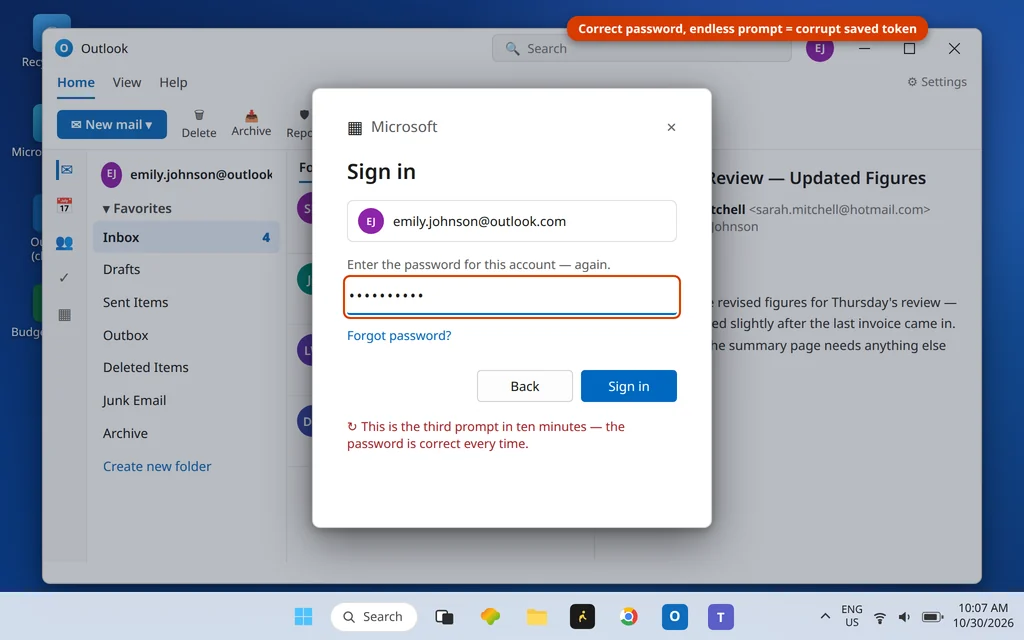
Es ist die nervigste Schleife im neuen Outlook: Ein Anmeldefenster erscheint, du gibst das Passwort ein — das richtige Passwort, das überall sonst funktioniert —, es wird akzeptiert … und zehn Minuten später ist das Fenster wieder da. Das neue Outlook fragt dich ständig nach deinem Passwort, nicht weil das Passwort falsch wäre, sondern weil das gespeicherte Anmeldetoken der App beschädigt ist. Bei jeder Abfrage übergibt die App dem Server ein defektes Token, wird abgewiesen und fragt erneut.
Diese Ursache ist wichtig, weil das neue Outlook Anmeldungen völlig anders speichert als das klassische Outlook. Es gibt keinen Eintrag in der Anmeldeinformationsverwaltung, den du löschen könntest, kein E-Mail-Profil zum Neuerstellen und kein ScanPST — die gesamte Classic-Werkzeugkiste existiert in dieser App schlicht nicht. (Wenn du das klassische Outlook nutzt, ist deine Version dieser Lösung Outlook fragt ständig nach dem Passwort — andere Schritte, gleiches Symptom.) Das Token der neuen App liegt in zwei Ordnern, Olk und OneAuth, und sie zu leeren ist die Lösung, die die meisten Schleifen beendet.
Kurzantwort: Wenn das neue Outlook in einer Passwort-Schleife hängt, repariere zuerst die App (Einstellungen > Apps > Installierte Apps > Outlook (neu) > Erweiterte Optionen > Reparieren). Bleibt die Schleife bestehen, schließe Outlook und benenne die Ordner Olk und OneAuth in %localappdata%\Microsoft um (hänge -old an) — das löscht das beschädigte Anmeldetoken (Lösung 2). Danach, falls nötig, entferne das Konto und füge es neu hinzu (Lösung 3), prüfe, ob die Microsoft Edge WebView2 Runtime installiert ist (Lösung 4), und entferne veraltete doppelte Kontoeinträge unter Windows-Einstellungen > Konten (Lösung 5).

Table of Contents
Warum das neue Outlook in der Schleife hängt (und warum Classic-Lösungen nicht helfen)
Die Anmeldung im neuen Outlook ist im Grunde eine Web-Anmeldung innerhalb der App: Das Abfragefenster wird von Microsofts WebView2-Technologie dargestellt, und sobald du angemeldet bist, behält die App ein wiederverwendbares Token — den Anmeldenachweis — in ihrem lokalen Speicher. Zwei Ordner halten diesen Zustand:
- %localappdata%\Microsoft\Olk — der Datenordner der App: zwischengespeicherte E-Mails, Einstellungen und der Anmeldezustand.
- %localappdata%\Microsoft\OneAuth — der gemeinsame Authentifizierungs-Cache, in dem Windows-Apps Kontotoken speichern.
Wird einer der beiden Caches beschädigt — ein unterbrochenes Update und ein halb geschriebenes Token sind typisch —, präsentiert die App das veraltete Token, der Server lehnt es ab, und die Abfrage kehrt zurück. Das Passwort noch so perfekt einzugeben hilft nicht, denn das Problem ist nicht das eingegebene Passwort, sondern das Token, das die App danach wiederverwendet.
Ein nützlicher Test, bevor du beginnst: Melde dich mit demselben Konto in einem Browser an (Outlook.com oder das Webmail deines Anbieters). Funktioniert das Passwort dort — und in dieser Schleife tut es das fast immer —, ist das Passwort unschuldig und die folgenden Lösungen sind die richtigen.
Die Schleife hat Anzeichen, die sie von einem echten Passwortproblem unterscheiden. Die Abfrage kehrt in ihrem eigenen Rhythmus zurück — alle paar Minuten oder bei jeder Synchronisierung der App — und nicht nur, wenn du dich vertippst. Schließt du sie mit dem X, fließen die E-Mails oft eine Weile normal weiter, weil die App auf die teilweise Anmeldung zurückgreift, die sie noch hält. Und die Abfrage nennt das Konto möglicherweise korrekt und akzeptiert das Passwort ohne eine einzige Fehlermeldung. Ein wirklich falsches Passwort scheitert laut und sofort — überall; eine Token-Schleife scheitert leise, wiederholt und nur innerhalb dieser einen App.
Lösung 1: Die App reparieren
Beginne immer mit der integrierten Reparatur — sie behebt beschädigte App-Dateien, ohne deine Anmeldung oder deine Daten anzutasten:
- Öffne Einstellungen > Apps > Installierte Apps.
- Suche Outlook (neu), klicke auf ⋯ > Erweiterte Optionen.
- Klicke auf Reparieren und warte auf das Häkchen.
- Öffne Outlook und nutze es eine Weile normal — eine einzige Abfrage direkt nach einer Reparatur kann die App sein, die ihre Anmeldung wiederherstellt; eine sich wiederholende Schleife ist das Zeichen, weiterzugehen.

Lösung 2: Token-Cache leeren — die Ordner Olk und OneAuth umbenennen
Das ist das Gegenstück der neuen App zur Anmeldeinformationsverwaltung-Lösung des klassischen Outlook, und es beendet die meisten Schleifen:
- Schließe Outlook vollständig (klicke mit der rechten Maustaste auf das Taskleistensymbol und schließe das Fenster; prüfe im Task-Manager, dass kein Outlook-Prozess mehr läuft).
- Drücke Windows-Taste + R, gib %localappdata%\Microsoft ein und drücke Enter.
- Benenne Olk in Olk-old um.
- Benenne OneAuth in OneAuth-old um.
- Öffne Outlook. Die App erstellt beide Ordner neu und bittet dich, dich einmal anzumelden — diesmal wird das neue Token sauber gespeichert, und die Schleife hört auf.

Umbenennen statt Löschen behält ein Sicherheitsnetz: Dein alter lokaler Cache existiert noch, falls du ihn je brauchst. Anmeldetoken werden geteilt — wenn dich auch Teams oder OneDrive danach einmal zur Anmeldung auffordern, melde dich dort ebenfalls an; sie nutzen denselben frischen Cache. Läuft alles ein paar Tage sauber, kannst du die -old-Ordner löschen.
Lösung 3: Konto entfernen und neu hinzufügen
Wenn ein bestimmtes Konto in der Schleife hängt, während andere sich normal verhalten, ist sein gespeicherter Anmeldezustand das beschädigte Teil. Erstelle nur dieses Konto neu:
- Öffne im neuen Outlook Einstellungen > Konten > Deine Konten.
- Wähle das betroffene Konto und klicke auf Entfernen.
- Klicke auf Konto hinzufügen und melde dich von Grund auf neu an.

Ein Konto im neuen Outlook zu entfernen löscht nur die lokale Kopie der App und ihren Anmeldezustand — das Postfach selbst bleibt auf dem Server und synchronisiert sich nach dem erneuten Hinzufügen wieder herunter.
Lösung 4: WebView2 Runtime prüfen
Das Anmeldefenster selbst wird von der Microsoft Edge WebView2 Runtime gezeichnet. Fehlt diese Komponente oder ist sie beschädigt, kann die Abfrage auf Weisen scheitern, die genau wie ein Passwortproblem aussehen — Schleifen, leere Fenster oder eine Anmeldung, die nie abgeschlossen wird:
- Öffne Einstellungen > Apps > Installierte Apps und suche in der Liste nach Microsoft Edge WebView2 Runtime.
- Fehlt sie, lade die Evergreen WebView2 Runtime von Microsofts offizieller Entwicklerseite herunter und installiere sie; starte Outlook danach neu.
- Ist sie vorhanden, die Schleife bleibt aber, aktualisiere Microsoft Edge selbst (Edge > Einstellungen > Info) — das frischt dieselben Anmeldekomponenten auf, denn die WebView2-Versionen folgen denen von Edge.

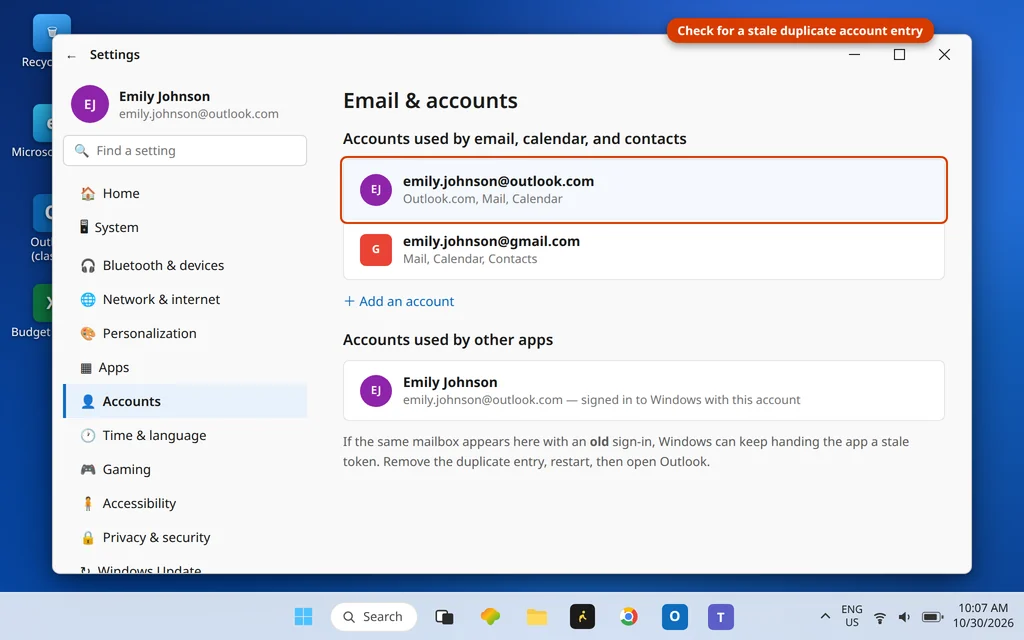
Lösung 5: Veraltete Kontoeinträge in den Windows-Einstellungen entfernen
Windows selbst hält Kontoeinträge, auf die Apps zurückgreifen können, und ein veraltetes Duplikat — dasselbe Postfach, vor langer Zeit mit einem alten Passwort gespeichert — kann der App immer wieder ein schlechtes Token zuführen:
- Öffne Einstellungen > Konten > E-Mail und Konten.
- Suche unter Von E-Mail, Kalender und Kontakten verwendete Konten und Von anderen Apps verwendete Konten nach einem doppelten oder veralteten Eintrag für dasselbe Postfach.
- Entferne den veralteten Eintrag (lass dein Windows-Hauptanmeldungskonto in Ruhe, falls das Postfach dein Windows-Konto ist — melde dich stattdessen ab und wieder an, um es zu aktualisieren).
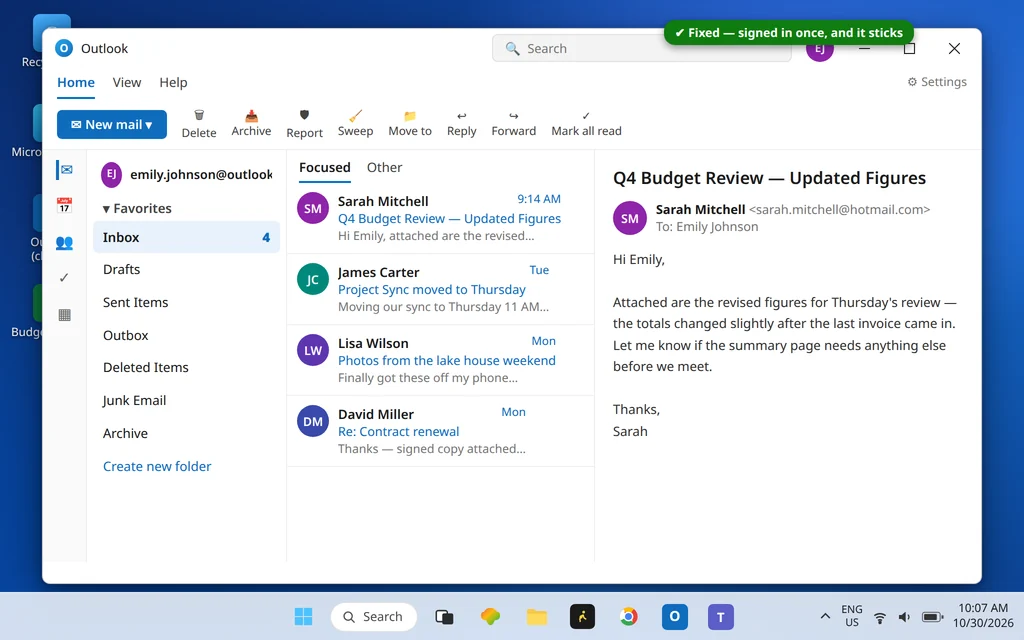
- Starte den PC neu, öffne dann Outlook und melde dich einmal an.
Wenn nichts hilft: Die App zurücksetzen
Zurücksetzen ist der letzte Ausweg: Einstellungen > Apps > Installierte Apps > Outlook (neu) > ⋯ > Erweiterte Optionen > Zurücksetzen. Das versetzt die App in den Auslieferungszustand — alle Konten entfernt, alle lokalen Daten gelöscht —, sodass du bei null beginnst. Da Lösung 2 die Token-Ordner bereits neu aufbaut, ist eine Schleife, die sowohl Lösung 2 als auch ein Zurücksetzen überlebt, selten die Schuld der App: Ändere das Kontopasswort auf der Website des Anbieters (für den Fall, dass es tatsächlich abgelehnt wird) und melde dich dann mit dem neuen an. Erscheinen die Abfragen für ein Arbeits- oder Schulkonto, verlangt deine Organisation möglicherweise zusätzlich eine neue Bestätigung der mehrstufigen Authentifizierung — schließe sie vollständig ab, statt die Abfrage wegzuklicken.
Nutzt du stattdessen das klassische Outlook?
Hör hier auf — die Lösungen dieser Anleitung existieren in deiner App nicht, und deine existieren in dieser nicht. Das klassische Outlook speichert Anmeldeinformationen in der Windows-Anmeldeinformationsverwaltung und E-Mail-Profile in der Systemsteuerung, und seine Passwort-Schleife hat ihren eigenen Reparaturweg (veraltete Anmeldeinformationseinträge, Profilreparatur, Add-In-Konflikte). Nutze die begleitende Classic-Anleitung: Outlook fragt ständig nach dem Passwort. Unsicher, welches Outlook du hast? Die neue App hat das vereinfachte Menüband und „Outlook (neu)“ in ihrer Auflistung in der Einstellungs-App; Classic hat Datei > Kontoeinstellungen mit Datendateien und Profilen.
So verhinderst du, dass die Schleife zurückkommt
- Lass Updates fertig laufen. Lass Windows- und Store-Updates abschließen und starte neu, wenn du dazu aufgefordert wirst — unterbrochene Updates sind eine Hauptursache für die halb geschriebenen Token hinter dieser Schleife.
- Ändere Passwörter an der Quelle und melde dich dann einmal an. Aktualisiere das Passwort zuerst auf der Website des Anbieters; die App braucht danach genau eine frische Anmeldung.
- Schließe MFA-Abfragen vollständig ab. Eine Authentifikator-Bestätigung mittendrin wegzuklicken kann das Token in genau dem halb gespeicherten Zustand hinterlassen, der Schleifen auslöst.
- Ein Konto, ein Eintrag. Nachdem du ein Postfach aus der App entfernt hast, entferne auch seinen veralteten Eintrag unter Einstellungen > Konten, damit nichts Altes übrig bleibt, das es zurückholt.
Häufig gestellte Fragen
Warum fragt mich das neue Outlook ständig nach meinem Passwort, obwohl es richtig ist?
Weil die App in Wirklichkeit nicht nach deinem Passwort fragt — ihr gespeichertes Anmeldetoken ist beschädigt. Die App präsentiert das veraltete Token, der Server lehnt es ab, und die Abfrage kehrt zurück, egal wie genau du tippst. Den Token-Cache zu leeren (die Ordner Olk und OneAuth umbenennen, Lösung 2) ist die Lösung, die die meisten Schleifen beendet.
Warum behebt die Anmeldeinformationsverwaltung die Passwort-Schleife des neuen Outlook nicht?
Weil das neue Outlook seine Anmeldung dort nicht speichert. Das klassische Outlook speichert Anmeldeinformationen in der Windows-Anmeldeinformationsverwaltung, sodass das Löschen eines veralteten Eintrags funktioniert — für Classic. Die Token der neuen App liegen in ihrem OneAuth-Cache unter %localappdata%\Microsoft, weshalb diese Anleitung stattdessen diesen Ordner leert. Die Classic-Lösung findest du in Outlook fragt ständig nach dem Passwort.
Was sind die Ordner Olk und OneAuth — ist es sicher, sie umzubenennen?
Olk enthält die lokalen Daten des neuen Outlook (zwischengespeicherte E-Mails, Einstellungen, Anmeldezustand); OneAuth ist der gemeinsame Token-Cache der Windows-Apps. Sie umzubenennen ist sicher und umkehrbar: Die App erstellt beide beim nächsten Start neu und lädt deine E-Mails erneut vom Server herunter. Du meldest dich einmal mehr an; auf dem Server wird nichts angetastet.
Löscht das Entfernen meines Kontos aus dem neuen Outlook meine E-Mails?
Nein. Das Entfernen eines Kontos löscht nur die lokale Kopie der App und ihren (beschädigten) Anmeldezustand. Das Postfach bleibt auf dem Server — Konten von Outlook.com, Microsoft 365, Gmail, Yahoo und IMAP synchronisieren sich alle wieder herunter, wenn du das Konto erneut hinzufügst.
Was ist der Unterschied zwischen Reparieren und Zurücksetzen im neuen Outlook?
Reparieren behebt die installierten Dateien der App und behält ihre Daten und deine Anmeldung — immer zuerst. Zurücksetzen versetzt die App in den Auslieferungszustand zurück: jedes Konto entfernt, alle lokalen Daten gelöscht. Nutze Zurücksetzen nur, wenn Reparieren plus die Token-Cache-Lösung (Lösung 2) die Schleife nicht gestoppt haben.
Immer noch in der Schleife? Schreib uns, um welchen Kontotyp es sich handelt (Outlook.com, Microsoft 365, Gmail, ein ISP-Postfach) und ob die Browser-Anmeldung funktioniert — dieses Detail grenzt die Ursache ein — über unsere Kontaktseite: servicedesk@howtofixerroronline.com, rund um die Uhr erreichbar. Und wenn deine Passwortabfragen im klassischen Outlook erscheinen, ist die begleitende Anleitung Outlook fragt ständig nach dem Passwort.