
Absender in Outlook.com blockieren (und eine ganze Domäne blockieren)
Ein Absender kapiert es einfach nicht. Du hast dich zweimal abgemeldet, die Nachrichten ein dutzendmal gelöscht, und die E-Mails kommen trotzdem weiter — tägliche Angebote, die du nie wolltest, ein Newsletter, für den du dich nie angemeldet hast, oder jemand, von dem du einfach nichts mehr hören möchtest. Löschen ist tägliche Pflicht; Blockieren beendet das mit einem Schritt.
Genau dafür ist das Blockieren in Outlook.com gemacht. Es dauert aus der Nachricht heraus nur Sekunden, du kannst außerdem eine vollständige Liste blockierter Absender in den Einstellungen verwalten, und wenn ein Absender ständig mit neuen Adressen derselben Firma auftaucht, kannst du stattdessen gleich seine ganze Domäne blockieren. Der Absender wird nie informiert — seine E-Mails erreichen einfach still deinen Posteingang nicht mehr. Und ein Hinweis, der Verwirrung spart: Hotmail- und Live.com-Adressen sind Outlook.com-Konten, alle Schritte unten gelten also für sie genauso.
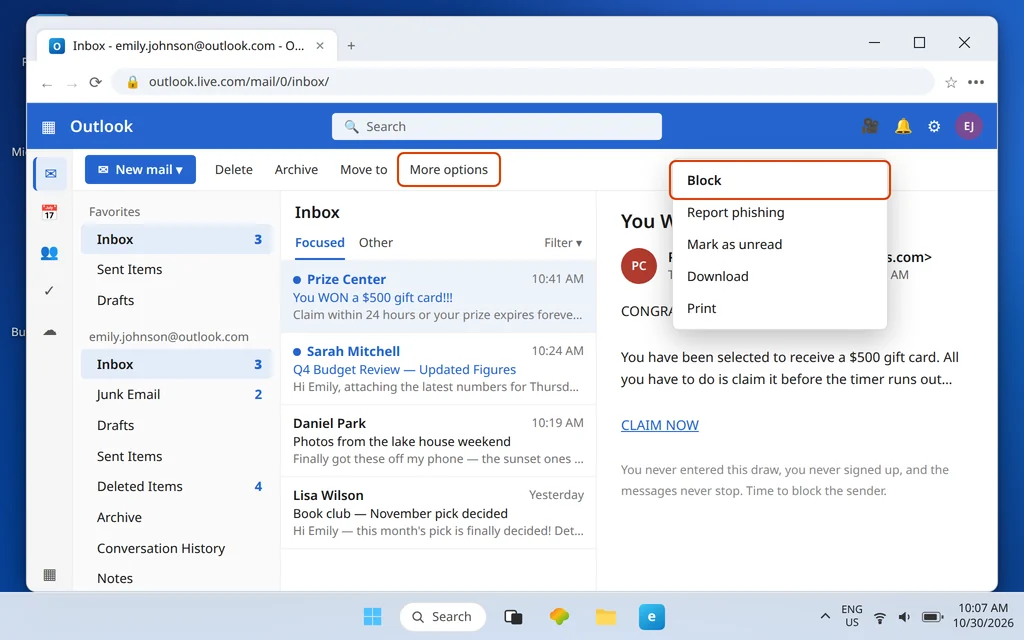
Kurzantwort: Öffne die Nachricht in Outlook.com, klicke auf ⋯ Weitere Optionen → Blockieren und bestätige mit OK. Diese Nachricht wird gelöscht, und künftige E-Mails dieses Absenders landen direkt unter Junk-E-Mail — der Absender wird nicht benachrichtigt. Um die Liste zu verwalten oder eine ganze Domäne zu blockieren, gehe zu Einstellungen (Zahnrad) > E-Mail > Junk-E-Mail > Blockierte Absender und Domänen. Blockieren funktioniert nur für Microsoft-Konten, nicht für mit Outlook verbundene Gmail-, Yahoo- oder iCloud-Konten.
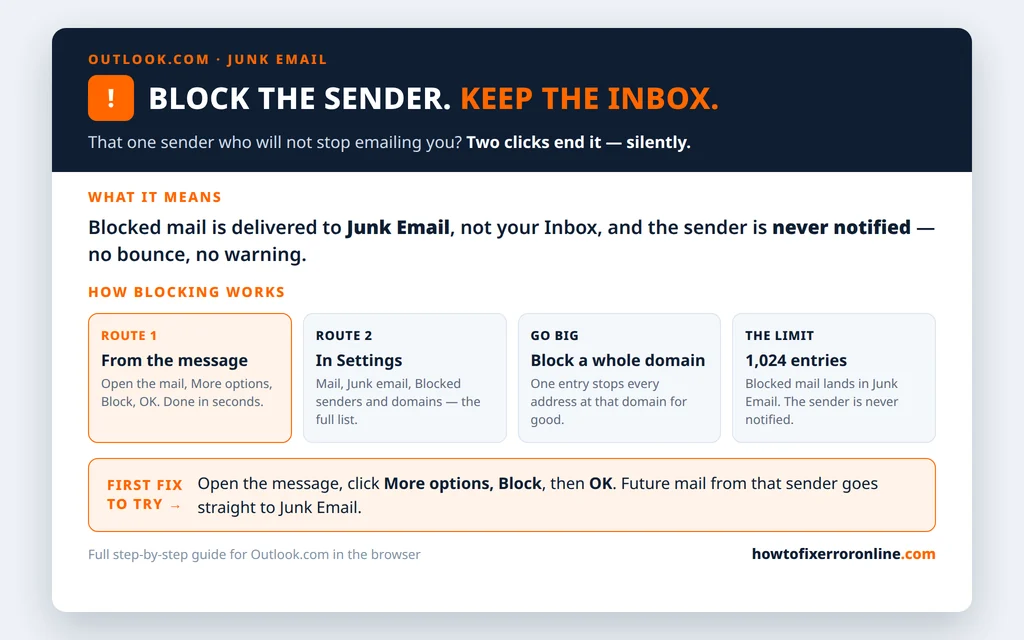
Table of Contents
Einen Absender direkt aus der Nachricht blockieren
Das ist der schnellste Weg — zwei Klicks, genau dort, wo das Problem sitzt.
- Wähle die Nachricht des Absenders aus, den du blockieren willst, oder öffne sie.
- Klicke in der Befehlsleiste über der Nachricht auf ⋯ Weitere Optionen.
- Wähle im Menü Blockieren.
- Eine Bestätigung erscheint, die den Absender nennt. Klicke auf OK.
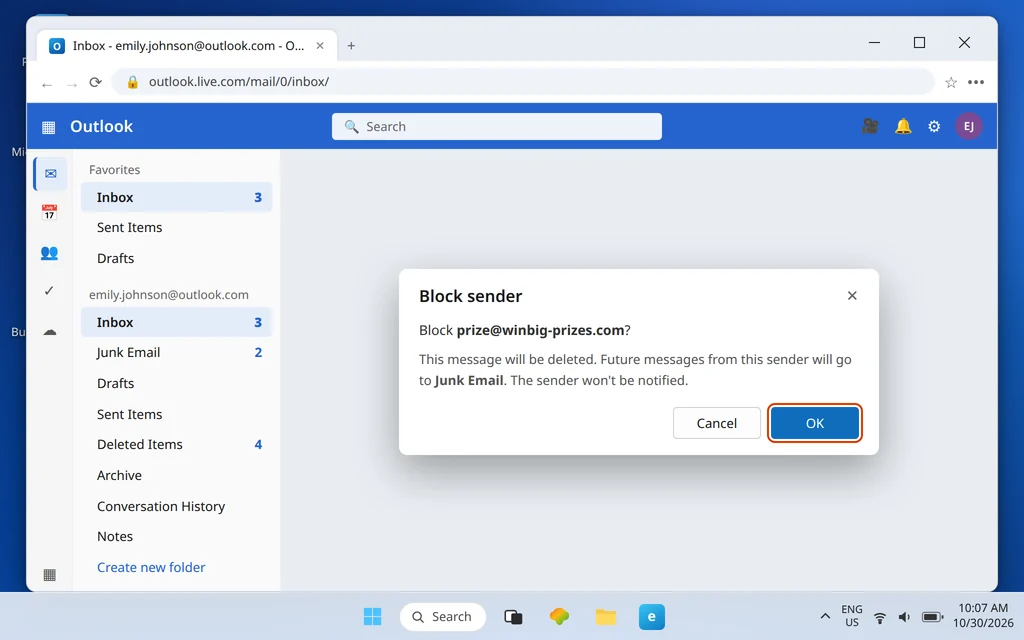
Das ist schon die ganze Arbeit. Die Nachricht, die du gerade angesehen hast, wird gelöscht, und ab sofort wird alles von dieser Adresse unter Junk-E-Mail statt in deinen Posteingang zugestellt. An den Absender geht nichts zurück — keine Unzustellbarkeitsmeldung, keine Benachrichtigung —, sodass die E-Mails aus seiner Sicht einfach in derselben Stille verschwinden wie bei einem ignorierten Posteingang. Geht es um eine Person statt um eine Firma, ist genau diese Ruhe meist der Sinn der Sache.
Adressen in den Einstellungen hinzufügen: Blockierte Absender und Domänen
Der Weg über die Nachricht ist für einen Absender nach dem anderen am schnellsten. In den Einstellungen lebt die vollständige Liste — der Ort, um mehrere Adressen auf einmal hinzuzufügen, zu prüfen, wen du blockiert hast, oder einen Fehler zu korrigieren.
- Klicke oben in Outlook.com auf das Symbol Einstellungen (Zahnrad).
- Gehe zu E-Mail > Junk-E-Mail.
- Scrolle zu Blockierte Absender und Domänen und klicke auf + Hinzufügen.
- Tippe die vollständige E-Mail-Adresse ein, drücke Enter und klicke dann auf Speichern.
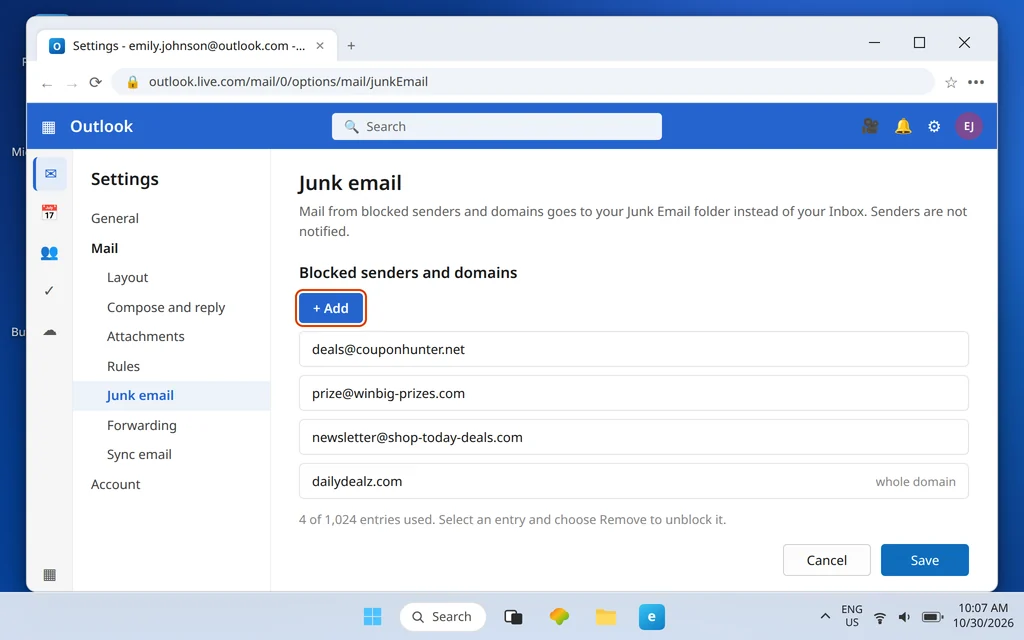
Das beantwortet auch die Frage „Wo ist in Outlook die Liste der blockierten Absender?“ — in der Posteingangsansicht gibt es keine Liste; sie liegt auf dieser einen Einstellungsseite, und jede Adresse, die du aus einer Nachricht blockierst, landet ebenfalls dort. Die Liste ist auf 1.024 Einträge begrenzt, was weit mehr ist, als die meisten je brauchen; näherst du dich ihr trotzdem, sind ganze Domänen (nächster Abschnitt) das bessere Werkzeug, denn ein Domäneneintrag kann Hunderte von Adressen abdecken.
Eine ganze Domäne in Outlook.com blockieren
Manche Absender wechseln die Adressen durch: deals@ am Montag, offers@ am Dienstag, eine neue „Account-Team“-Adresse am Mittwoch — alle von derselben Domäne. Jede Adresse einzeln zu blockieren ist ein Katz-und-Maus-Spiel. Blockiere stattdessen einmal die Domäne.
- Gehe zu Einstellungen (Zahnrad) > E-Mail > Junk-E-Mail > Blockierte Absender und Domänen.
- Klicke auf + Hinzufügen.
- Tippe nur die Domäne ein — zum Beispiel
couponhunter.net, ohne Namen und ohne @ davor. - Drücke Enter und klicke dann auf Speichern.
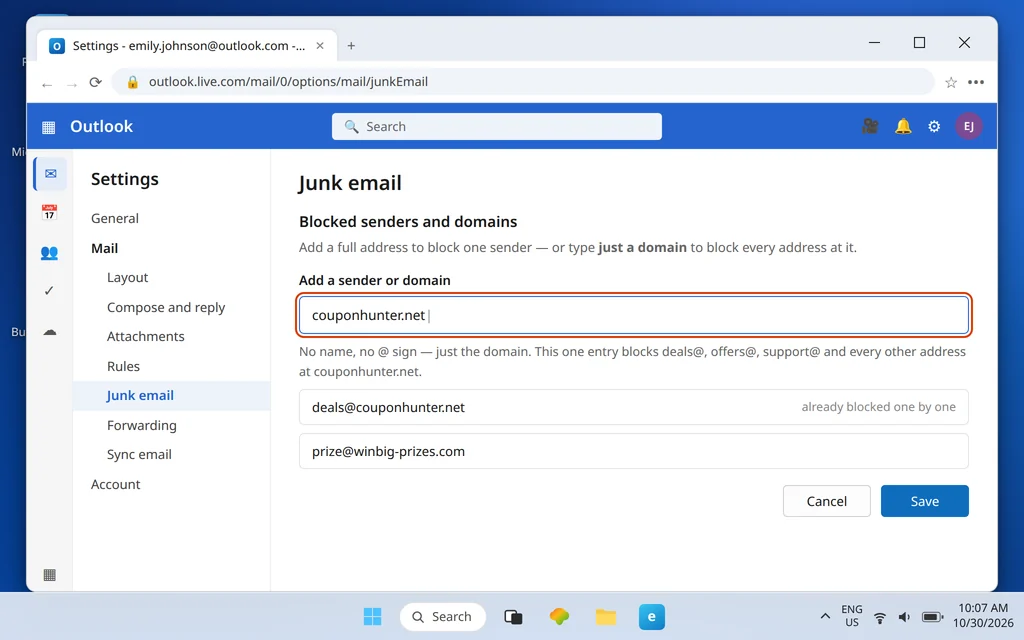
Jede Adresse dieser Domäne ist nun blockiert. Wende das mit Bedacht an: Ein Domäneneintrag blockiert jeden an dieser Domäne, blockiere also niemals eine Domäne wie gmail.com, die Domäne deiner Bank oder die deines Arbeitgebers — du würdest dort auch jeden legitimen Absender abschneiden. Domänen blockieren ist für Absenderdomänen gedacht, die nur existieren, um dir E-Mails zu schicken, die du nie wolltest.
So hebst du eine Blockierung in Outlook.com wieder auf
Die falsche Person blockiert, oder ein Absender, den du tatsächlich brauchst, ist plötzlich still? Das Aufheben der Blockierung geschieht auf derselben Einstellungsseite und wirkt sofort.
- Gehe zu Einstellungen (Zahnrad) > E-Mail > Junk-E-Mail > Blockierte Absender und Domänen.
- Finde den Eintrag und wähle ihn aus.
- Klicke auf Entfernen (das Papierkorb-Symbol neben der Liste).
- Klicke auf Speichern.
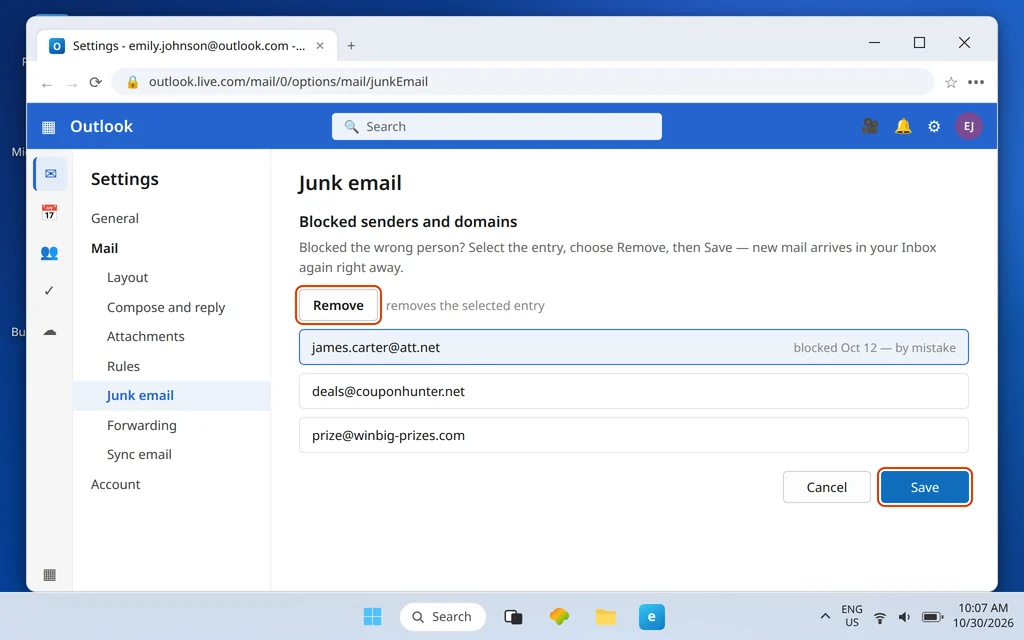
Neue E-Mails dieses Absenders kommen ab sofort wieder in deinem Posteingang an. E-Mails, die während der Blockierung unter Junk-E-Mail zugestellt wurden, bleiben dort, bis du sie verschiebst — prüfe den Junk-Ordner auf alles, was du verpasst hast, denn Junk-E-Mail wird nach 30 Tagen automatisch geleert.
Warum funktioniert das Blockieren nicht?
Blockieren ist simpel, deshalb sind die wenigen Gründe, warum es fehlschlägt, vorhersehbar. Arbeite diese Punkte durch, bevor du annimmst, die Funktion sei kaputt:
- Die Nachricht liegt unter Junk-E-Mail. Die Option Blockieren erscheint im Junk-Ordner möglicherweise nicht. Verschiebe die Nachricht zuerst in deinen Posteingang, öffne sie dort und nutze ⋯ Weitere Optionen → Blockieren von dort.
- Es ist ein verbundenes Konto eines Drittanbieters. Blockieren funktioniert nur für Microsoft-Konten. Ist das Postfach, das du liest, ein mit Outlook verbundenes Gmail-, Yahoo- oder iCloud-Konto, gilt das Blockieren von Absendern dafür nicht — blockiere den Absender stattdessen im Webmail des jeweiligen Dienstes.
- Der Absender hat die Adresse gewechselt. Das Blockieren gilt für genau die Adresse (oder Domäne), die du eingegeben hast. Eine neue Adresse desselben Anbieters ist eine neue Blockierung — oder der Moment, die ganze Domäne zu blockieren.
- Deine Liste ist voll. Die Liste der blockierten Absender ist auf 1.024 Einträge begrenzt. Entferne alte Einträge oder ersetze Gruppen von Adressen durch einen einzigen Domäneneintrag.
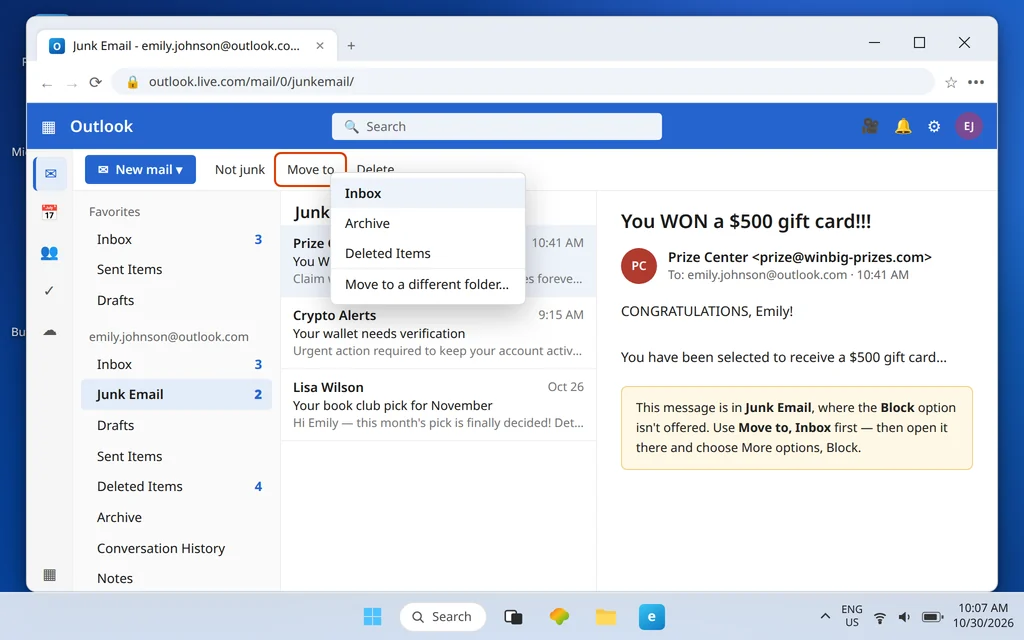
Auch das umgekehrte Problem ist wichtig: Landen E-Mails von Leuten, die du willst, immer wieder unter Junk, hat das Blockieren damit nichts zu tun — der Filter ist übereifrig. Unsere Anleitung Outlook-E-Mails landen im Junk-Ordner beschreibt die Lösung über sichere Absender für diese Seite des Problems.
Blockieren oder Phishing melden: Was solltest du nutzen?
Blockieren und Melden stehen ähnlich nebeneinander im Menü, erledigen aber unterschiedliche Aufgaben:
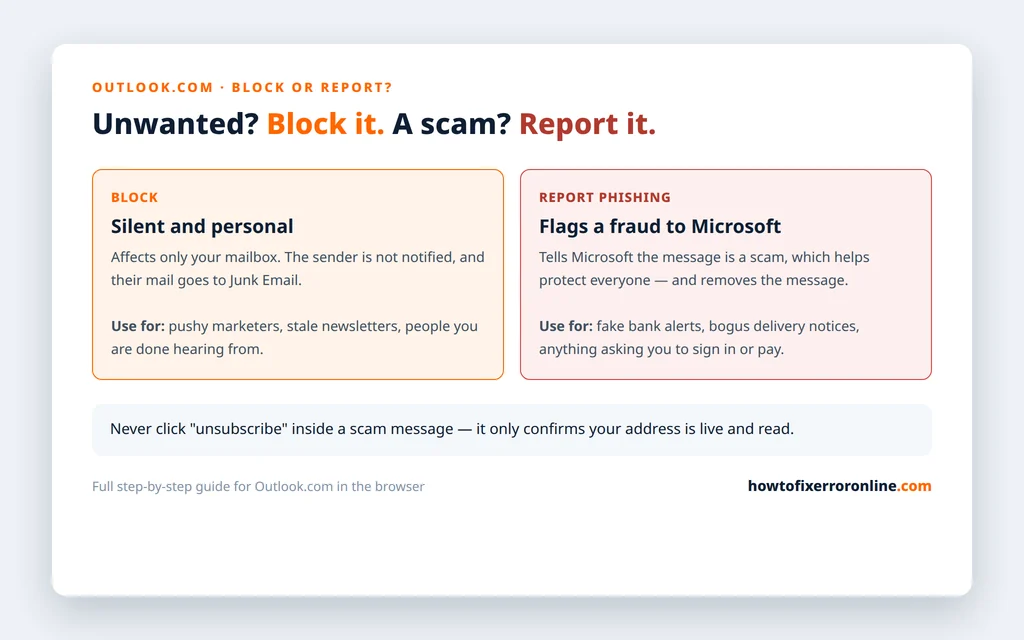
- Blockieren ist persönlich und still. Es betrifft nur dein Postfach, der Absender wird nicht benachrichtigt, und die E-Mail landet unter Junk-E-Mail. Nutze es für legitime, aber unerwünschte Absender: aufdringliche Werbetreibende, alte Newsletter, Menschen, mit denen du fertig bist.
- Phishing melden ist für Betrug gedacht. Es kennzeichnet die Nachricht bei Microsoft als Betrugsversuch, der eine Bank, ein Lieferunternehmen, Microsoft selbst oder eine andere Marke nachahmt, was alle schützt — und es entfernt die Nachricht ebenfalls. Klicke in einer solchen Nachricht niemals auf Links, um dich „abzumelden“; das bestätigt nur, dass deine Adresse aktiv ist.
Es gibt auch eine mittlere Option, die zu kennen sich lohnt: eine Regel, die E-Mails automatisch löscht. Soll die E-Mail eines Absenders nicht einmal Junk erreichen — oder willst du sie ablegen statt junkieren —, zeigt unsere Anleitung zu Regeln in Outlook.com, wie du eine Regel zum Löschen oder Ablegen dafür erstellst. Blockieren ist einfacher; eine Regel ist flexibler.
So verhinderst du, dass unerwünschte Absender zurückkommen
Einen Absender zu blockieren löst das Problem mit einem Absender. Diese Gewohnheiten verhindern, dass es sich wieder füllt:
- Blockiere die Domäne, nicht die Adresse, wann immer ein Absender Adressen durchwechselt — ein Eintrag beendet die ganze Serie.
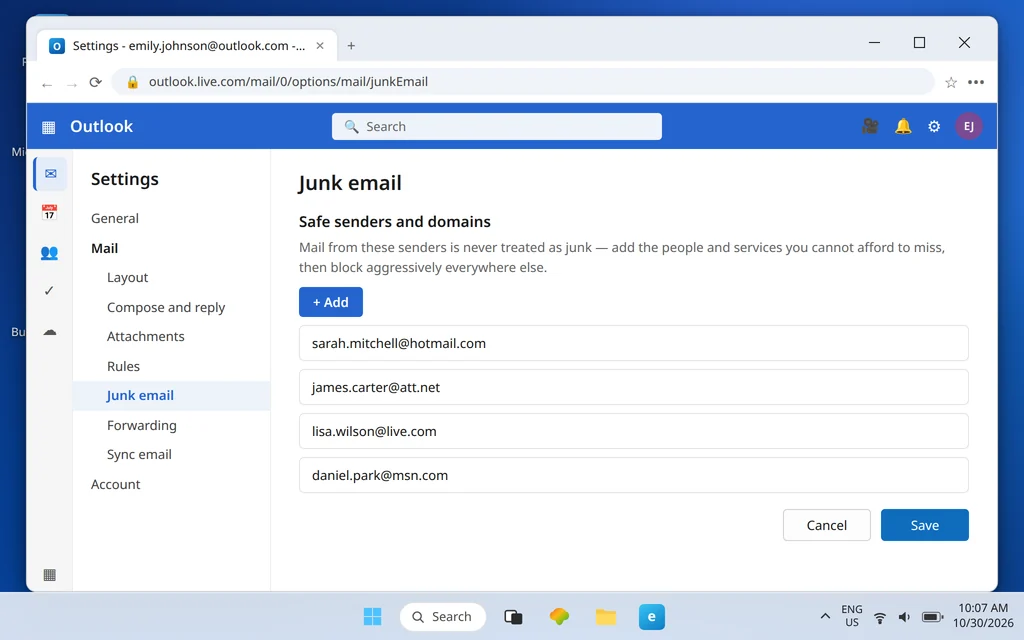
- Schütze die Absender, die du brauchst. Füge Familie, deine Bank, deinen Arbeitgeber und wichtige Dienste auf derselben Seite Einstellungen > E-Mail > Junk-E-Mail zu Sichere Absender und Domänen hinzu. Ihre E-Mails sind dann vor übereifriger Filterung sicher, während du um sie herum konsequent blockierst.
- Reagiere nicht auf Junk. Keine Antworten, keine „Abmelden“-Klicks bei E-Mails, für die du dich nie angemeldet hast — beides sagt dem Absender, dass die Adresse aktiv ist und gelesen wird.
- Prüfe die Blockliste ab und zu. Absender zu entfernen, bei denen Ruhe eingekehrt ist, hält dich weit unter dem Limit von 1.024 Einträgen und die Liste aussagekräftig.
Häufig gestellte Fragen
Wie blockiere ich einen Absender in Outlook.com?
Öffne die Nachricht oder wähle sie aus, klicke auf ⋯ Weitere Optionen → Blockieren und dann auf OK, um zu bestätigen. Die Nachricht wird gelöscht, und zukünftige E-Mails dieses Absenders landen unter Junk-E-Mail. Du kannst die Adresse auch manuell unter Einstellungen > E-Mail > Junk-E-Mail > Blockierte Absender und Domänen hinzufügen.
Wo ist in Outlook die Liste der blockierten Absender?
Unter Einstellungen (Zahnrad) > E-Mail > Junk-E-Mail, bei Blockierte Absender und Domänen. Diese Seite ist die vollständige Liste: Jeder Absender, den du aus einer Nachricht blockiert hast, erscheint dort, und dort fügst du Adressen hinzu, blockierst Domänen und entfernst Einträge, um eine Blockierung aufzuheben.
Erfährt der Absender, dass ich ihn in Outlook.com blockiert habe?
Nein. Der Absender wird nicht benachrichtigt und erhält keine Unzustellbarkeitsmeldung. Seine E-Mails werden einfach in deinen Ordner Junk-E-Mail statt in deinen Posteingang zugestellt, was genauso aussieht wie ignoriert zu werden.
Wo landen blockierte E-Mails in Outlook.com?
Unter Junk-E-Mail — nicht in den gelöschten Elementen, und sie werden nicht am Server abgewiesen. Das heißt, du kannst eine blockierte Nachricht bei Bedarf weiterhin unter Junk finden, denke aber daran, dass Junk-E-Mail nach 30 Tagen automatisch geleert wird.
Kann ich einen Absender für ein mit Outlook verbundenes Gmail- oder Yahoo-Konto blockieren?
Nein. Blockieren funktioniert nur für Microsoft-Konten (Outlook.com, Hotmail, Live.com). Für mit Outlook verbundene Gmail-, Yahoo- oder iCloud-Konten gilt es nicht — blockiere den Absender bei diesen Postfächern in den Webmail-Einstellungen des jeweiligen Anbieters.
Wie viele Absender kann ich in Outlook.com blockieren?
Die Liste der blockierten Absender und Domänen ist auf 1.024 Einträge begrenzt. Näherst du dich dem Limit, blockiere ganze Domänen statt einzelner Adressen — ein Domäneneintrag deckt jede Adresse an dieser Domäne ab.
Bekommst du immer noch E-Mails von einem Absender, den du blockiert hast? Schreib uns, welchen Weg du genutzt hast (aus der Nachricht oder in den Einstellungen) und ob das Postfach ein Microsoft-Konto oder ein verbundenes Gmail-/Yahoo-Konto ist — dieses Detail entscheidet meist — über unsere Kontaktseite: servicedesk@howtofixerroronline.com, rund um die Uhr erreichbar.