
Outlook.com-Anhänge lassen sich nicht herunterladen oder hochladen? So behebst du beide Richtungen
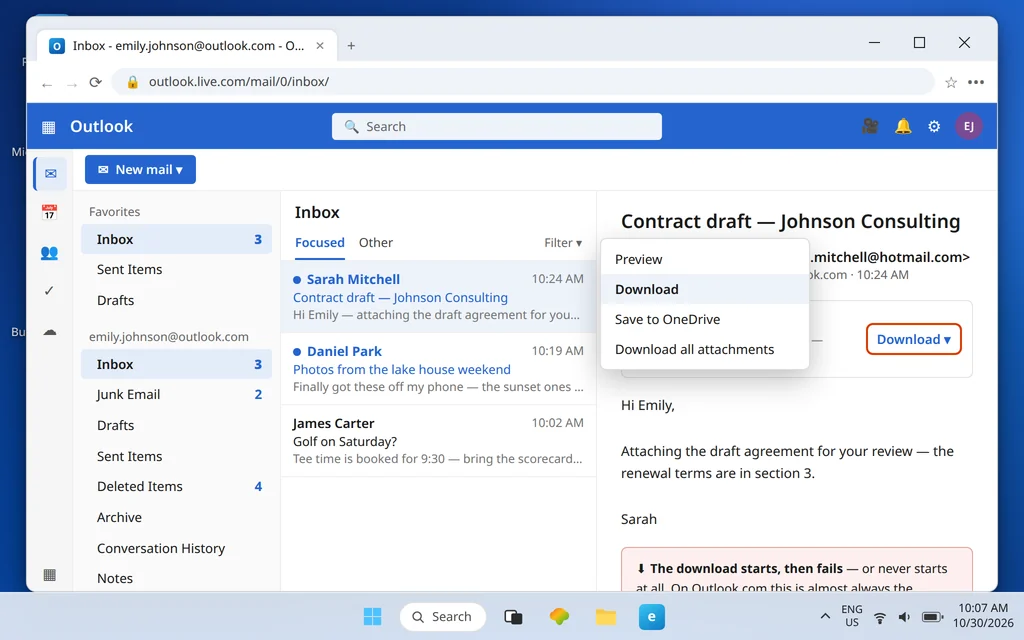
Anhänge scheitern in Outlook.com in zwei Richtungen — und das sind zwei verschiedene Probleme in ähnlicher Verpackung. Downloads: Du klickst, und nichts passiert — oder sie starten und sterben mit einer Fehlermeldung. Uploads drehen sich im Kreis und verkünden dann „Die folgenden Dateien konnten nicht angefügt werden“ und verwerfen deine Datei komplett. Weil das Webmail ist, ist fast nie etwas an der E-Mail selbst kaputt: Downloads scheitern im Browser oder an einer einzigen Postfach-Einstellung, Uploads scheitern an Größe, Dateityp oder am selben Browser.
Arbeite die Hälfte durch, die zu deiner Richtung passt. Downloads kommen zuerst — nach ihnen suchen die meisten —, die Upload-Lösungen folgen danach. Ein Hinweis vorab: Hotmail- und Live.com-Adressen sind Outlook.com-Konten, also gilt jeder Schritt für sie genauso.
Kurzantwort: Bei Downloads: Versuche es zuerst in einem privaten Fenster, dann in einem anderen Browser. Funktioniert es dort, lösche Cache und Cookies für outlook.live.com und deaktiviere Erweiterungen — Werbeblocker zuerst. Immer noch festgefahren? Nutze In OneDrive speichern, Alle herunterladen als ZIP-Datei oder die Light-Version (hänge ?layout=light an die URL) und prüfe, ob Einstellungen > Allgemein > Sprache und Zeit zu deinem tatsächlichen Standort passt. Bei Uploads: Prüfe, ob die Datei unter 25 MB liegt und kein blockierter Typ ist (.exe, .cmd, .com, .cab); packe sie sonst als ZIP-Datei oder füge sie stattdessen als OneDrive-Link an.
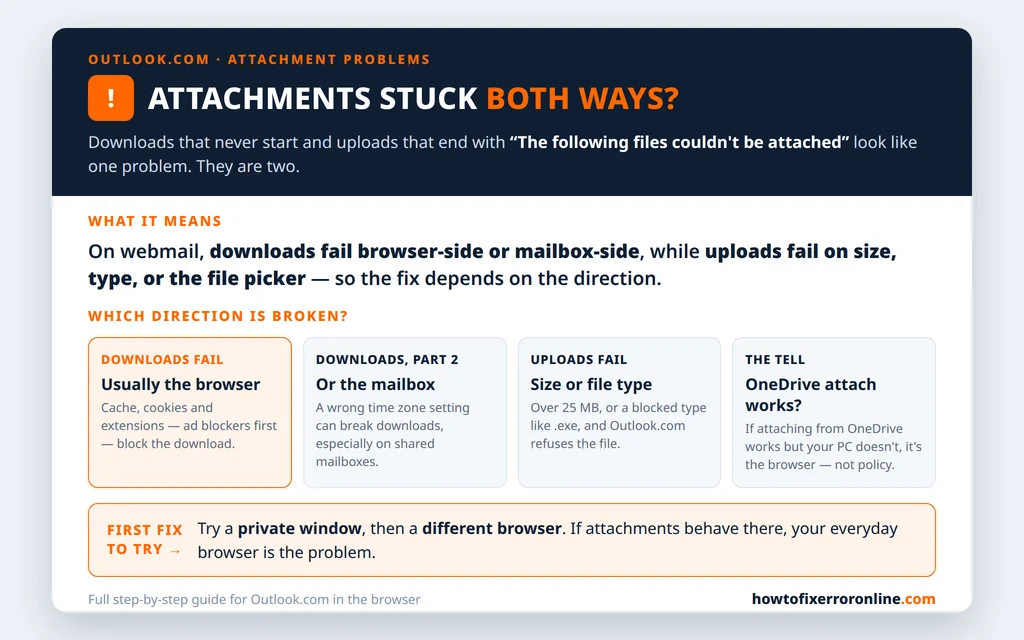
Table of Contents
Downloads: Anderen Browser oder privates Fenster testen
Dieser erste Test ist zugleich die Diagnose — überspringe ihn also nicht, auch wenn er zu einfach wirkt.
- Öffne ein privates Fenster (InPrivate/Inkognito) in deinem gewohnten Browser, melde dich bei Outlook.com an und versuche den Download erneut.
- Schlägt er immer noch fehl, versuche es mit einem komplett anderen Browser — Edge, wenn du sonst Chrome oder Firefox nutzt, und umgekehrt.
- Notiere dir das Ergebnis genau; es teilt das ganze Problem in zwei Hälften:
- Funktioniert im privaten Fenster oder im anderen Browser: Dein alltägliches Browserprofil ist die Ursache — Cache, Cookies oder eine Erweiterung. Weiter zum nächsten Abschnitt.
- Schlägt überall fehl: Das Problem liegt auf Postfach- oder Netzwerkseite. Springe weiter zu den Workarounds und zur Zeitzonen-Lösung.
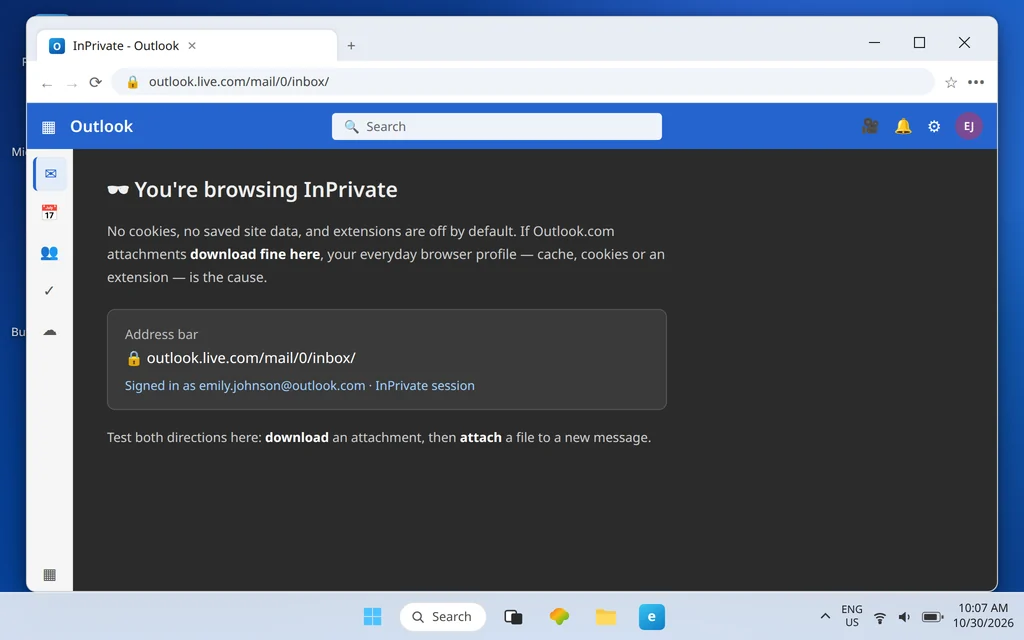
Ein privates Fenster funktioniert, weil es sauber startet: keine gespeicherten Cookies, keine zwischengespeicherten Dateien und Erweiterungen sind standardmäßig aus. Gelingt ein Download dort, hast du noch nichts „repariert“ — aber du hast bewiesen, dass die Datei, das Postfach und die Server von Microsoft alle in Ordnung sind und der Fehler in deiner normalen Browser-Einrichtung steckt.
Outlook-Websitedaten löschen und Erweiterungen deaktivieren
Nachdem der Test im privaten Fenster auf deinen Browser zeigt, lösche die beiden Verdächtigen der Reihe nach.
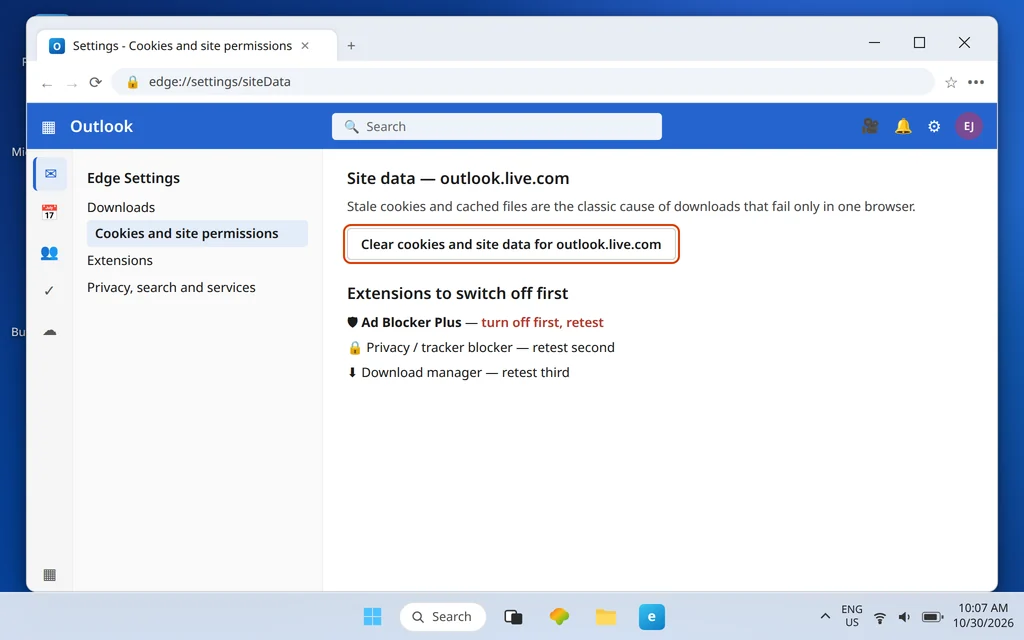
- Lösche Cache und Cookies gezielt für outlook.live.com. In Edge: Einstellungen > Cookies und Websiteberechtigungen > Cookies und Websitedaten verwalten und löschen > Alle Cookies und Websitedaten anzeigen — suche nach outlook.live.com und entferne den Eintrag. In Chrome: Einstellungen > Datenschutz und Sicherheit > Drittanbieter-Cookies > Alle Websitedaten und Berechtigungen ansehen — dieselbe Suche. Du wirst bei Outlook.com abgemeldet; melde dich wieder an und teste erneut.
- Deaktiviere Erweiterungen, Werbeblocker zuerst. Werbeblocker sind in Bericht um Bericht der benannte Schuldige: Ihre Filter können einen Anhang-Download als Pop-up oder Tracker-Anfrage behandeln und ihn stillschweigend abbrechen. Schalte die Erweiterungen aus, teste erneut und aktiviere sie dann eine nach der anderen wieder, bis der Download erneut scheitert — die zuletzt eingeschaltete ist die Ursache. Lass sie auf Outlook.com deaktiviert oder entferne sie.
- Prüfe, ob dein Antivirus oder deine Firewall Downloads abfängt. Sicherheitssoftware, die Downloads im Browser scannt, kann Webmail-Anhänge ausbremsen; ein kurzer Test mit kurz pausierter Web-Schutzfunktion (nur kurz, danach wieder einschalten) bringt Klarheit.
In der großen Mehrheit der Download-Fälle endet das Problem hier. Falls nicht — oder du brauchst die Datei sofort, vor weiterer Fehlersuche — sind die Workarounds im nächsten Abschnitt bewusst unspektakulär und sehr wirksam.
In OneDrive speichern und andere Workarounds, die einfach funktionieren
Diese Wege holen dieselbe Datei über einen anderen Pfad und umgehen so das, woran der direkte Download stolpert:
- In OneDrive speichern. Klicke auf den Dropdown-Pfeil der Anlage und wähle In OneDrive speichern; lade die Datei danach aus OneDrive herunter. Das ist der Workaround, der am häufigsten „einfach funktioniert“, weil der Browser den Webmail-Download nie direkt abwickelt.
- Alle als ZIP herunterladen. Hat die Nachricht mehrere Anlagen, packt die Option Alle herunterladen im Dropdown sie in eine einzige ZIP-Datei — ein Download statt mehrerer, und oft über einen Pfad, der sich anders verhält.
- Die E-Mail an dich selbst weiterleiten. Leite die Nachricht an deine eigene Adresse weiter und lade die Anlage aus der frischen Kopie herunter, die ankommt. Klingt seltsam, wirkt aber, wenn die ursprüngliche Nachricht oder ihr Anlagen-Eintrag das beschädigte Teil ist.

Nutze ruhig einen Workaround, um an deine Datei zu kommen — aber wenn Downloads danach weiter scheitern, mache trotzdem die Zeitzonen-Prüfung unten, denn das ist ein echter Postfach-Fehler und keine Browser-Eigenheit.
Die Zeitzonen-Einstellung korrigieren
Die postfachseitige Download-Ursache ist kontraintuitiv, aber real: Passt die in Outlook.com eingestellte Zeitzone nicht zu deinem tatsächlichen Aufenthaltsort, können Anhang-Downloads scheitern — ein Muster, das besonders bei freigegebenen Postfächern berichtet wird, bei denen die Einstellung von jemandem an einem anderen Ort vorgenommen oder nie vorgenommen wurde.
- Öffne in Outlook.com Einstellungen > Allgemein > Sprache und Zeit.
- Vergleiche den Wert bei Zeitzone mit deinem tatsächlichen Standort und korrigiere ihn, falls er falsch ist.
- Klicke auf Speichern und versuche den Download erneut.
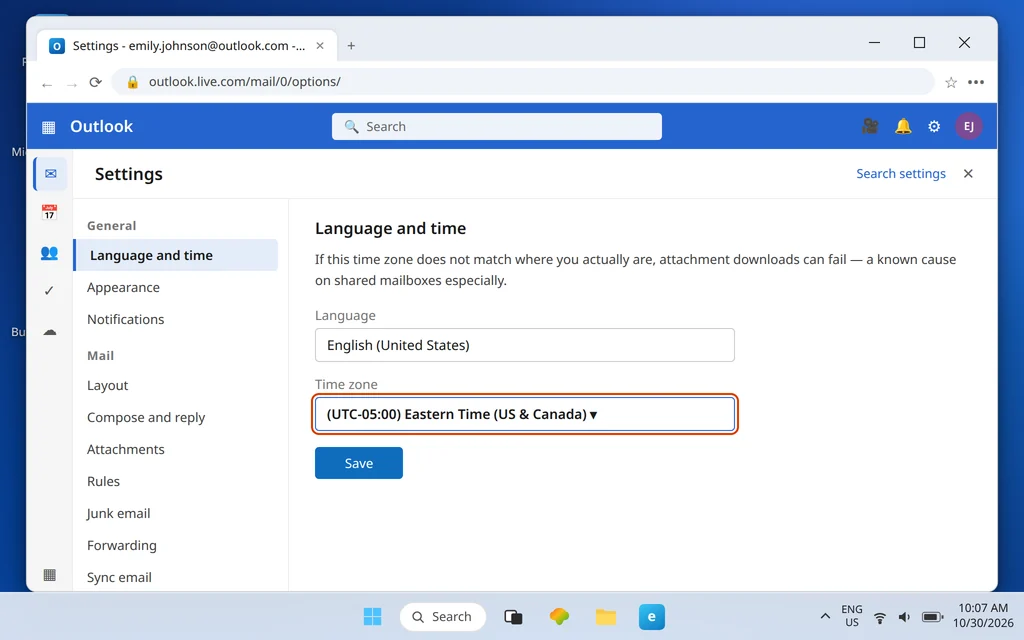
Dreißig Sekunden, ein einziges Mal — und es lohnt sich selbst dann, wenn eine Browser-Lösung scheinbar gewirkt hat, denn eine falsche Zeitzone verzerrt auch Kalendereinladungen und die Zeitstempel, die andere bei deinen E-Mails sehen.
Der Trick mit der Light-Version
Schlägt weiterhin jeder Download fehl, hat Outlook.com eine abgespeckte Oberfläche, die den Großteil der Skripte auslässt, auf die die Vollversion angewiesen ist — und kaputte Skripte sind genau das, was Downloads zerbricht.
- Gehe zu deinem Outlook.com-Tab und klicke in die Adressleiste.
- Hänge ?layout=light ans Ende der URL — für den Posteingang ergibt das outlook.live.com/mail/0/inbox/?layout=light — und drücke Enter.
- Öffne die Nachricht in der schlichten Oberfläche und nutze den einfachen Link Herunterladen neben der Anlage.
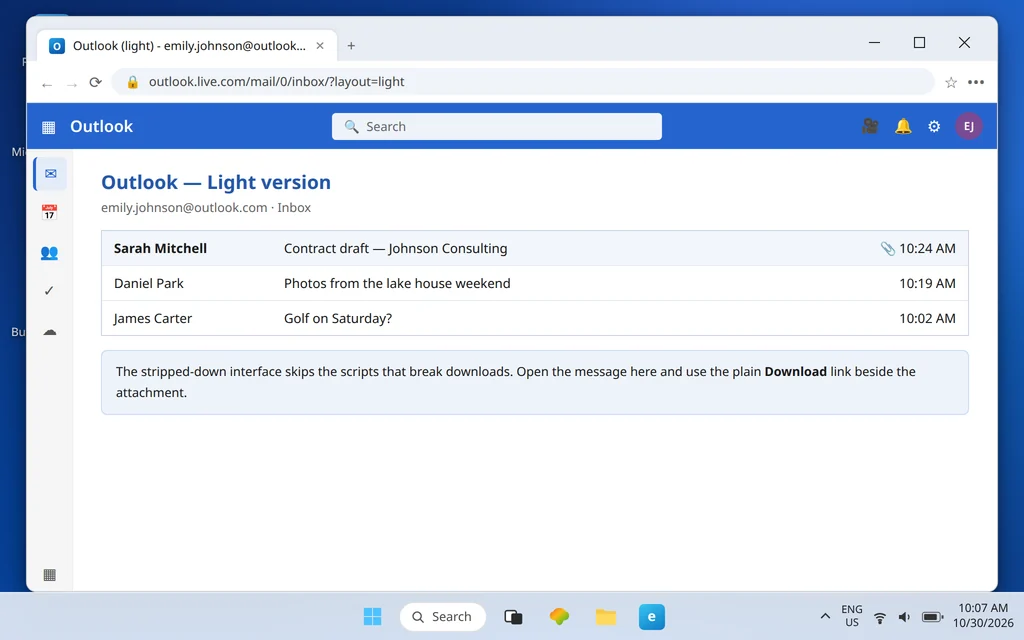
Die Light-Version ist Diagnose und Rettungsboot, kein Zuhause: Ihr fehlen die meisten modernen Funktionen. Laden Anhänge hier problemlos herunter, aber in der Vollversion nirgends, liegt der Fehler an der Art, wie dein Browser mit der vollständigen Outlook.com-App umgeht — halte den Browser aktuell und betrachte die Workaround-Wege oben als deine Standardmethode, bis ein Browser-Update die Sache bereinigt.
Uploads: Größe und blockierte Dateitypen
Richtungswechsel: Lässt sich eine Datei gar nicht erst anhängen, prüfe die beiden harten Grenzen, bevor du irgendeine Einstellung anfasst, denn keine Einstellung hebt sie auf.
- Maximale Anlagengröße: 25 MB. Eine Datei über 25 MB kann an eine Outlook.com-Nachricht schlicht nicht angehängt werden. Die Lösung ist keine Komprimierungsakrobatik — sondern die Datei nach OneDrive hochzuladen und sie stattdessen als OneDrive-Link anzuhängen, genau das, was Outlook.com selbst für große Dateien vorschlägt.
- Blockierte Dateitypen werden abgelehnt. Ausführbare Dateien und Skripttypen — .exe, .cmd, .com, .cab und ihre Verwandten — sind aus Sicherheitsgründen blockiert, und ein Umbenennen der Endung täuscht die Prüfung nicht. Um eine solche Datei rechtmäßig zu senden, packe sie in eine ZIP-Datei oder teile sie wieder als OneDrive-Link.
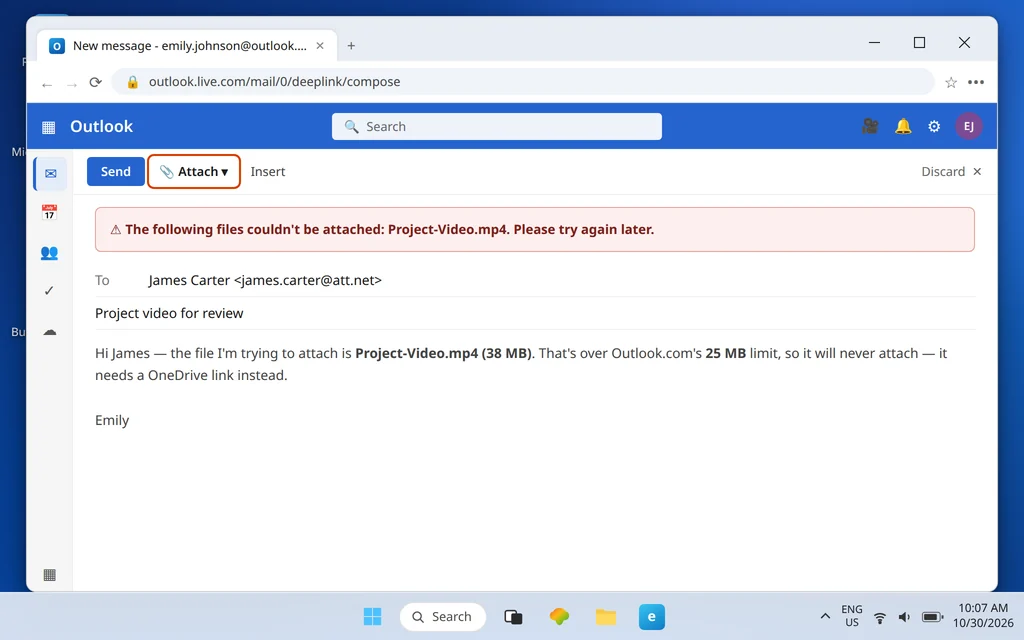
Benenne außerdem Dateien mit sehr langen Namen oder Sonderzeichen vor dem Anhängen um — ein mit Symbolen vollgestopfter Name oder ein pfadlangen Name, tief aus einem Ordnerbaum kopiert, kann das Anhängen aus Gründen scheitern lassen, die nichts mit dem Inhalt der Datei zu tun haben. Ein kurzer, schlichter Name (Report-October.pdf statt eines 90-Zeichen-Satzes) beseitigt diese ganze Fehlerkategorie.
„Die Dateien konnten nicht angefügt werden“ — die Browser-Lösung
Lautet der exakte Fehler „Die folgenden Dateien konnten nicht angefügt werden: [Datei]. Versuchen Sie es später erneut.“ und deine Datei ist klein und gewöhnlich, nutze dieses Erkennungsmerkmal, um die Ursache zu trennen: Versuche, die Datei aus OneDrive anzuhängen statt vom Computer.
- OneDrive-Anhängen funktioniert, „Diesen Computer durchsuchen“ schlägt fehl: Es ist der Browser, kein Richtlinien- oder Dateiproblem. Der Pfad der Dateiauswahl ist in diesem Browserprofil kaputt. Behebe ihn wie bei den Downloads: privates Fenster zur Bestätigung, Cache und Cookies für outlook.live.com löschen, Erweiterungen deaktivieren und sicherstellen, dass der Browser selbst vollständig aktuell ist.
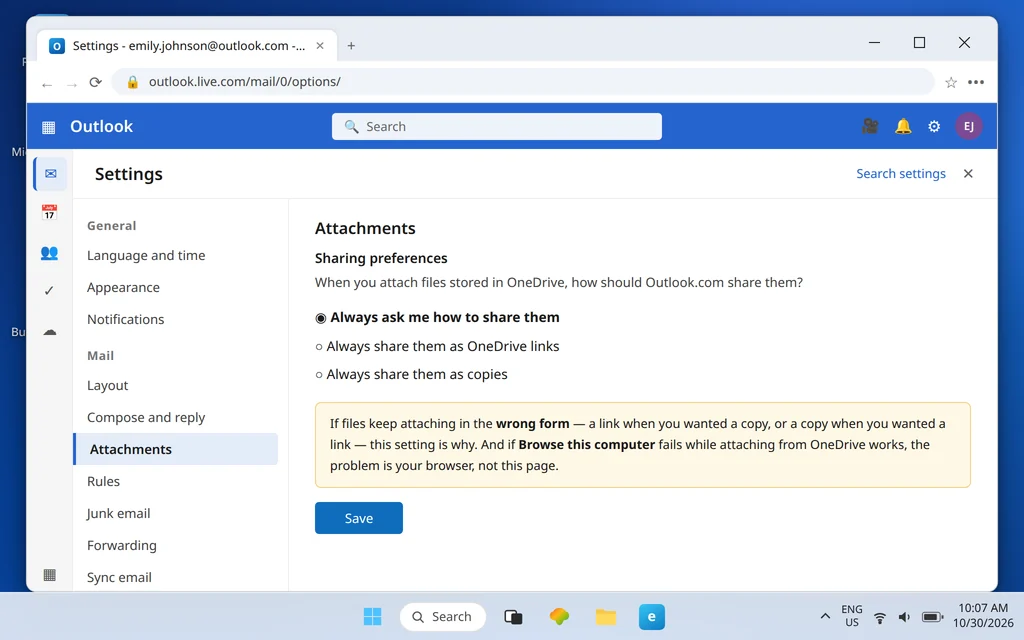
- Beide Wege scheitern: Prüfe die Größen- und Typgrenzen oben erneut — und wenn die Datei zwar angehängt wird, aber in der falschen Form ankommt (ein Link, wo du eine Kopie wolltest, oder eine Kopie, wo du einen Link wolltest), prüfe Einstellungen > E-Mail > Anlagen und stelle die Freigabe-Einstellung dort auf Immer fragen, OneDrive-Links oder Kopien, je nachdem, wie du tatsächlich arbeitest.
Eine Grenze, die du kennen solltest: Liegt dein Problem in der neuen Outlook-App für Windows statt in Outlook.com im Browser — die App zeigt ihre eigene Meldung „Fehler beim Herunterladen des Dateiinhalts“ —, stehen die Lösungen stattdessen in unserer Anleitung zum „Fehler beim Herunterladen des Dateiinhalts“ im neuen Outlook; die beiden Lösungslisten sind bewusst getrennt, weil die Ursachen verschieden sind. Und wenn Anhänge über die Jahre still deinen Speicher gefüllt haben, zeigt unsere Anleitung Outlook.com-Postfach voll, wie das Gewicht von Anhängen auf dein Speicherkontingent angerechnet wird und wie du es bereinigst.
So verhinderst du, dass Anhang-Probleme wiederkommen
- Halte den Alltags-Browser für Webmail sauber. Ein aktueller Browser, eine kurze Erweiterungsliste und gelöschte Websitedaten, wenn es seltsam wird, verhindern die meisten Download-Fehler von vornherein.
- Teste in einem privaten Fenster, bevor du auf Fehlersuche gehst. Zehn Sekunden dort sagen dir, ob du den Browser oder das Postfach reparieren musst — Rätselraten entfällt.
- Setze bei allem Großen standardmäßig auf OneDrive-Links. Dateien nahe 25 MB sollten von Anfang an als Links reisen; das ist auch für den Empfänger schneller.
- Achte auf die Namen. Kurze Dateinamen mit schlichten Zeichen hängen jedes Mal beim ersten Versuch an.
Häufig gestellte Fragen
Warum laden Outlook.com-Anhänge in einem Browser herunter, im anderen aber nicht?
Weil der Fehler im Profil des scheiternden Browsers steckt — veraltete Cookies oder Cache für outlook.live.com oder eine Erweiterung (Werbeblocker zuerst), die den Download abfängt. Dass der andere Browser funktioniert, beweist: Datei und Postfach sind in Ordnung. Lösche die Daten dieser Website und deaktiviere Erweiterungen, um das Profil selbst zu reparieren.
Wie groß darf eine Anlage in Outlook.com höchstens sein?
25 MB pro Nachricht. Größere Dateien lassen sich gar nicht anhängen — lade sie nach OneDrive hoch und teile sie als OneDrive-Link; das ist der Weg, um den herum Outlook.com für große Dateien konzipiert ist.
Warum lässt mich Outlook.com keine .exe-Datei anhängen?
Ausführbare Typen — .exe, .cmd, .com, .cab und ähnliche — sind konstruktionsbedingt blockiert, weil sie die klassischen Malware-Träger sind. Ein Umbenennen der Datei umgeht die Prüfung nicht. Packe die Datei als ZIP oder teile sie über einen OneDrive-Link, um sie rechtmäßig zu senden.
Was bedeutet „Die folgenden Dateien konnten nicht angefügt werden“?
Das ist der allgemeine Upload-Fehler von Outlook.com. Ist die Datei über 25 MB groß oder ein blockierter Typ, ist das Limit die Ursache. Ist sie klein und gewöhnlich, ist es meist der Browser — besonders wenn das Anhängen aus OneDrive funktioniert, während „Diesen Computer durchsuchen“ scheitert. Beginne mit einem privaten Fenster, lösche dann die Websitedaten und deaktiviere Erweiterungen.
Funktioniert das auch für Hotmail-Konten?
Ja. Hotmail- und Live.com-Adressen sind Outlook.com-Konten hinter den älteren Namen — dasselbe Webmail, dasselbe 25-MB-Limit, dieselben Lösungen.
Immer noch nur in einer Richtung festgefahren? Schreib uns, in welcher — Downloads oder Uploads — plus den exakten Wortlaut des Fehlers und den Browser, den du nutzt, über unsere Kontaktseite: servicedesk@howtofixerroronline.com, rund um die Uhr erreichbar. Diese drei Details entscheiden fast jedes Mal über die Lösung.