
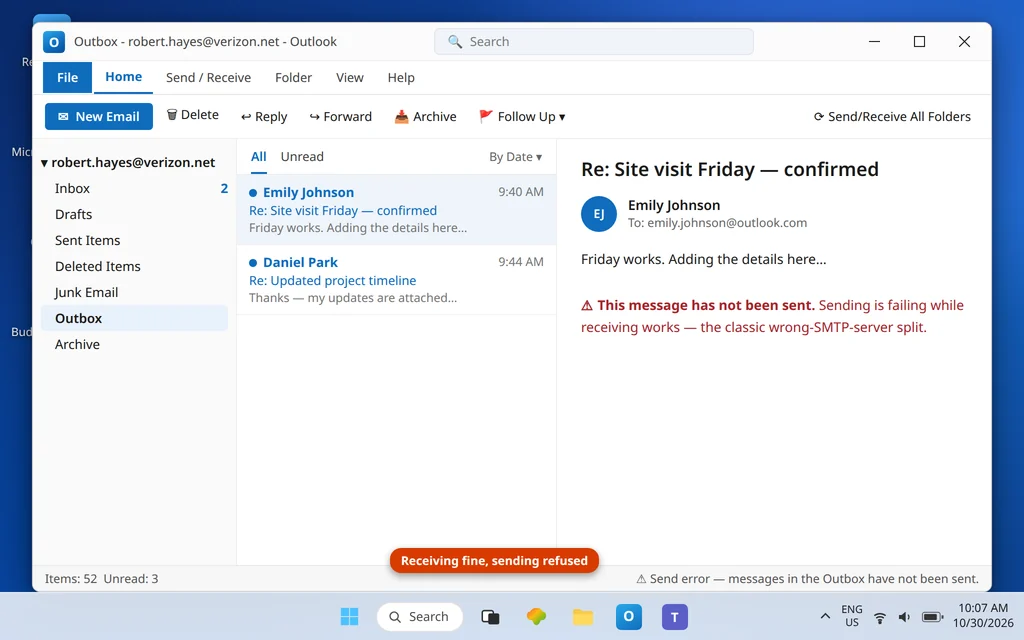
El correo de Verizon no se envía en Outlook: la solución con smtp.verizon.net
Si tu correo @verizon.net se recibe perfectamente en Outlook, pero cada mensaje que escribes se queda en la Bandeja de salida o regresa con un error de envío, probablemente te has topado con el detalle más extraño de toda la historia de Verizon y AOL. Desde 2017 tu buzón vive en la plataforma de AOL — el correo entrante llega de verdad desde los servidores de AOL — y eso lleva a casi todo el mundo a suponer que el servidor saliente debe ser smtp.aol.com. No lo es. El servidor saliente de Verizon conservó su nombre de Verizon: smtp.verizon.net. Si pones el de AOL, el envío falla mientras la recepción funciona: exactamente el síntoma que tienes.
Esta guía soluciona el lado del envío: el host y el puerto SMTP correctos, la contraseña de aplicación de AOL haciendo doble trabajo y la autenticación SMTP activada. Si, en cambio, no puedes recibir, empieza por El correo de Verizon no se recibe en Outlook: ahí están las soluciones de recepción (comprobación en el correo web, imap.aol.com). Si el envío está dañado para todas las cuentas de Outlook y no solo para la de Verizon, consulta Outlook no envía correos pero sí puede recibir.
Respuesta rápida: En la configuración de la cuenta de Outlook, establece el servidor saliente (SMTP) en
smtp.verizon.net, puerto 465, SSL: no smtp.aol.com. Abre Más configuraciones > Servidor de salida, marca «Mi servidor de salida (SMTP) requiere autenticación» y elige «Usar la misma configuración que mi servidor de correo entrante», para que el lado SMTP presente tu contraseña de aplicación de AOL (generada en Seguridad de la cuenta de AOL). Vacía la Bandeja de salida de mensajes atascados y envía una prueba nueva. Nueve de cada diez veces, el problema de «Verizon no envía» es el nombre de host SMTP equivocado.
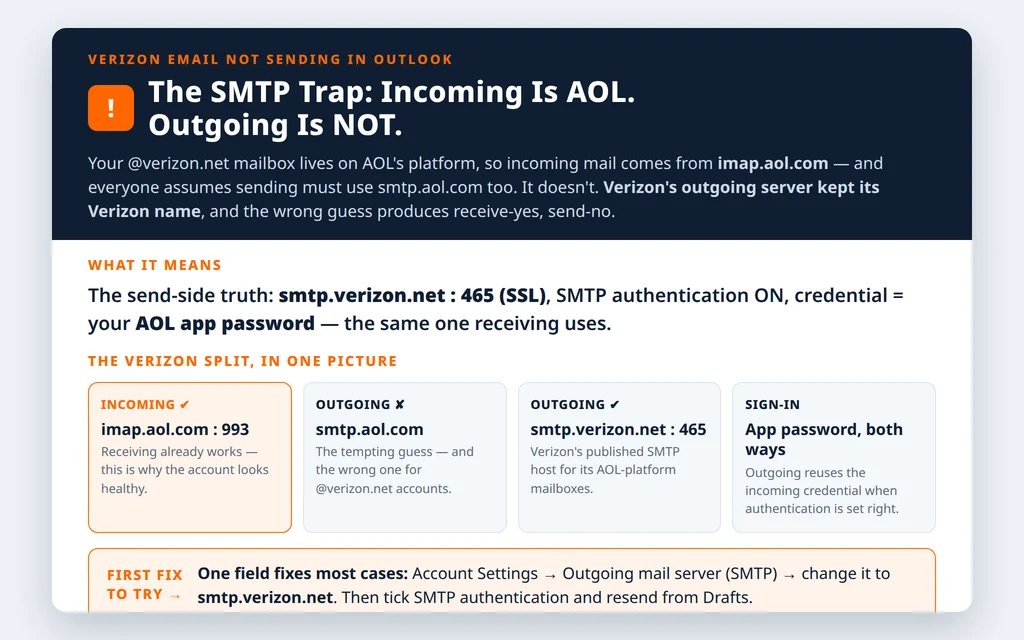
Table of Contents
Solución 1: Corrige el servidor saliente: smtp.verizon.net
Abre Archivo > Configuración de la cuenta > Configuración de la cuenta, selecciona la cuenta de Verizon, haz clic en Cambiar y fíjate en el campo Servidor de correo saliente (SMTP). La tabla completa y actual para una cuenta de Verizon en la plataforma de AOL es:
| Configuración | IMAP (recomendado) | POP |
|---|---|---|
| Servidor entrante | imap.aol.com : 993 SSL | pop.verizon.net : 995 SSL |
| Servidor saliente (SMTP) | smtp.verizon.net | smtp.verizon.net |
| Puerto SMTP | 465 (SSL) | 465 (SSL) |
| Autenticación SMTP | Necesaria — misma configuración que el entrante | Necesaria |
| Nombre de usuario | Dirección @verizon.net completa | Dirección @verizon.net completa |
| Contraseña (ambas direcciones) | Contraseña de aplicación de AOL | Contraseña de aplicación de AOL |
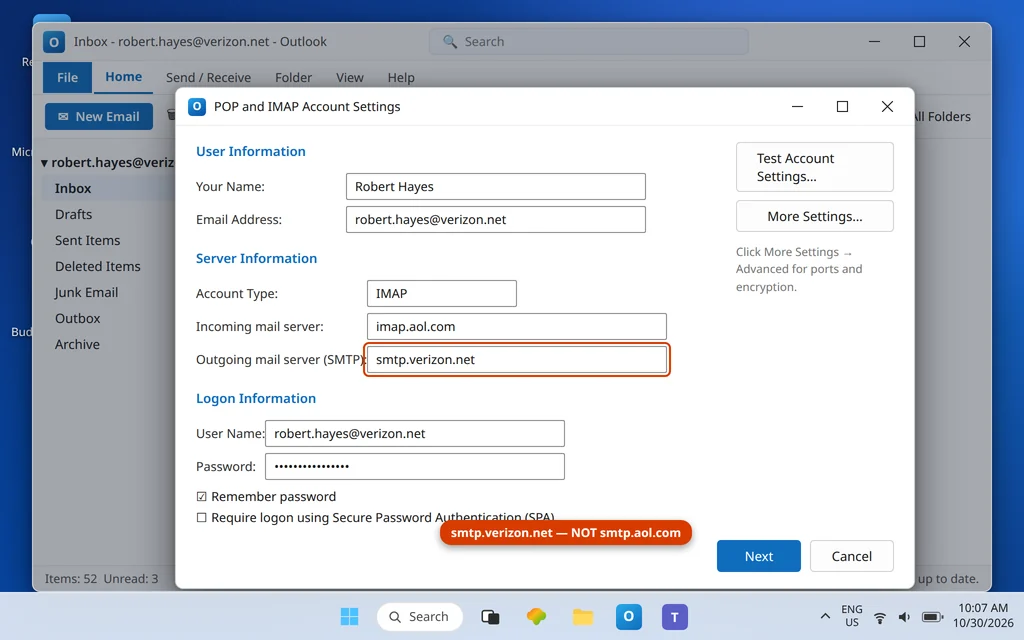
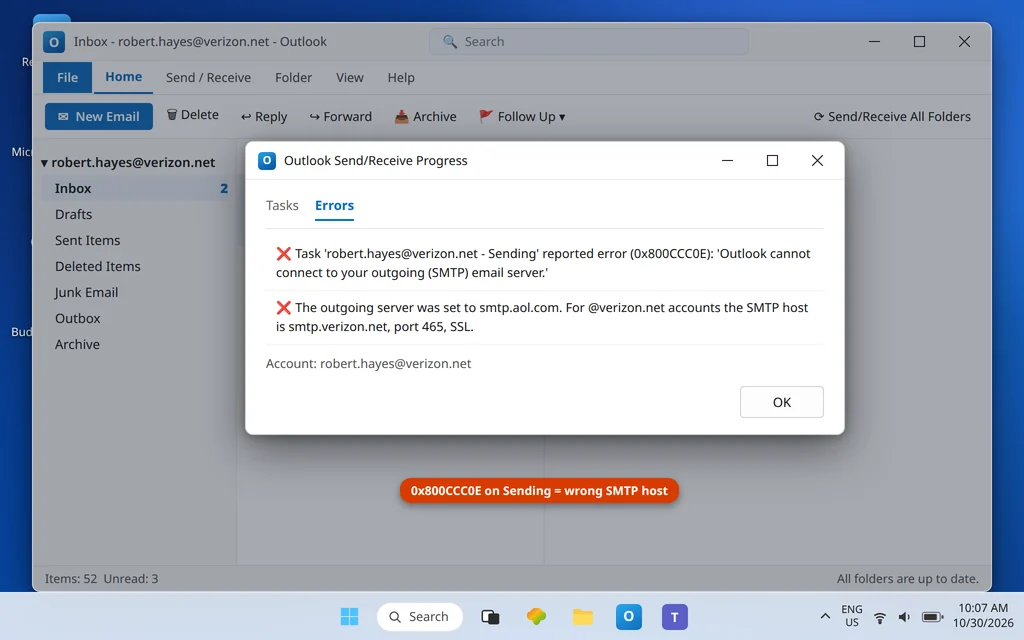
Cualquier otra cosa en ese campo — sobre todo smtp.aol.com, pero también cualquier host de Verizon anterior a 2017 ya retirado — rompe el envío y deja intacta la recepción, y por eso este fallo se esconde tan bien: la cuenta parece sana.
Solución 2: Activa la autenticación SMTP reutilizando la contraseña de aplicación
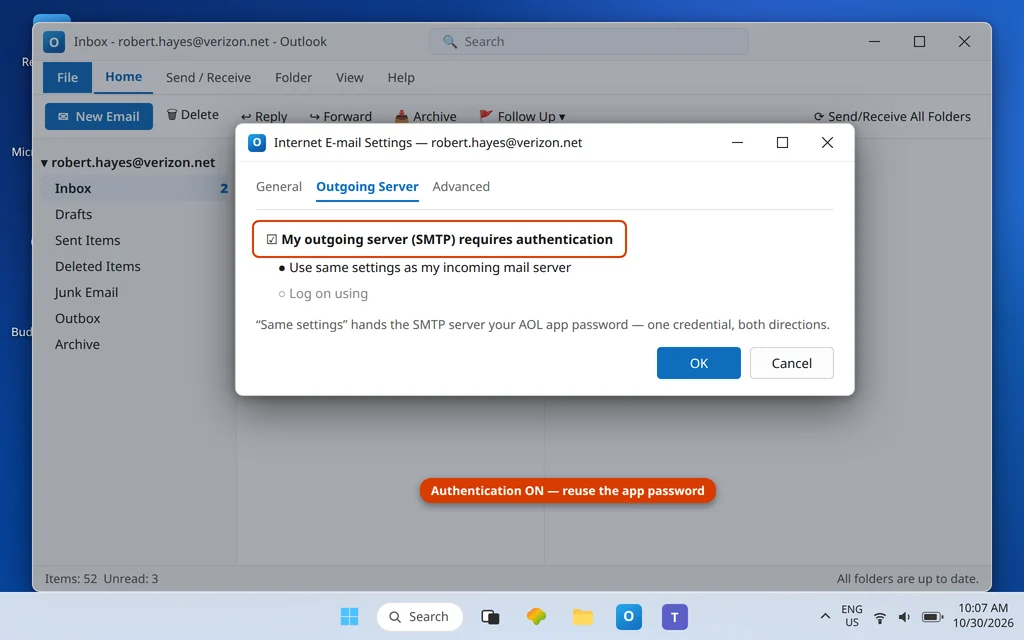
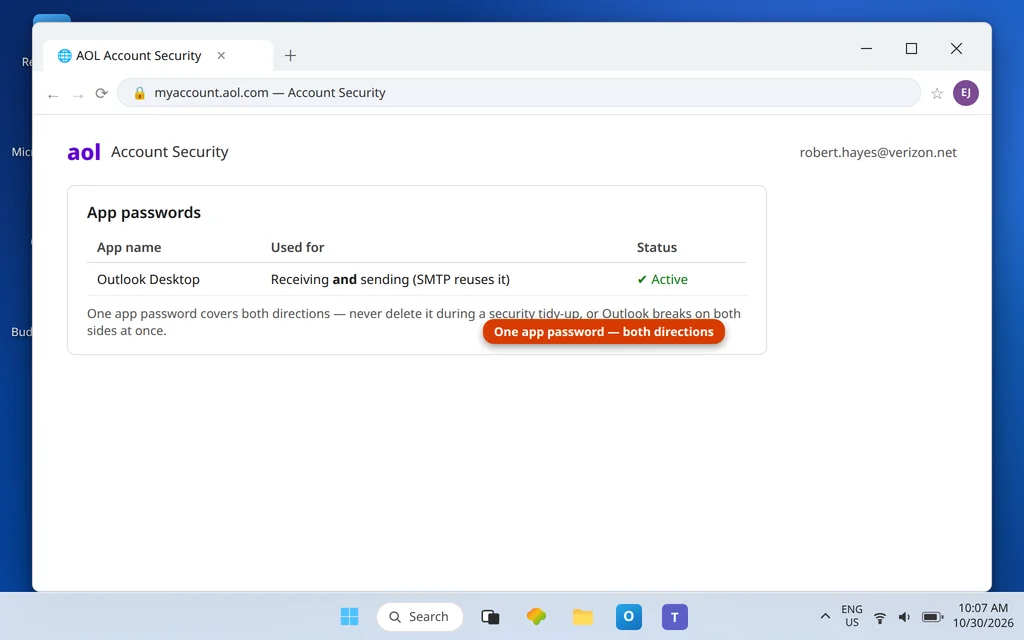
Un nombre de servidor correcto no basta; el servidor también exige un inicio de sesión. Haz clic en Más configuraciones > Servidor de salida y marca Mi servidor de salida (SMTP) requiere autenticación, con Usar la misma configuración que mi servidor de correo entrante seleccionado. Eso hace que el lado del envío presente la misma credencial que el lado de la recepción: tu contraseña de aplicación de AOL.
Si nunca generaste una (porque alguien configuró la recepción por ti, o porque funcionaba por una ruta más antigua), créala ahora: inicia sesión en AOL, ve a Seguridad de la cuenta > Generar contraseña de aplicación, llámala «Outlook Desktop» y pégala en el campo de contraseña de la cuenta en Outlook. Una contraseña de aplicación cubre ambas direcciones.
Solución 3: Mantén la pareja de puerto y cifrado: 465 + SSL
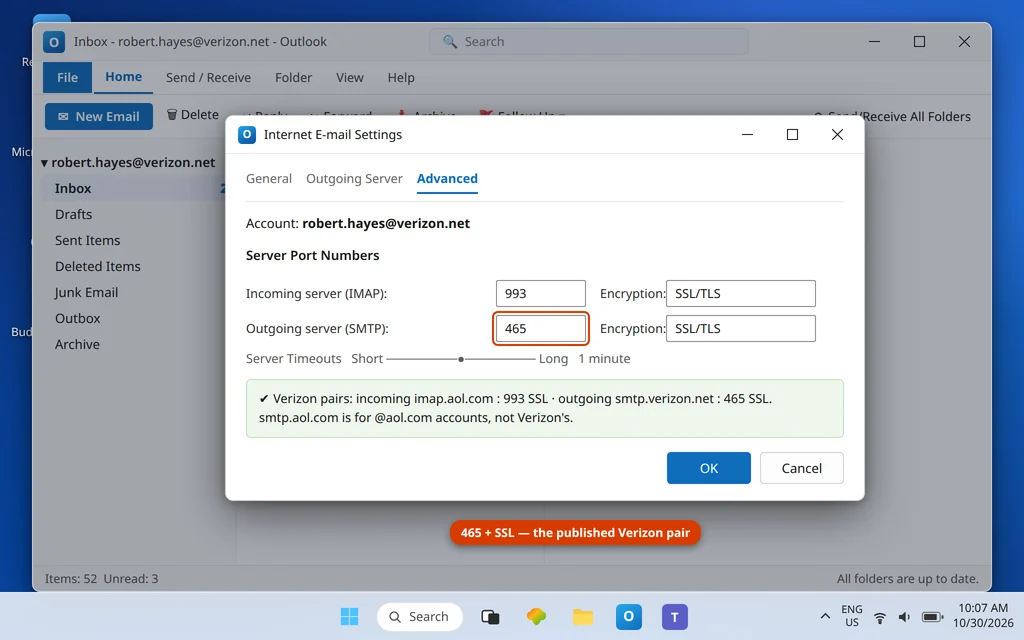
smtp.verizon.net se publica con el puerto 465 y SSL. Una combinación incorrecta — el 587 escrito por costumbre, o el cifrado puesto en Ninguno/STARTTLS contra el 465 — produce fallos de envío que parecen fallos del servidor. En Más configuraciones > Avanzadas, establece Servidor saliente (SMTP): 465, cifrado SSL/TLS. Ya que estás en esa pestaña, confirma que el lado entrante diga 993 + SSL/TLS, para que una edición accidental no haya roto también la recepción.
Solución 4: Vacía la Bandeja de salida atascada y envía de nuevo
Los mensajes que fallaron con el servidor equivocado se quedan fallidos. Para cada mensaje atascado: arrástralo de la Bandeja de salida a Borradores, ábrelo y pulsa Enviar: ahora saldrá con la configuración corregida. Un mensaje que se niega a moverse necesita el rescate estándar: pestaña Enviar y recibir > Trabajar sin conexión, reinicia Outlook, elimina el mensaje de la Bandeja de salida, desactiva Trabajar sin conexión y escribe una copia nueva. Corrige siempre primero la configuración (Soluciones 1 a 3), o la copia nueva se atascará en el mismo sitio.
Solución 5: Descarta un bloqueo de envío del lado de AOL
Inicia sesión en mail.aol.com y envía una prueba desde el correo web. Si el envío por correo web también falla, el bloqueo está en la cuenta, no en Outlook: AOL puede restringir el envío tras avisos de actividad sospechosa o cuando un buzón es reportado por patrones parecidos al spam. Completa cualquier desafío de seguridad que te presente AOL, cambia la contraseña principal si AOL lo pide y espera a que se levante la restricción: el envío de Outlook se recupera con ella. Si el correo web envía sin problemas, la cuenta está sana y el fallo vuelve a estar en las Soluciones 1 a 4.
Solución 6: Revisa el propio mensaje antes de culpar a la cuenta
Si un mensaje no se envía mientras las pruebas nuevas pasan sin problemas, la cuenta es inocente y el problema es el mensaje. Los adjuntos demasiado grandes son el culpable habitual: una costumbre de la época de los buzones de adjuntar juegos completos de fotos en resolución total puede superar lo que el servidor saliente acepta, y el fallo se ve idéntico a un fallo del servidor. Mueve el mensaje a Borradores, quita o reduce el adjunto (o compártelo como un enlace en la nube) y envía de nuevo. Vigila también un mensaje dirigido a un destinatario mal formado (un espacio de más o un dominio ausente en la línea Para): Outlook lo pone en cola, falla en silencio y bloquea la Bandeja de salida detrás de él. Límpialo con el método de la Solución 4 y el resto de la cola, que nunca estuvo roto, se vaciará detrás de él. Si incluso un mensaje de prueba de una línea enviado a ti mismo falla, sáltate esta solución: estás de vuelta en el terreno del servidor y las credenciales (Soluciones 1 a 3).
Cómo leer los errores de envío
- 0x800CCC0E en la tarea de envío: Outlook no pudo conectarse con el servidor saliente: la trampa de smtp.aol.com o un puerto incorrecto. Soluciones 1 y 3.
- Solicitud de contraseña solo al enviar: al lado SMTP se le está ofreciendo una credencial que AOL rechaza. Necesita la contraseña de aplicación viajando con «usar la misma configuración» (Solución 2).
- 0x80042108 / errores de conexión: consulta la guía de 0x80042108 y el centro de códigos de error una vez que la tabla de servidores de arriba esté en su sitio.
Confirma que funcionó
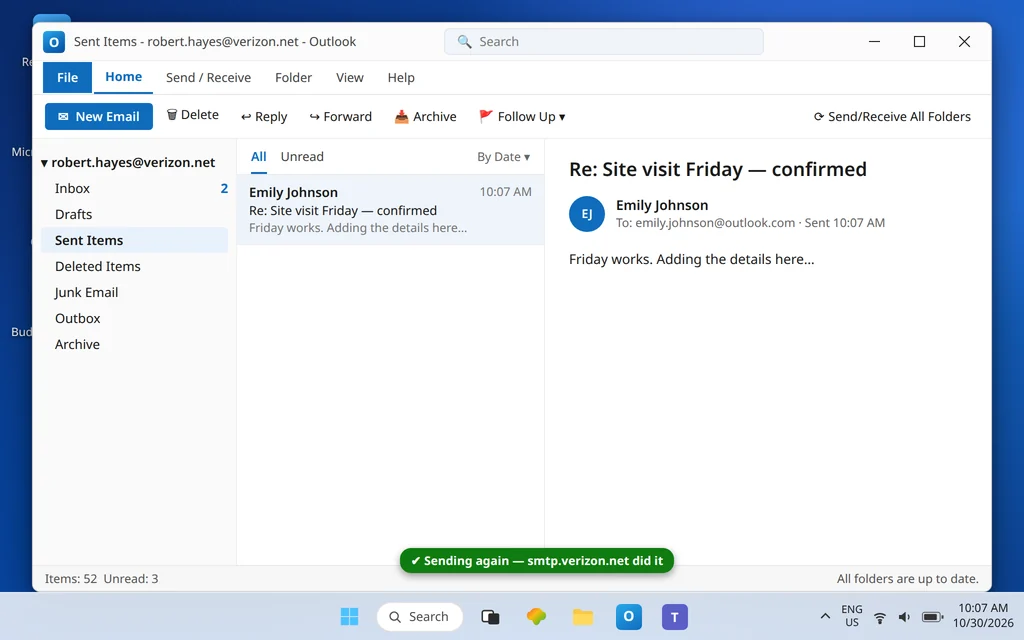
Envía una prueba a una dirección externa (Gmail u Outlook.com), observa cómo sale de la Bandeja de salida y llega a Elementos enviados, y luego respóndela desde el otro lado. Copia en Elementos enviados + respuesta recibida = ambas direcciones sanas.
Cómo evitar que vuelva a pasar
- Memoriza la asimetría: entrante
imap.aol.com, salientesmtp.verizon.net. Toda página genérica de «configuración de AOL» que liste smtp.aol.com para cuentas de Verizon está equivocada para esta plataforma. - Nunca dejes que los asistentes de configuración «detecten» la cuenta. La configuración automática es donde se cuela el host SMTP equivocado; si vuelves a agregar la cuenta, usa la configuración manual y escribe la tabla de esta guía.
- Mantén la contraseña de aplicación etiquetada en Seguridad de la cuenta de AOL («Outlook Desktop») para que nunca se elimine como una entrada desconocida durante una limpieza de seguridad.
- Tras los eventos de seguridad de AOL, prueba un envío el mismo día: las restricciones y las credenciales revocadas aparecen primero en el lado del envío.
Preguntas frecuentes
¿Por qué puedo recibir correo de Verizon en Outlook pero no enviarlo?
Porque las dos direcciones usan servidores distintos y solo la saliente está equivocada. La recepción funciona a través de imap.aol.com de AOL; el envío debe ir por smtp.verizon.net (puerto 465, SSL), con la autenticación SMTP presentando tu contraseña de aplicación de AOL. Si pones cualquier otra cosa como host SMTP — smtp.aol.com es el error clásico — obtienes exactamente esta división: recibir sí, enviar no.
¿El servidor saliente de Verizon es smtp.aol.com o smtp.verizon.net?
smtp.verizon.net, puerto 465 con SSL. El servidor entrante sí se mudó a AOL (imap.aol.com), que es lo que hace tan tentadora la suposición del SMTP de AOL, pero la configuración saliente publicada por Verizon para las cuentas @verizon.net en la plataforma de AOL se mantuvo con el nombre de host de Verizon. Los clientes propios de AOL con @aol.com usan smtp.aol.com; los de Verizon, no.
¿Necesito una contraseña distinta para enviar?
No. Una sola contraseña de aplicación de AOL sirve para ambas direcciones, siempre que Más configuraciones > Servidor de salida esté puesto en Usar la misma configuración que mi servidor de correo entrante. Genera la contraseña de aplicación en Seguridad de la cuenta de AOL (llámala «Outlook Desktop») y guárdala en el campo de contraseña de Outlook: el envío y la recepción se alimentan de ella.
¿Por qué mis mensajes siguen atascados en la Bandeja de salida después de corregir la configuración?
Los mensajes en cola recuerdan su estado de fallo. Arrastra cada uno a Borradores, ábrelo y pulsa Enviar para que se entregue de nuevo con el servidor corregido; elimina y reescribe todo lo que siga negándose. Confirma además que no estás en modo Trabajar sin conexión (pestaña Enviar y recibir), que retiene todo el envío sin importar la configuración.
El envío por correo web también falla. ¿Qué significa?
La restricción está en la propia cuenta de AOL, no en Outlook: normalmente una retención de seguridad o un límite de envío tras actividad sospechosa. Completa los desafíos de AOL en mail.aol.com, restablece la contraseña si se te pide y dale tiempo a la cuenta; una vez que el correo web vuelva a enviar, el envío de Outlook lo seguirá sin más cambios.
Un asistente de configuración sigue poniendo smtp.aol.com. ¿Cómo lo detengo?
Elimina la cuenta y vuelve a agregarla con Opciones avanzadas > Permitirme configurar mi cuenta manualmente, elige IMAP y escribe tú mismo la tabla de la Solución 1. La detección automática compone una mejor suposición a partir de la plataforma del dominio y se equivoca con esta cuenta concreta de una forma predecible.
¿Ya envías de nuevo… o sigues mirando la Bandeja de salida? Escríbenos a servicedesk@howtofixerroronline.com o a través de nuestra página de contacto y cuéntanos el número de error exacto de la tarea de envío y lo que dice actualmente tu campo de servidor saliente. Nunca nos envíes tu contraseña ni tu contraseña de aplicación: jamás te pediremos ninguna de las dos.