
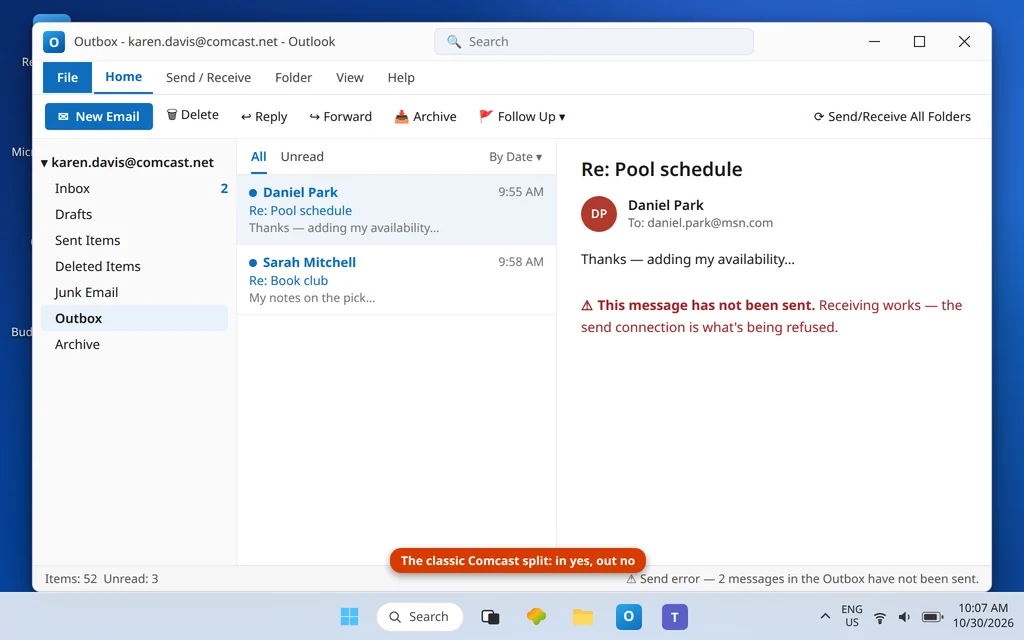
El correo de Comcast no se envía en Outlook: ¿atascado en la Bandeja de salida?
«Recibe pero no envía» es la queja sobre el correo de Comcast más reportada que existe —aparece literalmente en los foros de preguntas y respuestas de Microsoft— y, con la migración de Xfinity a Yahoo en marcha hasta 2026, ahora tiene dos causas distintas que necesitan dos soluciones distintas. Las cuentas anteriores a la migración envían a través del servidor SMTP propio de Xfinity, que exige la pareja correcta de puerto y cifrado, la autenticación SMTP y el interruptor Third Party Access Security del correo web, que controla las conexiones de las aplicaciones para enviar igual que para recibir. Las cuentas migradas ya no tocan los servidores de Xfinity en absoluto: envían a través del SMTP de Yahoo con una contraseña de aplicación de Yahoo, y cualquier ajuste de Xfinity que quede en Outlook falla.
Esta guía recorre las comprobaciones del lado del envío en orden. Si en cambio no puedes recibir, empieza por El correo de Comcast no se recibe en Outlook, que cubre la prueba de migración y la mitad de la historia del interruptor que afecta a la recepción. Para los problemas de envío en todos los tipos de cuenta, consulta Outlook no envía correos pero sí puede recibir.
Respuesta rápida: Primero, ¿en qué mundo estás? Antes de la migración: configura el servidor de salida como
smtp.comcast.net, puerto 587 con TLS (o 465 con SSL), marca «Mi servidor de salida (SMTP) requiere autenticación» (la misma configuración que el servidor de correo entrante) y asegúrate de que Third Party Access Security esté ACTIVADO en el correo web de Xfinity (engranaje → Settings → Security): también bloquea las aplicaciones que envían. Migrado a Yahoo: cambia el servidor de salida asmtp.mail.yahoo.com(465 o 587) y usa una contraseña de aplicación de Yahoo. Después vacía la Bandeja de salida atascada pasándolo todo a Borradores y envía de nuevo.
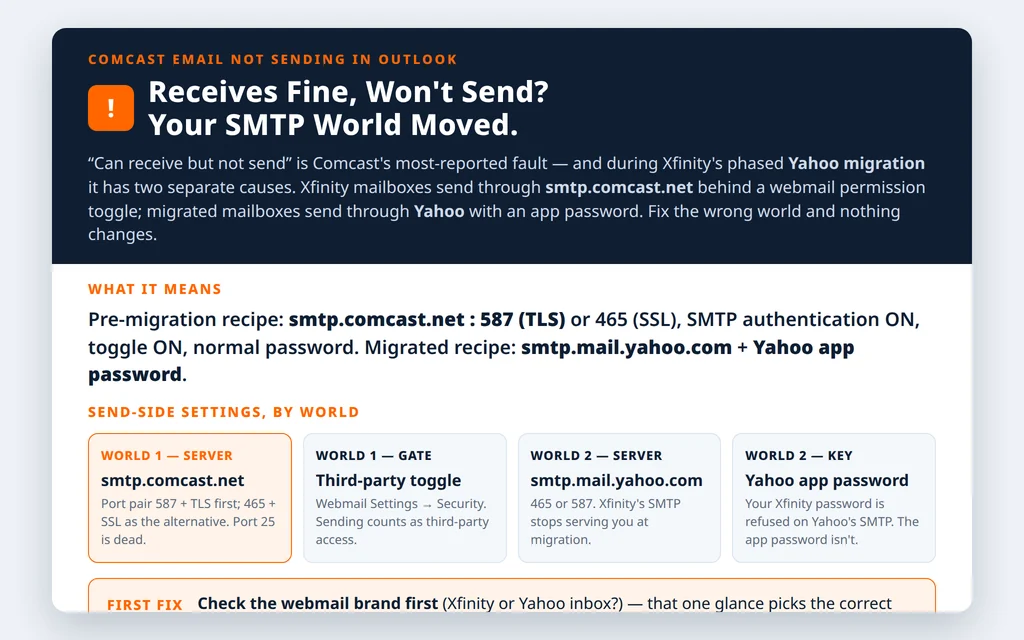
Table of Contents
Paso 0 — La pregunta de la migración decide tu servidor SMTP
Ya respondiste a esto en la guía de recepción, pero aquí importa aún más porque los servidores de salida de los dos mundos no comparten ningún ajuste. Inicia sesión en el correo web: bandeja de entrada con la marca Xfinity = antes de la migración (Soluciones 1–3). Bandeja de entrada con la marca Yahoo = migrado (Solución 4). Si migraste y Outlook sigue apuntando a smtp.comcast.net, el envío no puede funcionar: ese servidor ya no gestiona tu correo.
Solución 1 (antes de la migración) — Configura smtp.comcast.net con la pareja de puerto correcta
En Archivo → Configuración de la cuenta → Cambiar → Más configuraciones → Avanzadas, el lado de salida de una configuración Xfinity sana dice:
| Ajuste | Valor |
|---|---|
| Servidor de salida (SMTP) | smtp.comcast.net |
| Puerto | 587 con TLS — principal |
| Puerto (alternativo) | 465 con SSL |
| Cifrado | Debe coincidir con el puerto (587=TLS, 465=SSL) |
| Entrada (como referencia) | imap.comcast.net : 993 SSL |
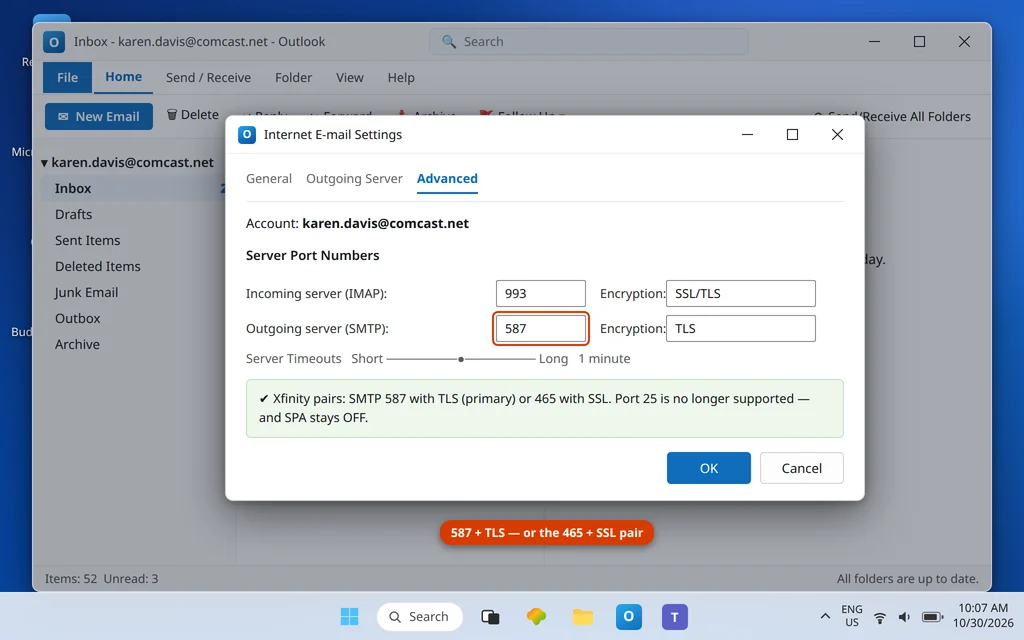
La propia documentación de clientes de correo de Xfinity encabeza con el 587, mientras que su página específica para Outlook indica el 465: ambos están publicados y ambos funcionan; lo que falla es una desigualdad (587 con SSL seleccionado, o el difunto puerto 25, que Xfinity ya no admite y que la mayoría de las redes bloquea de todos modos). Si 587 + TLS se niega, cambia la pareja a 465 + SSL antes de tocar cualquier otra cosa.
Solución 2 (antes de la migración) — Autenticación SMTP ACTIVADA, SPA desactivado
Haz clic en Más configuraciones → Servidor de salida y marca Mi servidor de salida (SMTP) requiere autenticación, con Usar la misma configuración que mi servidor de correo entrante. Xfinity exige el inicio de sesión; sin él, el servidor rechaza el envío. Y en la pantalla principal de configuración, deja sin marcar «Requerir inicio de sesión usando Autenticación de contraseña segura (SPA)»: SPA no forma parte de la configuración de Xfinity, y activarlo rompe el inicio de sesión que dice proteger. Tu credencial en todo momento es tu contraseña normal de Xfinity: no existe ninguna contraseña de aplicación de Xfinity, digan lo que digan los blogs de terceros.

Solución 3 (antes de la migración) — El interruptor también controla el envío
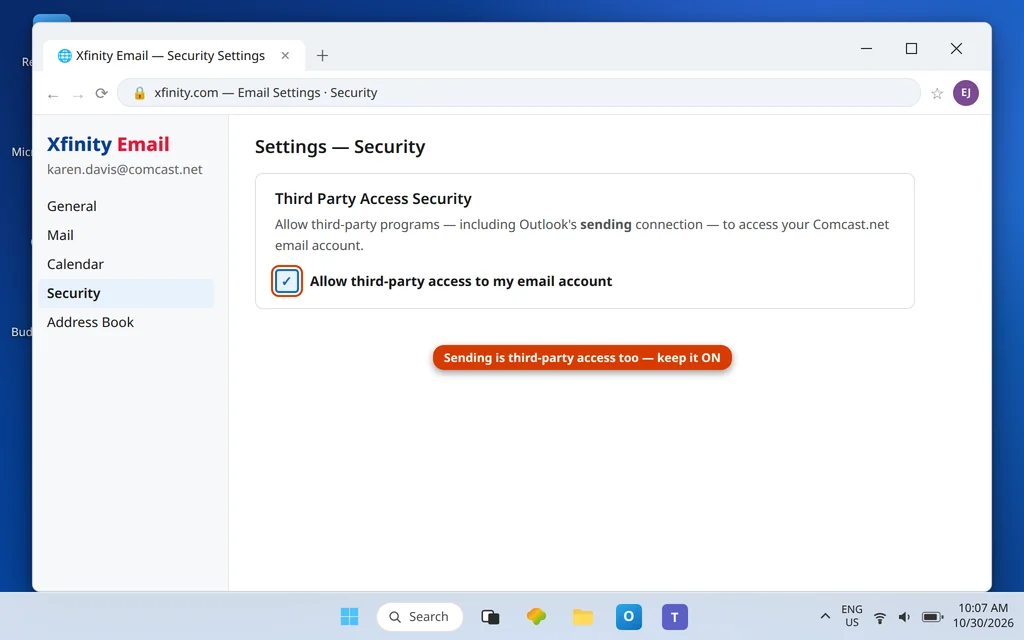
El interruptor Third Party Access Security del correo web de Xfinity (icono de engranaje → Settings → Security) controla si los programas de terceros pueden acceder a la cuenta, y enviar es acceder. Si está desactivado, Outlook puede recibir por una ruta autorizada previamente y aun así ser rechazado al enviar, o fallar en ambas direcciones con algo que parece un error de contraseña. Marca Allow third-party access, espera un par de minutos y vuelve a enviar. La guía de recepción (El correo de Comcast no se recibe) muestra esta pantalla completa.
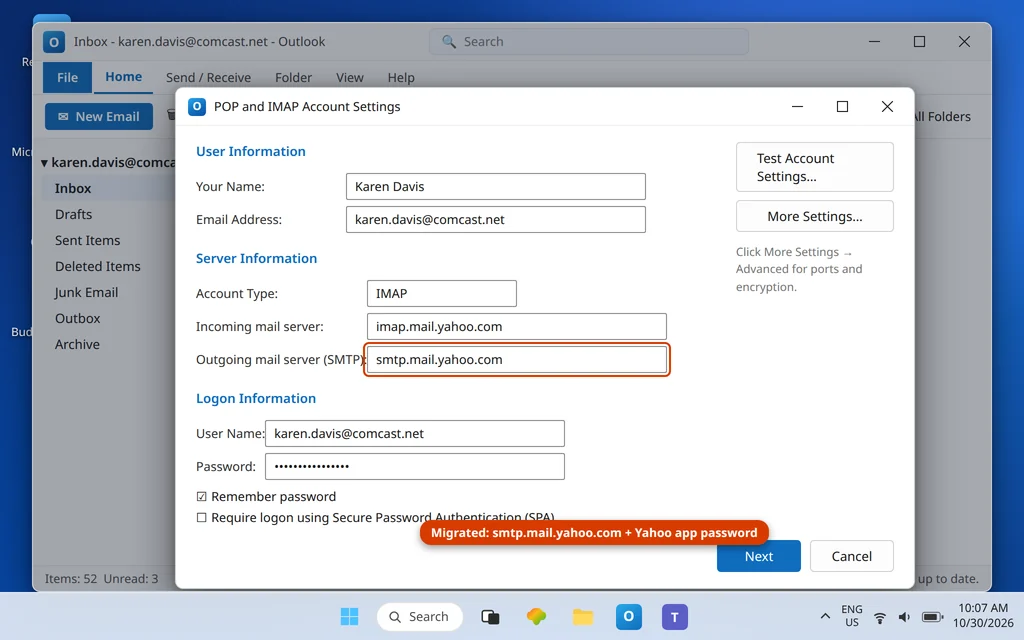
Solución 4 (migrado) — Envía a través de Yahoo desde ahora
Los buzones migrados envían como cuentas de Yahoo:
| Ajuste | Valor |
|---|---|
| Servidor de salida (SMTP) | smtp.mail.yahoo.com |
| Puerto | 465 (SSL) o 587 |
| Nombre de usuario | Tu dirección @comcast.net completa |
| Contraseña | Contraseña de aplicación de Yahoo (no tu contraseña de Xfinity) |
Genera la contraseña de aplicación en Yahoo Mail (perfil → Resumen → Seguridad → Contraseña de aplicación), configura Más configuraciones → Servidor de salida para requerir autenticación con la misma configuración que el servidor de entrada, y asegúrate de que el campo de contraseña de la cuenta contenga la contraseña de aplicación. Nuestra guía de sincronización de Yahoo profundiza en el comportamiento de la plataforma Yahoo, y Agregar Yahoo y AOL Mail a Outlook cubre las pantallas de la cuenta.
Solución 5 — Vacía la Bandeja de salida cuando los ajustes ya sean correctos
Los mensajes atascados no se reintentan solos con los ajustes nuevos. Arrastra cada uno desde la Bandeja de salida a Borradores, ábrelo y pulsa Enviar. Un mensaje que no se mueve: activa Trabajar sin conexión (pestaña Enviar y recibir), reinicia Outlook, elimínalo de la Bandeja de salida, desactiva Trabajar sin conexión y envía una copia nueva. El orden de las soluciones importa: operar sobre la Bandeja de salida antes de las Soluciones 1–4 solo vuelve a atascar los mismos mensajes.
Cómo interpretar los errores de envío
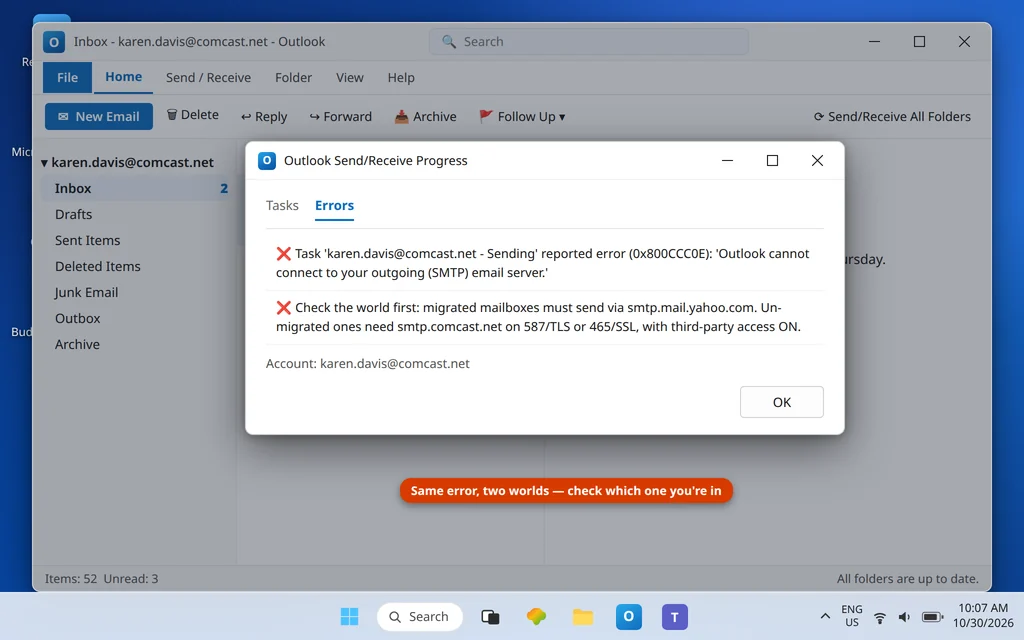
- 0x800CCC0E al enviar — no se puede alcanzar el servidor SMTP: host equivocado (ajustes de Xfinity en un buzón migrado), puerto 25 difunto o una desigualdad entre puerto y cifrado. Soluciones 1 y 4, según el mundo.
- Rechazos 530 / se requiere autenticación — autenticación SMTP desactivada, o la cuenta migrada sigue presentando una contraseña de Xfinity donde corresponde una contraseña de aplicación de Yahoo.
- 0x8004210A (la operación agotó el tiempo de espera mientras esperaba una respuesta del servidor de envío) — la conexión se abrió, pero la respuesta nunca se completó; en las cuentas de Comcast suele ser la pareja de puerto a medias correcta (587 con el cifrado equivocado seleccionado) o una red que corta la sesión en silencio. Corrige primero la pareja y luego consulta la guía de 0x8004210A.
- Los mensajes desaparecen de la Bandeja de salida pero nunca llegan — revisa Elementos enviados y la carpeta de spam del destinatario, y luego confirma en el correo web si el mensaje salió de la cuenta siquiera; si el envío desde el correo web también falla, el bloqueo está del lado del proveedor.
Confirma que funcionó
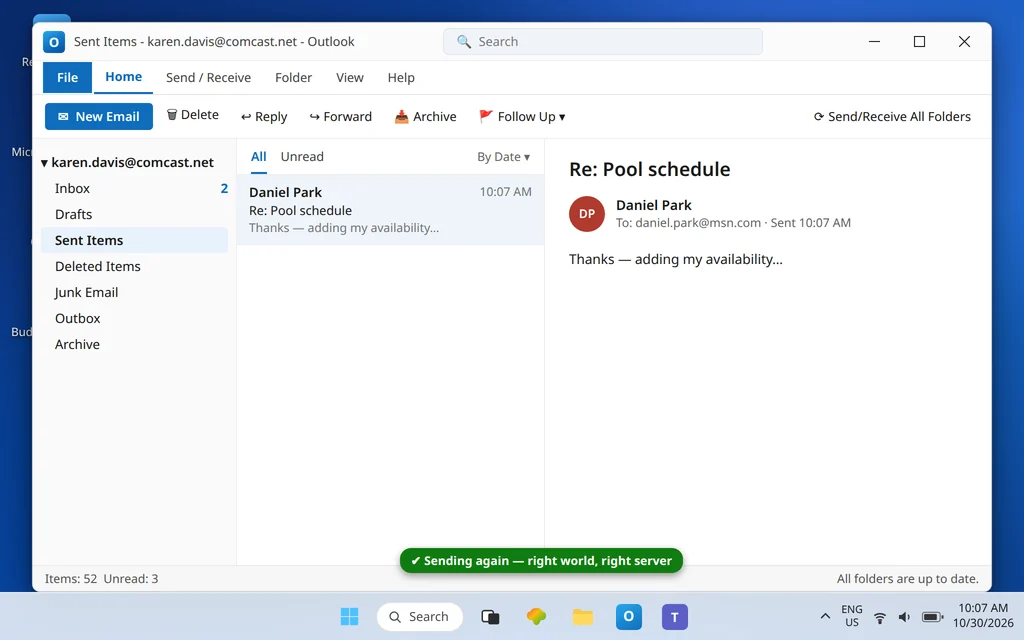
Envía una prueba a una dirección externa, observa cómo sale de la Bandeja de salida, aparece en Elementos enviados y llega. Después responde desde el otro lado para demostrar el circuito completo.
Cómo evitar que vuelva a pasar
- Conoce tu mundo y anótalo. Escribe «Xfinity» o «Yahoo» junto a la cuenta en tu gestor de contraseñas; cada solución futura empieza ahí.
- Cuando llegue tu aviso de migración, cambia ambos servidores el mismo día: el de entrada y el de salida se mudan a Yahoo juntos, además de la contraseña de aplicación.
- Mantén juntas las parejas sanas: 587+TLS o 465+SSL en smtp.comcast.net; nunca el puerto 25.
- Nunca persigas una «contraseña de aplicación de Xfinity». No existe; la puerta antes de la migración es el interruptor, y la credencial es tu contraseña normal.
Preguntas frecuentes
¿Por qué mi correo de Comcast recibe en Outlook pero no envía?
Enviar es una conexión aparte con sus propias reglas. Antes de la migración, los fallos habituales son una desigualdad de puerto/cifrado en smtp.comcast.net (parejas sanas: 587+TLS o 465+SSL), la autenticación SMTP desactivada o el interruptor Third Party Access Security apagado en el correo web. Después de la migración, la causa es más simple: Outlook sigue intentando enviar a través de Xfinity con una contraseña de Xfinity, cuando el buzón ahora envía a través de Yahoo con una contraseña de aplicación de Yahoo.
¿Cuál es el puerto SMTP correcto de Comcast, 587 o 465?
Xfinity publica ambos: su artículo general para clientes de correo encabeza con el 587 (TLS), y su guía específica para Outlook indica el 465 (SSL). Usa cualquiera de las dos parejas completas —puerto y cifrado coincidentes— y cambia a la otra pareja si tu red se niega a usar una. El puerto 25 no es compatible y está bloqueado en la mayoría de las redes.
¿El interruptor Third Party Access Security afecta al envío?
Sí. El interruptor (correo web de Xfinity → engranaje → Settings → Security) decide si los programas de terceros pueden acceder a la cuenta en absoluto, y la conexión de envío de Outlook es exactamente ese tipo de acceso. Con él apagado, los envíos se rechazan con errores que se disfrazan de problemas de contraseña.
Migré a Yahoo. ¿Cuáles son ahora mis ajustes de envío?
Servidor de salida smtp.mail.yahoo.com, puerto 465 (SSL) o 587, autenticación SMTP activada, nombre de usuario = tu dirección @comcast.net completa, contraseña = una contraseña de aplicación de Yahoo generada en los ajustes de Seguridad de Yahoo Mail. Tus antiguos ajustes de smtp.comcast.net dejan de funcionar con la migración: consulta la comprobación de migración de la guía de recepción si no estás seguro de si ya te has mudado.
¿Existe una contraseña de aplicación de Xfinity que deba generar para Outlook?
No: ese paso no existe para las cuentas de Xfinity, a pesar de aparecer en sitios de consejos genéricos. Las cuentas no migradas usan tu contraseña normal de Xfinity (con el acceso de terceros permitido). Las cuentas migradas usan una contraseña de aplicación de Yahoo, porque el buzón en sí ahora vive en Yahoo.
Outlook dice error 0x800CCC0E al enviar. ¿Qué mundo estoy solucionando?
Cualquiera de los dos: el código solo significa que la conexión de salida falló. Comprueba primero el estado de la migración: buzón migrado + ajustes SMTP de Xfinity es la causa individual más común ahora mismo. En caso contrario, verifica la pareja de puerto (587+TLS / 465+SSL) y consulta nuestra guía dedicada a 0x800CCC0E y el centro de códigos de error.
¿Ya envías de nuevo o sigues atascado en la Bandeja de salida? Contáctanos en servicedesk@howtofixerroronline.com o a través de nuestra página de contacto y cuéntanos si tu correo web tiene la marca Xfinity o la de Yahoo, además del error exacto en la tarea de envío. Nunca nos envíes tu contraseña ni una contraseña de aplicación: nunca te pediremos ninguna de las dos.