
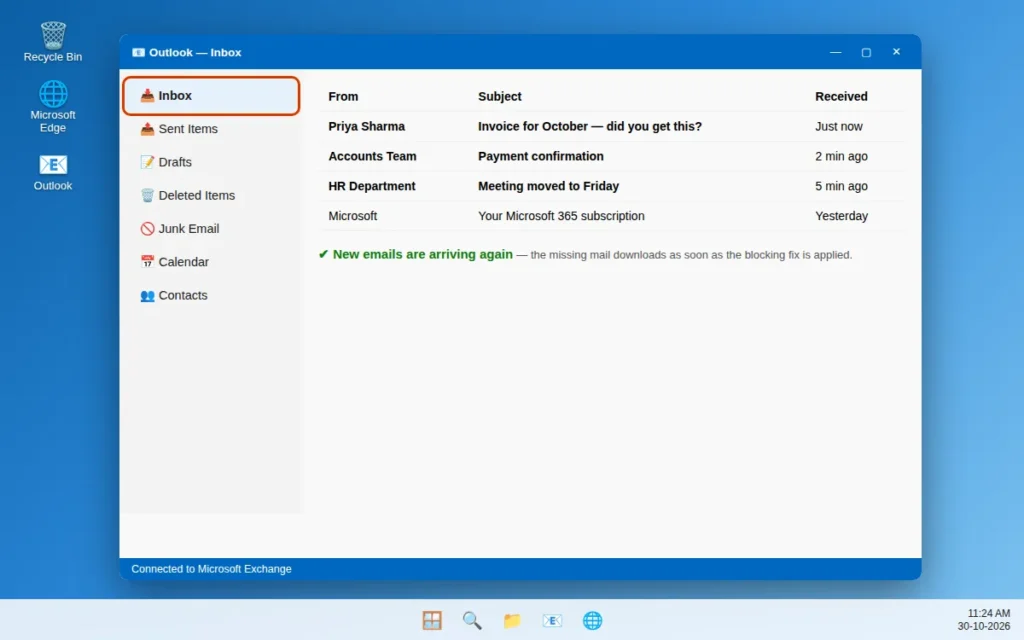
Outlook empfängt keine E-Mails? 10 Lösungen für das klassische und das neue Outlook
Andere sagen, sie hätten dir vor Stunden geschrieben — aber nichts Neues ist angekommen. Dein Posteingang sitzt einfach da: kein Fehler, keine Warnung, und selbst eine Test-E-Mail an dich selbst taucht nie auf. Fehlende E-Mails sind gerade deshalb so stressig, weil Outlook selten verrät, warum sie fehlen.
Die gute Nachricht: Die E-Mails sind meistens nicht verloren. In der Regel erreichen sie dein Konto und werden dann gestoppt, umgeleitet oder von der Outlook-App auf diesem PC einfach nicht heruntergeladen. Ein volles Postfach, eine Regel, die E-Mails still verschiebt, eine hängende Cache-Datei oder Outlook im Offline-Modus decken die meisten Fälle ab.
Diese Anleitung gilt für das klassische Outlook und die neue Outlook-App unter Windows 11 sowie für Outlook.com- und Microsoft 365-Konten. Arbeite die Lösungen der Reihe nach durch — Lösung 1 dauert eine Minute und findet das Problem.
Kurzantwort: Öffne zuerst outlook.com in deinem Browser. Sind die fehlenden E-Mails dort, ist dein Konto in Ordnung und das Problem ist die App — drücke F9, um ein Senden/Empfangen zu erzwingen, prüfe, ob „Offline arbeiten“ deaktiviert ist, und sieh in Junk-E-Mail und auf der Registerkarte „Sonstige“ nach. Fehlen sie auch im Web, prüfe den Postfachspeicher (ein volles Postfach weist neue E-Mails ab), die Regeln und die blockierten Absender.
Table of Contents
Warum empfängt Outlook keine E-Mails?
Outlook stellt den Empfang von E-Mails meist aus einem dieser Gründe ein:
- Die E-Mails werden umgeleitet. Eine Regel, ein Filter oder der Junk-Filter verschiebt neue Nachrichten in einen anderen Ordner, nach Junk-E-Mail oder in die Gelöschten Elemente.
- Dein Postfach ist voll. Erreicht ein Outlook.com- oder Microsoft 365-Postfach sein Speicherlimit, verweigert der Server neue E-Mails, bis du Platz schaffst.
- Outlook ist offline. Der Modus „Offline arbeiten“ oder eine verlorene Internetverbindung verhindert, dass die App überhaupt Kontakt zum Server aufnimmt.
- Senden/Empfangen hängt. Eine beschädigte Einstellung oder eine defekte Cache-Datei (.ost) kann die App endlos prüfen lassen, ohne etwas herunterzuladen.
- Das Konto selbst hat ein Problem. Ein abgelaufenes Kennwort oder beschädigte Kontoeinstellungen können die Verbindung still kappen.
- Microsofts Dienst ist ausgefallen. Gelegentlich liegt die Störung bei Microsoft — dann hilft keine PC-Einstellung, bis sie behoben ist.
Merke dir diese Faustregel:
- Fehlt in der App, ist aber im Web vorhanden? Die App oder ihr Cache ist das Problem — Lösungen 6, 7 und 8.
- Fehlt überall, auch im Web? Das Konto ist das Problem — Lösungen 2 bis 5, dann Lösung 10.
Lösung 1: Outlook im Web testen und Internetverbindung prüfen
Bevor du irgendwelche Einstellungen anfasst, finde heraus, ob die fehlenden E-Mails dein Konto überhaupt erreicht haben. Dieser Test halbiert das Problem.
- Öffne deinen Browser und gehe zu outlook.com (Arbeits-/Schulkonten: outlook.office.com). Melde dich mit demselben Konto an.
- Suche im Web-Posteingang nach den fehlenden E-Mails — nutze die Suche, um den Namen des Absenders zu finden.
- Prüfe auch die Grundlagen: Öffne eine andere Website, um zu bestätigen, dass dein Internet funktioniert, und deaktiviere dein VPN für eine Minute — manche VPN-Server stören die E-Mail-Synchronisierung.
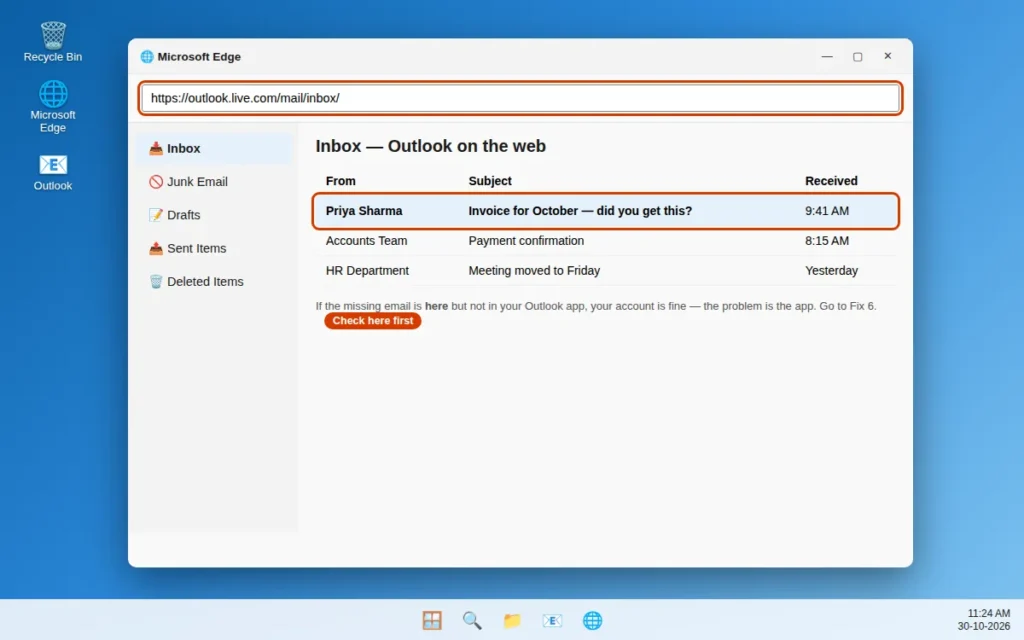
So liest du das Ergebnis:
- Im Web vorhanden, aber nicht in der App: Dein Konto ist in Ordnung. Springe zu Lösung 6 und arbeite dich nach unten.
- Auch im Web nicht vorhanden: Das Problem liegt auf Kontoebene. Mache mit Lösung 2 weiter.
Lösung 2: Junk-E-Mail-Ordner und Registerkarte „Sonstige“ im Posteingang mit Relevanz prüfen
Das klingt offensichtlich, ist aber die häufigste Antwort. Der Junk-Filter und der Posteingang mit Relevanz verschieben E-Mails aus dem Posteingang, den du ansiehst — ohne dir Bescheid zu sagen.
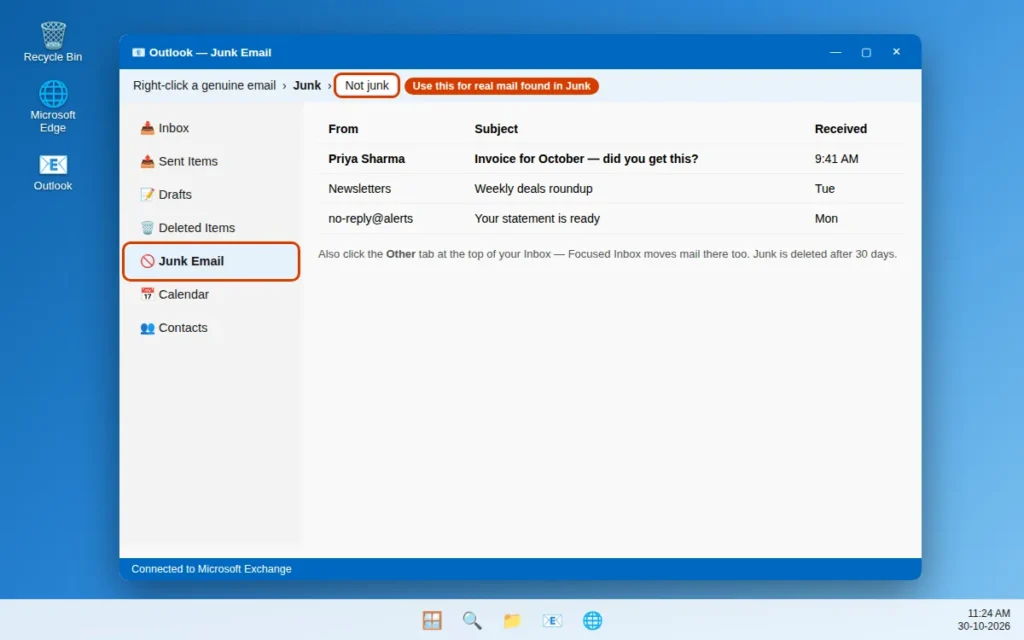
- Öffne den Ordner Junk-E-Mail und suche nach den fehlenden Nachrichten. Junk-E-Mails werden 30 Tage aufbewahrt, aktuelle E-Mails sollten also dort sein.
- Nutzt du den Posteingang mit Relevanz, klicke oben in deinem Posteingang auf die Registerkarte Sonstige — Newsletter und automatische E-Mails landen dort, gelegentlich auch ein echter Absender.
- Echte E-Mail im Junk gefunden? Klicke mit der rechten Maustaste darauf und wähle Junk-E-Mail > Kein Junk (neue Outlook-App: Melden > Kein Junk). Das verschiebt sie zurück und belehrt den Filter.
Sieh auch in Gelöschte Elemente nach — Lösung 3 erklärt, warum E-Mails dort landen, ohne dass du sie löschst.
Lösung 3: Regeln und Filter prüfen
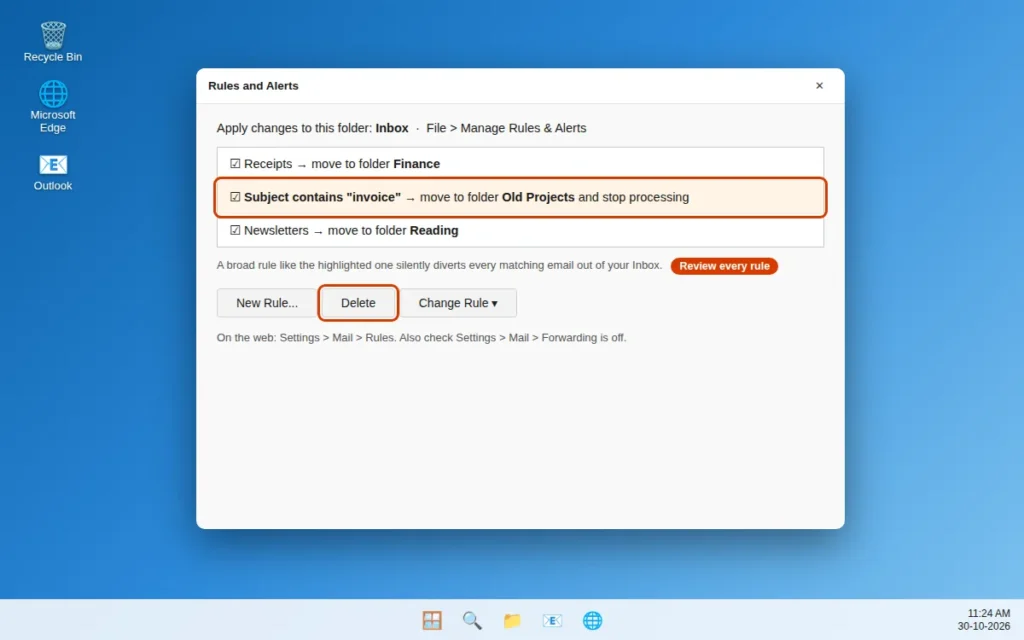
Regeln laufen automatisch bei jeder eingehenden Nachricht. Eine einzige alte Regel — vor Jahren oder bei einer früheren Aufräumaktion erstellt — kann E-Mails still verschieben oder sogar löschen.
In Outlook im Web (diese Serverregeln wirken auf jedem Gerät):
- Klicke auf das Zahnrad Einstellungen und dann auf E-Mail > Regeln.
- Gehe jede Regel durch, besonders großzügige, die Nachrichten anhand von Wörtern im Betreff verschieben, weiterleiten oder löschen.
- Lösche verdächtige Regeln oder deaktiviere sie zunächst per Häkchen und teste dann.
Im klassischen Outlook: Gehe zu Datei > Regeln und Benachrichtigungen verwalten und prüfe die Liste auf dieselbe Weise. In der neuen Outlook-App: Einstellungen > E-Mail > Regeln.
Prüfe im Web auch Einstellungen > E-Mail > Weiterleitung. Ist die Weiterleitung aktiv und du hast sie nicht eingerichtet, schalte sie aus und ändere sofort dein Kennwort — das ist ein klassisches Zeichen für ein kompromittiertes Konto.
Lösung 4: Blockierte und sichere Absender prüfen
Kommt die E-Mail einer bestimmten Person nie an, während alle anderen durchkommen, steht dieser Absender vermutlich auf deiner Blockierliste — das passiert leichter aus Versehen, als man denkt. Seine Nachrichten landen im Junk oder werden ungesehen gelöscht.
- Öffne im Web Einstellungen > E-Mail > Junk-E-Mail.
- Suche unter Blockierte Absender und Domänen nach der Adresse oder Domäne des Absenders.
- Wähle den Eintrag aus und klicke auf das Löschen-Symbol (Papierkorb), um ihn zu entfernen.
- Füge die Adresse auf derselben Seite unter Sichere Absender und Domänen hinzu.
- Bitte den Absender, die E-Mail erneut zu senden — bereits abgewiesene E-Mails werden nicht automatisch noch einmal zugestellt.
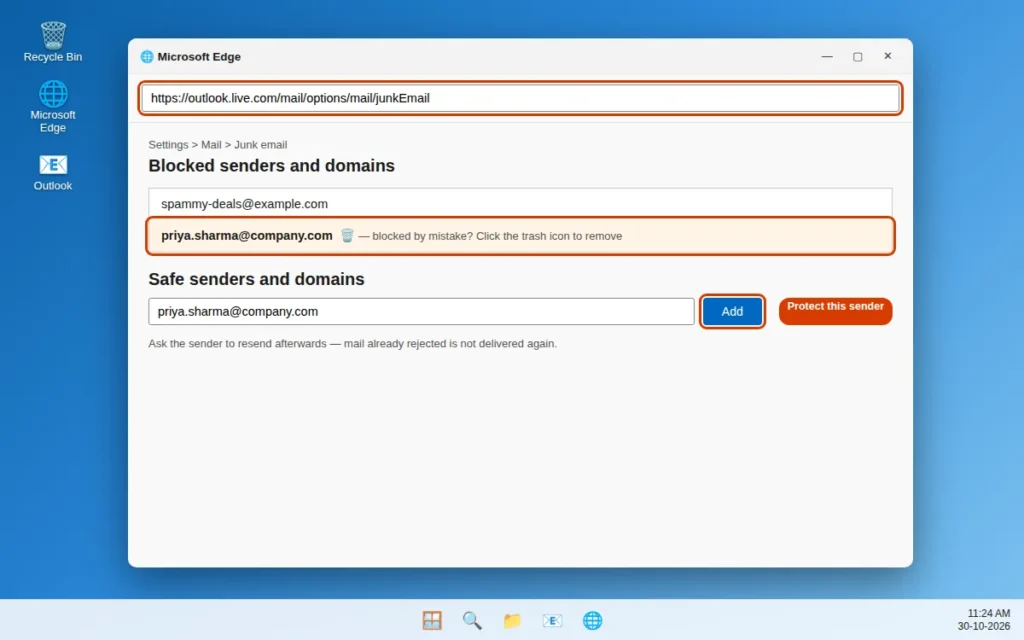
Im klassischen Outlook findest du dieselben Listen unter Start > Junk-E-Mail > Junk-E-Mail-Optionen; in der neuen Outlook-App unter Einstellungen > E-Mail > Junk-E-Mail.
Lösung 5: Speicherplatz freigeben, wenn dein Postfach voll ist
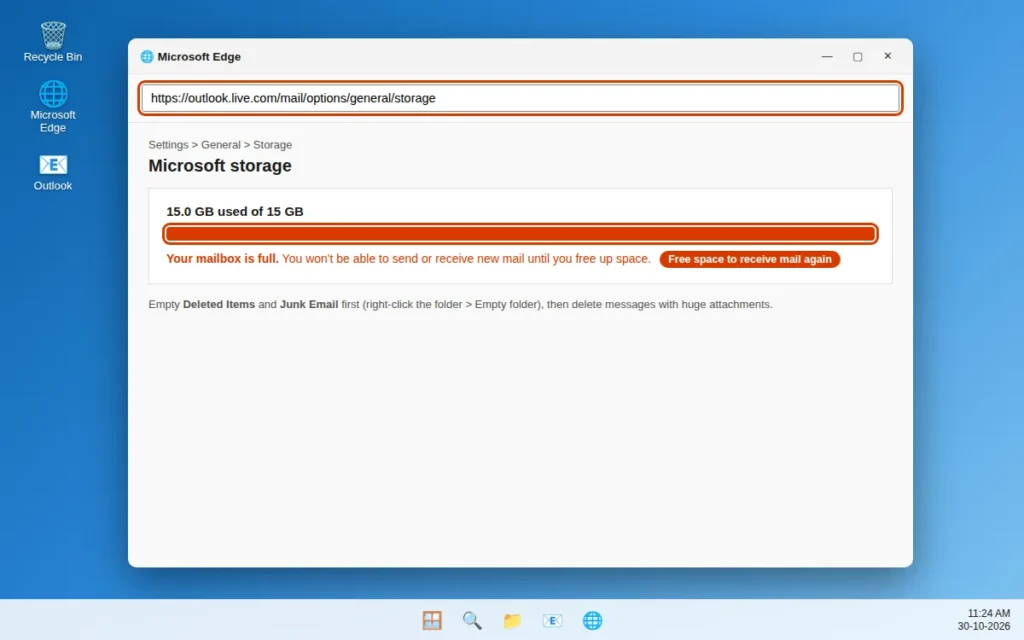
Ist ein Outlook.com- oder Microsoft 365-Postfach voll, kann der Server keine neuen E-Mails annehmen. Absender bekommen unter Umständen eine „Postfach voll“-Rückmeldung — oder die E-Mail schlägt still fehl.
- Öffne im Web Einstellungen > Allgemein > Speicher, um deine Nutzung zu sehen.
- Nahe am Limit? Leere zuerst Gelöschte Elemente und Junk-E-Mail (Rechtsklick auf den Ordner, Ordner leeren wählen), sortiere dann deinen Posteingang nach Größe und lösche oder archiviere Nachrichten mit riesigen Anhängen.
- Prüfe auch den gesamten Microsoft-Speicher — ein überlaufendes OneDrive kann den E-Mail-Speicher blockieren.
- Sobald Platz frei ist, kommen neue E-Mails wieder an. Zurückgewiesene E-Mails müssen in der Regel erneut gesendet werden.
Lösung 6: Modus „Offline arbeiten“ deaktivieren
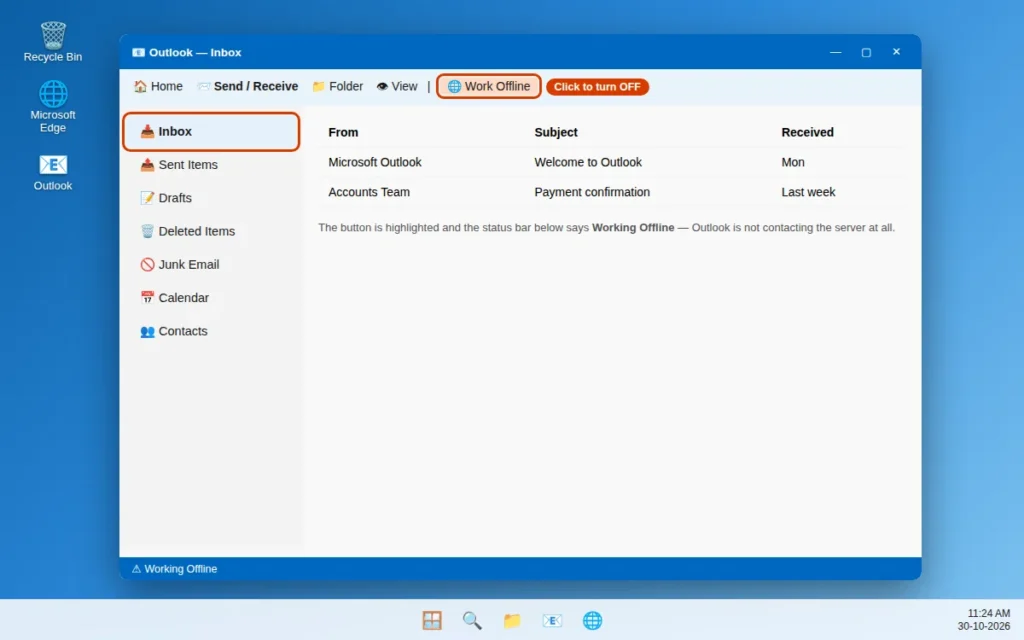
Das klassische Outlook hat einen Offline-Modus, gedacht für die Arbeit im Flugzeug. Wird er versehentlich eingeschaltet, stellt Outlook den Kontakt zum Server komplett ein — der einzige Hinweis ist eine kleine Anzeige „Offline arbeiten“ in der Statusleiste.
Im klassischen Outlook:
- Sieh dir die Statusleiste unten an. Steht dort Offline arbeiten oder Getrennt, ist das dein Problem.
- Gehe zur Registerkarte Senden/Empfangen und klicke auf Offline arbeiten, sodass es nicht mehr markiert ist.
- Die Statusleiste sollte auf Verbunden wechseln und E-Mails sollten heruntergeladen werden.
In der neuen Outlook-App: Es gibt keine Schaltfläche „Offline arbeiten“. Siehst du einen Offline-Hinweis, starte die App neu und prüfe deine Verbindung erneut (Lösung 1).
Lösung 7: Senden/Empfangen erzwingen und seine Einstellungen prüfen
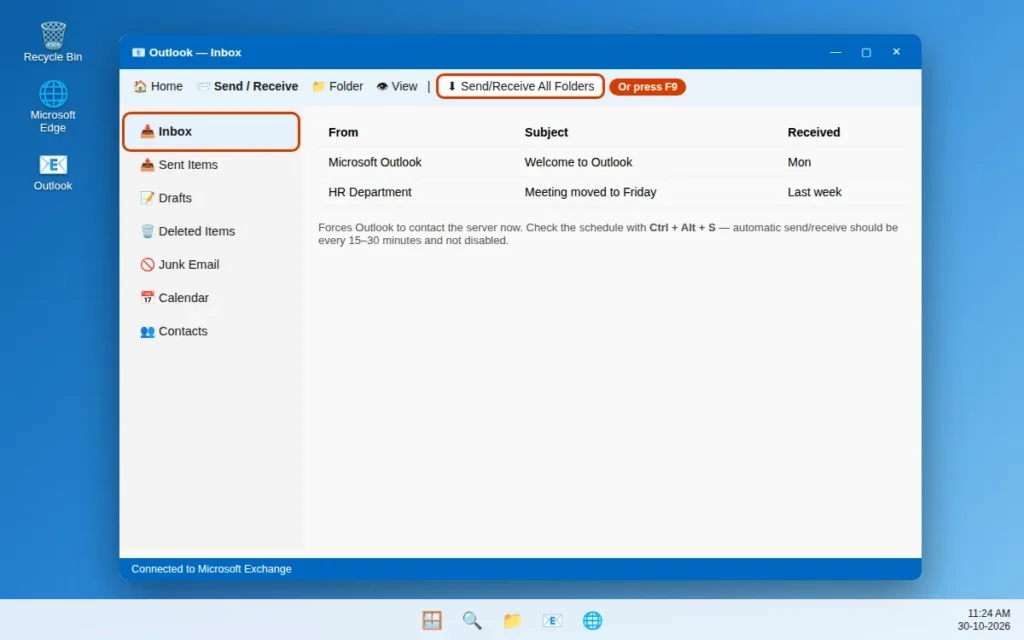
Manchmal hängt die automatische Prüfung — nach einem Fehler pausiert oder an einer großen Nachricht eingefroren. Ein manuelles Senden/Empfangen zwingt Outlook, jetzt Kontakt zum Server aufzunehmen.
- Drücke F9 (klassisches Outlook) oder klicke auf Senden/Empfangen > Alle Ordner senden/empfangen. Klicke in der neuen Outlook-App auf das Symbol Synchronisieren (Aktualisieren) über dem Posteingang.
- Beobachte die Statusleiste. Eine Kennwortabfrage bedeutet meist, dass das gespeicherte Kennwort veraltet ist — gib das aktuelle ein und notiere dir eventuelle Fehlercodes.
- Prüfe im klassischen Outlook den Zeitplan: Drücke Strg + Alt + S, wähle deine Gruppe und stelle sicher, dass Automatische Übermittlung alle aktiviert ist (15–30 Minuten sind sinnvoll) und Geplante Übermittlung deaktivieren NICHT aktiviert ist.
Eine riesige ausgehende E-Mail, die in deinem Postausgang hängt, kann ebenfalls den ganzen Zyklus blockieren. Verschiebe sie in die Entwürfe und drücke dann erneut F9.
Lösung 8: Cache-Datei (.ost) bei Synchronisierungsproblemen neu erstellen
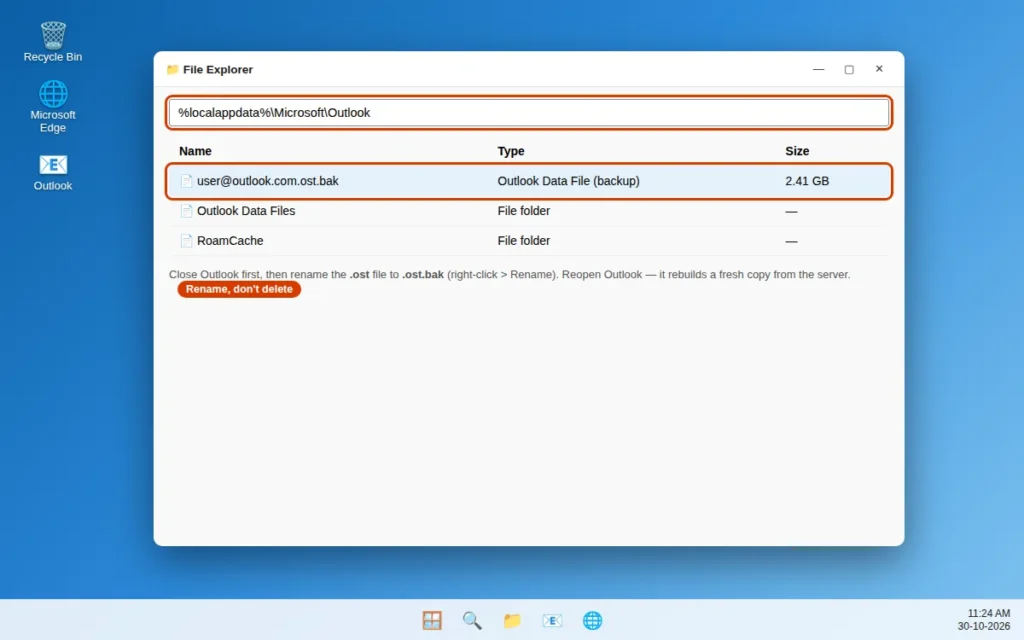
Bei Microsoft 365-, Outlook.com- und IMAP-Konten zeigt Outlook eine lokale Kopie deines Postfachs an, die in einer .ost-Datei gespeichert ist. Ist sie beschädigt, kann Outlook leer oder eingefroren wirken, während der Server alle deine E-Mails hat — genau das zeigt der Web-Test aus Lösung 1.
- Schließe Outlook vollständig.
- Drücke die Windows-Taste + R, tippe
%localappdata%\Microsoft\Outlookein und drücke Enter. - Finde die .ost-Datei deines Kontos, klicke mit der rechten Maustaste darauf und benenne sie so um, dass
.bakangehängt wird (zum Beispielname.ost.bak). Das Umbenennen behält eine Sicherung — lösche sie noch nicht. - Öffne Outlook erneut. Es erstellt eine frische .ost-Datei und lädt dein Postfach neu herunter — bei einem großen Postfach lass den Vorgang fertig laufen, bevor du das Ergebnis beurteilst.
Für die neue Outlook-App lautet die Entsprechung: Einstellungen > Apps > Installierte Apps > Outlook (Neu) > Erweiterte Optionen > Reparieren, und wenn Reparieren nicht reicht, Zurücksetzen. Deine E-Mails liegen auf dem Server, also löscht keine der beiden Optionen sie. Öffnet sich Outlook gar nicht erst, folge zuerst unserer Anleitung zum Beheben von „Outlook öffnet sich nicht“ unter Windows 11.
Lösung 9: Prüfen, ob Microsofts Dienst ausgefallen ist
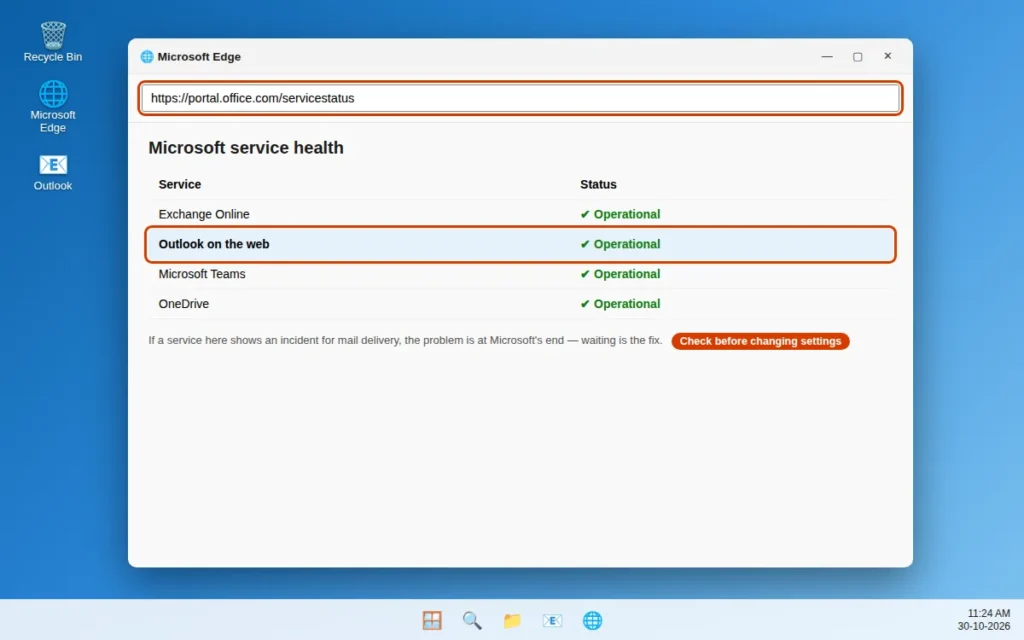
Fehlen E-Mails im Web und sind Speicher, Regeln und Blockierliste alle sauber, liegt das Problem vielleicht gar nicht bei dir. Während einer Störung bei Outlook.com oder Microsoft 365 verzögert sich eingehende E-Mail, bis der Dienst wiederhergestellt ist.
- Öffne Microsofts Dienststatus-Seite unter portal.office.com/servicestatus oder prüfe den Account Microsoft 365 Status auf X für aktuelle Störungsmeldungen.
- Suche nach einem aktiven Vorfall, der Exchange, Outlook oder Verzögerungen bei der E-Mail-Zustellung erwähnt.
- Gibt es einen, gibt es auf deinem PC nichts zu reparieren — E-Mails werden normalerweise zugestellt, sobald der Vorfall endet. Warte also und sieh später wieder nach.
Lösung 10: Konto entfernen und erneut hinzufügen oder ein neues Profil erstellen
Kommen E-Mails im Web an, hat dein Postfach Platz und der Cache-Neuaufbau hat nicht geholfen, sind vermutlich die Kontoeinstellungen in Outlook beschädigt. Das erneute Hinzufügen des Kontos baut die Verbindung von Grund auf neu. E-Mails bleiben auf dem Server — aber bei POP-Konten sichere vorher die lokale .pst-Datei, denn POP-E-Mails existieren möglicherweise nur auf diesem PC.
Entfernen und erneut hinzufügen (funktioniert in beiden Apps):
- Klassisches Outlook: Datei > Kontoeinstellungen > Kontoeinstellungen. Neue Outlook-App: Einstellungen > Konten.
- Wähle das Problemkonto und dann Entfernen (klassisch) bzw. Verwalten > Entfernen (neues Outlook).
- Starte Outlook neu, füge das Konto über Datei > Konto hinzufügen bzw. Einstellungen > Konten > Konto hinzufügen wieder hinzu und melde dich an.
- Gib der ersten Synchronisierung Zeit, bevor du testest.
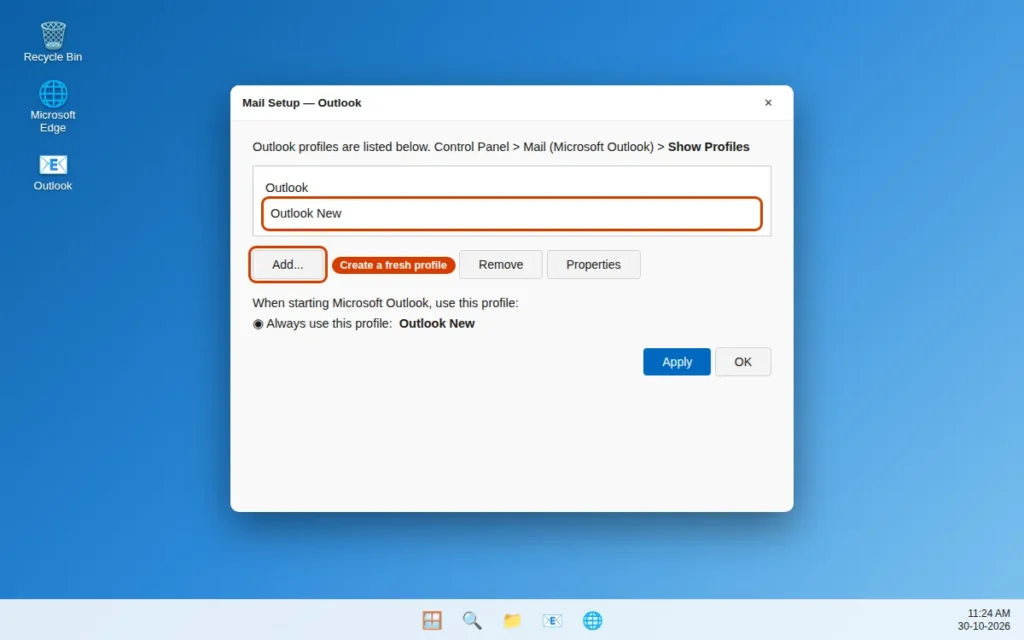
Oder erstelle ein neues Profil im klassischen Outlook (das alte bleibt erhalten):
- Öffne Systemsteuerung > E-Mail (Microsoft Outlook) > Profile anzeigen > Hinzufügen.
- Benenne es, füge dein Konto hinzu, setze Immer dieses Profil verwenden auf das neue und klicke auf Übernehmen.
Empfängt auch ein frisches Profil nichts, liegt das Problem auf Kontoseite — kontaktiere deinen E-Mail-Anbieter oder den Microsoft-Support mit dem Ergebnis deines Web-Tests aus Lösung 1.
So verhinderst du, dass E-Mails wieder verschwinden
- Prüfe Junk-E-Mail wöchentlich und markiere echte E-Mails als „Kein Junk“, damit der Filter lernt. Junk wird nach 30 Tagen gelöscht.
- Behalte deinen Speicher im Blick. Lösche große Anhänge regelmäßig und leere die Gelöschten Elemente.
- Überprüfe deine Regeln nach jeder Änderung. Sende dir nach dem Erstellen einer Regel Test-E-Mails, um zu bestätigen, dass nichts umgeleitet wird.
- Halte Outlook aktuell und ignoriere wiederholte Kennwortabfragen nicht — ein veraltetes Kennwort warnt, dass die Synchronisierung bald stoppt.
- Denke an den Web-Test. Sieht die App falsch aus, zeigt eine Minute auf outlook.com, ob deine E-Mails sicher auf dem Server liegen.
Häufig gestellte Fragen
Warum habe ich plötzlich aufgehört, E-Mails zu empfangen?
Ein plötzlicher Stopp hat meist eine plötzliche Ursache: Dein Postfach ist vollgelaufen (Lösung 5), „Offline arbeiten“ wurde versehentlich eingeschaltet (Lösung 6), ein Update oder eine Störung hat den Synchronisierungs-Cache beschädigt (Lösung 8) oder Microsofts Dienst hatte eine Störung (Lösung 9). Beginne mit dem Web-Test in Lösung 1 — liegen neue E-Mails in Outlook im Web, steckt das Problem in deiner App; fehlen sie auch dort, ist es das Konto oder der Dienst.
Warum werden meine eingehenden E-Mails nicht im Outlook-Posteingang angezeigt?
Sie kommen vielleicht an, landen aber woanders: im Ordner Junk-E-Mail oder auf der Registerkarte „Sonstige“ des Posteingangs mit Relevanz (Lösung 2), eine Regel verschiebt sie in einen anderen Ordner (Lösung 3) oder ein Eintrag bei den blockierten Absendern leitet sie um (Lösung 4). Suche nach einer Nachricht, von der du weißt, dass sie gesendet wurde, und sieh, wo sie auftaucht — der Ordner, in dem sie sich versteckt, verrät dir, welcher Filter sie gefangen hat.
Warum aktualisiert mein Outlook keine neuen E-Mails?
Das ist eine Synchronisierungs-Blockade, keine verlorene E-Mail: Outlook hat aufgehört, den Server nach Updates zu fragen. Drücke F9, um ein Senden/Empfangen zu erzwingen (Lösung 7), stelle sicher, dass „Offline arbeiten“ deaktiviert ist (Lösung 6), und erstelle bei Wiederholung den .ost-Cache neu (Lösung 8), damit Outlook eine frische Kopie deines Postfachs herunterlädt.
Warum hat mein Outlook plötzlich aufgehört zu funktionieren?
Meinst du, es empfängt nichts mehr, gelten die Antworten oben. Öffnet sich Outlook selbst nicht, friert es beim Start ein oder stürzt es ab, ist das ein anderer Fehler — arbeite dafür unsere Anleitung zu Outlook öffnet sich nicht unter Windows 11 durch, dort stehen die Reparaturschritte.
Warum empfängt Outlook manche E-Mails, aber andere nicht?
Dieses Muster deutet auf Filterung hin, nicht auf ein Verbindungsproblem. Prüfe Junk-E-Mail und die Registerkarte „Sonstige“ (Lösung 2), die Regeln (Lösung 3) und dann die blockierten Absender (Lösung 4) — einer davon behandelt bestimmte Absender anders. Automatische E-Mails werden am häufigsten gefangen.
Meine E-Mails kommen Stunden zu spät an. Woran liegt das?
Verzögerte Zustellung ist meist eine hängende oder langsame Synchronisierung, keine verlorene E-Mail. Drücke F9 (Lösung 7), bestätige, dass „Offline arbeiten“ deaktiviert ist (Lösung 6), und erstelle den .ost-Cache neu, wenn es wieder auftritt (Lösung 8). Ein fast volles Postfach kann E-Mails auch langsam verarbeiten.
Löscht das Neuerstellen der .ost-Datei oder das erneute Hinzufügen meines Kontos meine E-Mails?
Nein — bei Microsoft 365, Outlook.com, Gmail und anderen IMAP-Konten liegen die E-Mails auf dem Server; Outlook lädt eine frische Kopie herunter. Die Ausnahme sind alte POP-Konten, bei denen E-Mails möglicherweise nur in einer lokalen .pst-Datei existieren. Sichere diese vorher.
E-Mails werden auf meinem Handy angezeigt, aber nicht in Outlook auf meinem PC. Warum?
Dein Konto ist in Ordnung — das Handy nutzt eine separate, funktionierende Verbindung. Der Fehler steckt in der PC-App: Deaktiviere „Offline arbeiten“ (Lösung 6), erzwinge ein Senden/Empfangen (Lösung 7), und wenn das fehlschlägt, erstelle den .ost-Cache neu (Lösung 8). Diese drei lösen fast jeden Nur-App-Fall.
Immer noch festgefahren? Schreib uns, was der Web-Test aus Lösung 1 gezeigt hat — E-Mails im Web vorhanden oder auch dort fehlend — über unsere Kontaktseite oder an servicedesk@howtofixerroronline.com, rund um die Uhr erreichbar. Dieses Detail sagt uns, welche Hälfte dieser Anleitung auf dich zutrifft. In unserer Kategorie Outlook-Fehler findest du weitere Anleitungen.