
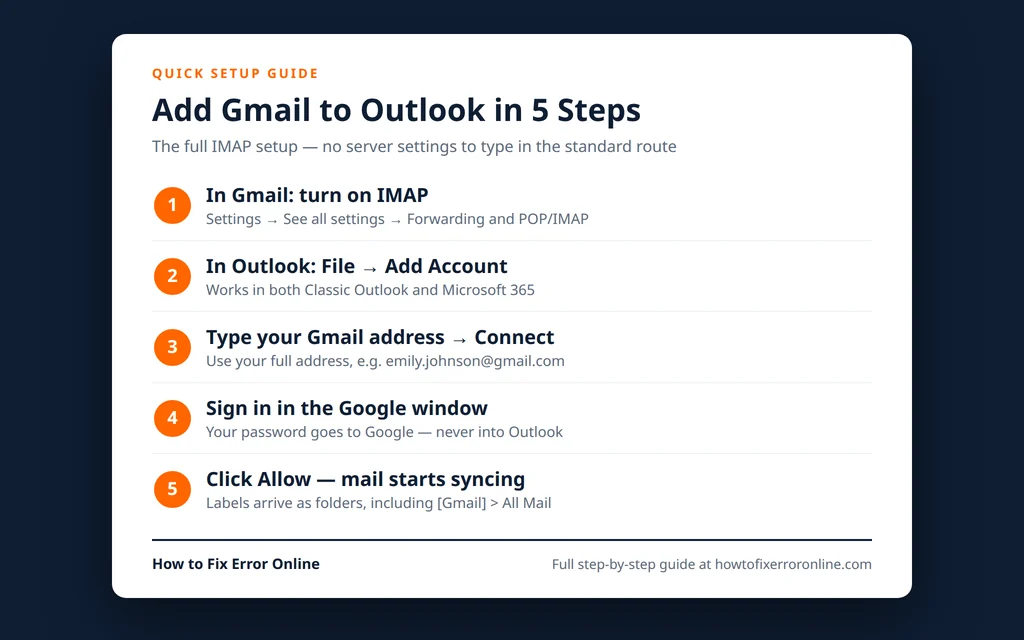
Cómo agregar una cuenta de Gmail a Outlook (configuración IMAP completa)
Si quieres tener tu Gmail y el resto de tu correo en un solo lugar, aprender a agregar Gmail a Outlook es la victoria más rápida: diez minutos de configuración y tu bandeja de entrada de Gmail, tus carpetas y tu correo enviado quedan junto a tus demás cuentas. Esta guía cubre tanto la ruta del Outlook clásico como la del nuevo Outlook, los ajustes IMAP manuales completos por si la configuración automática no funciona, y las soluciones a los problemas que la gente se encuentra de verdad, como que Outlook diga que tu contraseña es incorrecta.
No necesitas conocimientos técnicos. En la configuración normal no tocas ningún ajuste de servidor: Outlook y Google se encargan de ellos tras una ventana de inicio de sesión. La tabla de ajustes manuales está aquí como respaldo para versiones antiguas de Outlook y configuraciones rebeldes.
Respuesta rápida: En el Outlook clásico, haz clic en Archivo > Agregar cuenta, escribe tu dirección de Gmail, haz clic en Conectar, luego inicia sesión en la ventana de Google que se abre y haz clic en Permitir. IMAP ya viene activado en las cuentas de Gmail modernas, así que en la mayoría de los casos ese es todo el trabajo. La ruta del nuevo Outlook es la misma idea: Agregar cuenta, introducir la dirección de Gmail y completar el inicio de sesión de Google.
Table of Contents
Antes de empezar: tres comprobaciones rápidas
1. Conoce tu contraseña de Google y ten el teléfono a mano. La configuración abre una ventana real de inicio de sesión de Google. Si usas la verificación en dos pasos, Google enviará una solicitud o un código a tu teléfono durante la configuración: es normal, no es un error.
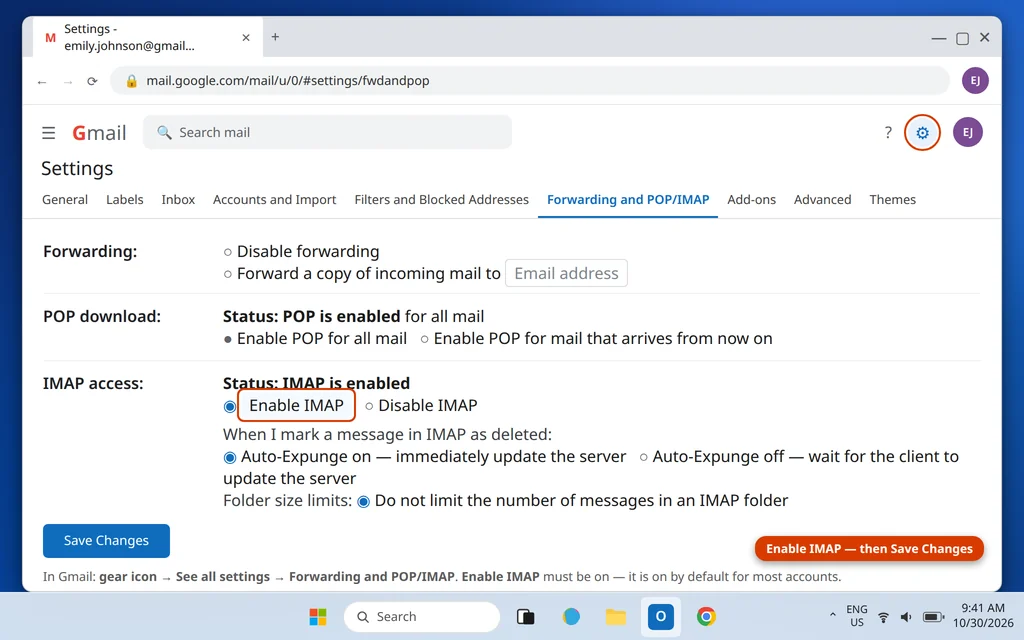
2. Confirma que IMAP está activado en Gmail. IMAP viene activado de forma predeterminada en las cuentas de Gmail modernas, pero las cuentas antiguas y algunas de Google Workspace pueden tenerlo desactivado, y Outlook no puede conectarse sin él.
- Abre Gmail en tu navegador y haz clic en el icono de engranaje (parte superior derecha).
- Haz clic en Ver todos los ajustes.
- Abre la pestaña Reenvío y correo POP/IMAP.
- En la sección Acceso IMAP, asegúrate de que Habilitar IMAP esté seleccionado.
- Haz clic en Guardar cambios en la parte inferior.
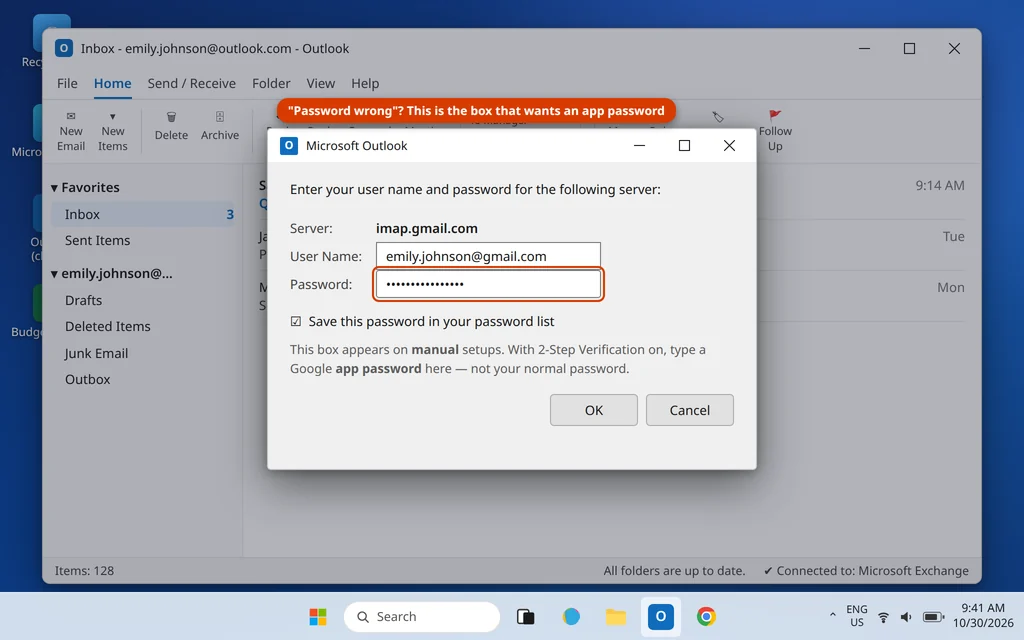
3. Entiende la cuestión de la contraseña de aplicación. Las guías antiguas te dicen que generes una «contraseña de aplicación» de Gmail antes de empezar. Para la configuración estándar en las versiones actuales de Outlook no necesitas ninguna: Outlook se conecta a través de la propia ventana de inicio de sesión de Google (llamada OAuth), así que tu contraseña va a Google, nunca a Outlook. Solo se necesita una contraseña de aplicación en la ruta manual, menos común, cuando Google la pide, y Google solo ofrece contraseñas de aplicación si la verificación en dos pasos está activada en tu cuenta. Hay una explicación completa en las preguntas frecuentes de abajo.
Agregar Gmail al Outlook clásico (escritorio)
Esta es la configuración a la que se refiere la mayoría cuando busca «cómo agregar gmail a outlook clásico» y «cómo agregar gmail a outlook 365»: la aplicación de escritorio en Windows.
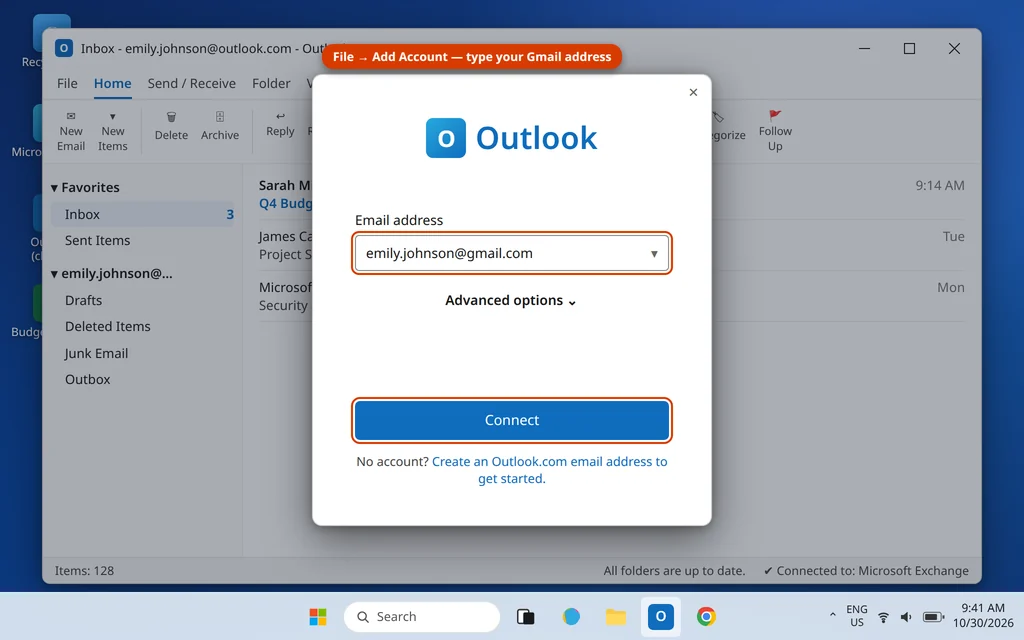
- Abre Outlook y haz clic en Archivo (parte superior izquierda).
- Haz clic en Agregar cuenta.
- Escribe tu dirección completa de Gmail (por ejemplo, emily.johnson@gmail.com) y haz clic en Conectar.
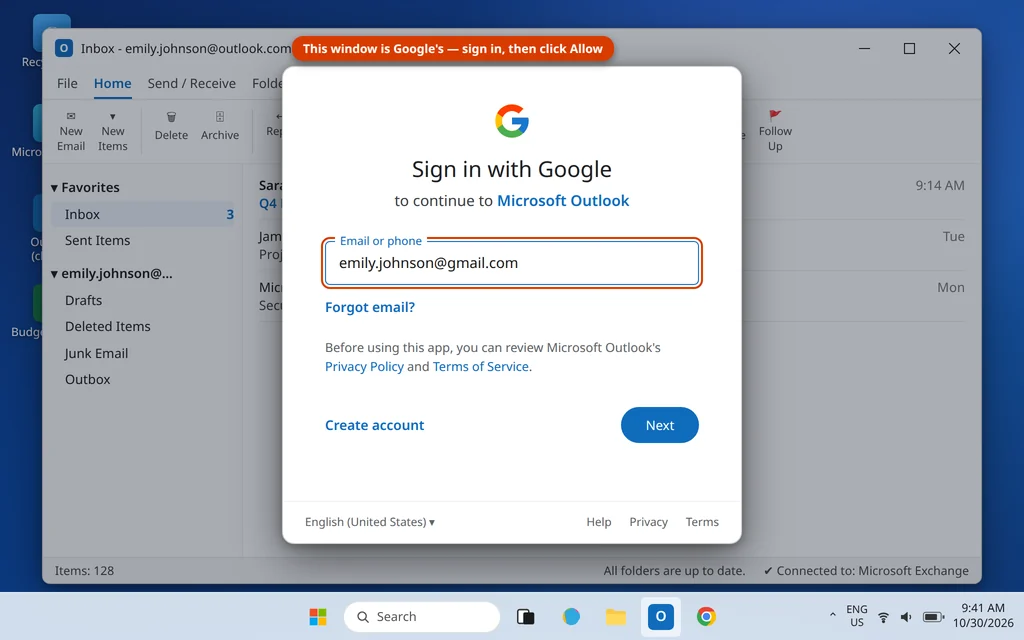
- Se abre una ventana de inicio de sesión de Google. Inicia sesión con tu cuenta de Google y completa cualquier solicitud de la verificación en dos pasos. Esta ventana pertenece a Google: Outlook nunca ve tu contraseña.
- Google muestra a qué quiere acceder Outlook. Haz clic en Permitir.
- Outlook confirma que la cuenta se ha agregado. Haz clic en Listo (puedes desmarcar «Configurar Outlook Mobile en mi teléfono» si aparece y no lo quieres).
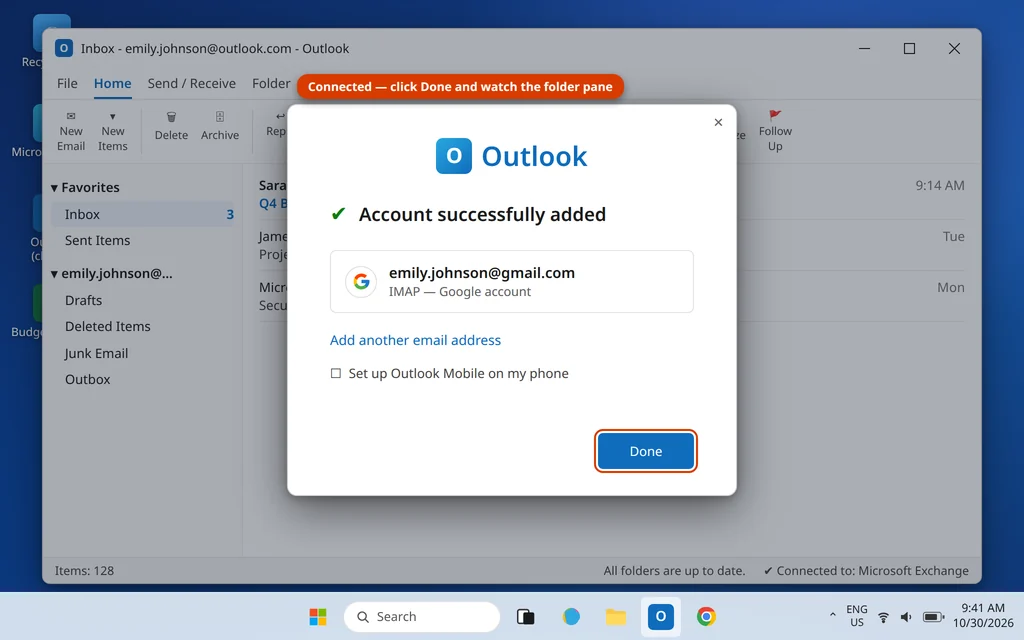
Tu Gmail aparece en el panel de carpetas de la izquierda y empieza a descargarse. En un buzón grande, la primera sincronización puede tardar un rato: observa la barra de estado de la parte inferior de Outlook; muestra el progreso hasta que se lee «Todas las carpetas están actualizadas».
Agregar Gmail al nuevo Outlook
La nueva aplicación de Outlook usa el mismo inicio de sesión de Google, con una ruta ligeramente distinta:
- Abre la aplicación del nuevo Outlook y haz clic en el icono de engranaje (parte superior derecha) para abrir Configuración.
- Ve a Cuentas > Cuentas de correo electrónico y haz clic en Agregar cuenta.
- Introduce tu dirección de Gmail y haz clic en Continuar, o elige Google en la lista de proveedores.
- Completa la ventana de inicio de sesión de Google y haz clic en Permitir, igual que en la ruta clásica.
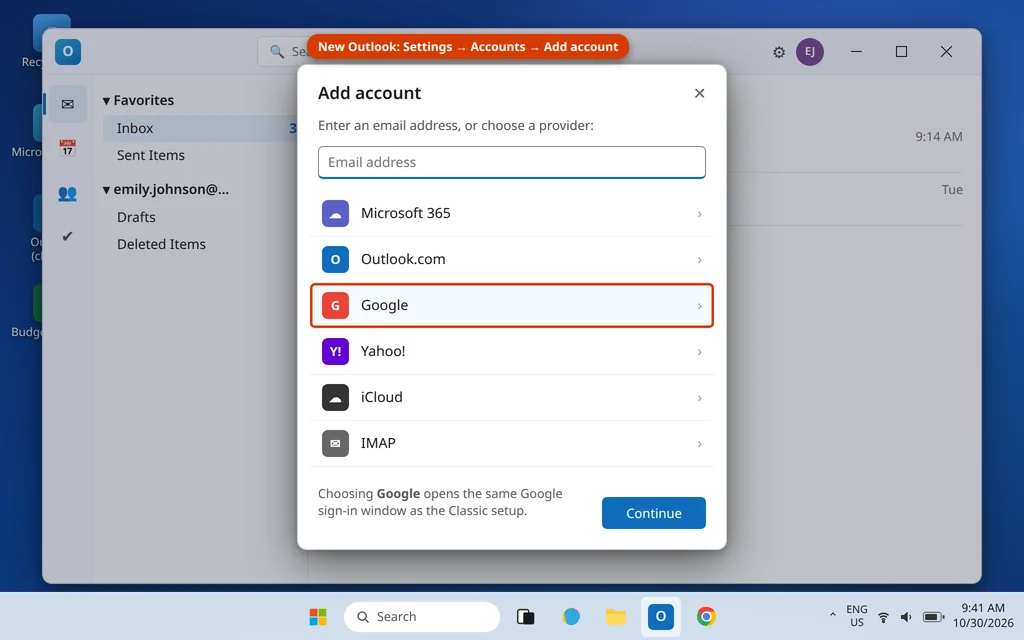
El nuevo Outlook también sincroniza tu Google Calendar y tus Contactos de Google con la cuenta, algo que la conexión IMAP clásica no hace (consulta «Qué se sincroniza y qué no» más abajo).
Configuración manual: ajustes IMAP completos de Gmail para Outlook
Usa esta ruta —«agregar cuenta de gmail a outlook manualmente»— si la configuración automática falla o si tienes una versión antigua de Outlook. En el Outlook clásico: Archivo > Agregar cuenta, introduce tu dirección, abre Opciones avanzadas, marca Permitirme configurar mi cuenta manualmente, haz clic en Conectar y elige IMAP. Después usa exactamente estos ajustes:
| Ajuste | Correo entrante (IMAP) | Correo saliente (SMTP) |
|---|---|---|
| Servidor | imap.gmail.com | smtp.gmail.com |
| Puerto | 993 | 587 (o 465) |
| Método de cifrado | SSL/TLS | STARTTLS (puerto 587) o SSL/TLS (puerto 465) |
| Nombre de usuario | Tu dirección completa de Gmail | Tu dirección completa de Gmail |
| Contraseña | Tu contraseña de Google, o una contraseña de aplicación (ver abajo) | La misma que el entrante |
Deja desmarcado Requerir inicio de sesión utilizando Autenticación de contraseña segura (SPA) en ambas pestañas: Gmail no usa SPA, y marcarlo es una causa frecuente de configuraciones fallidas.
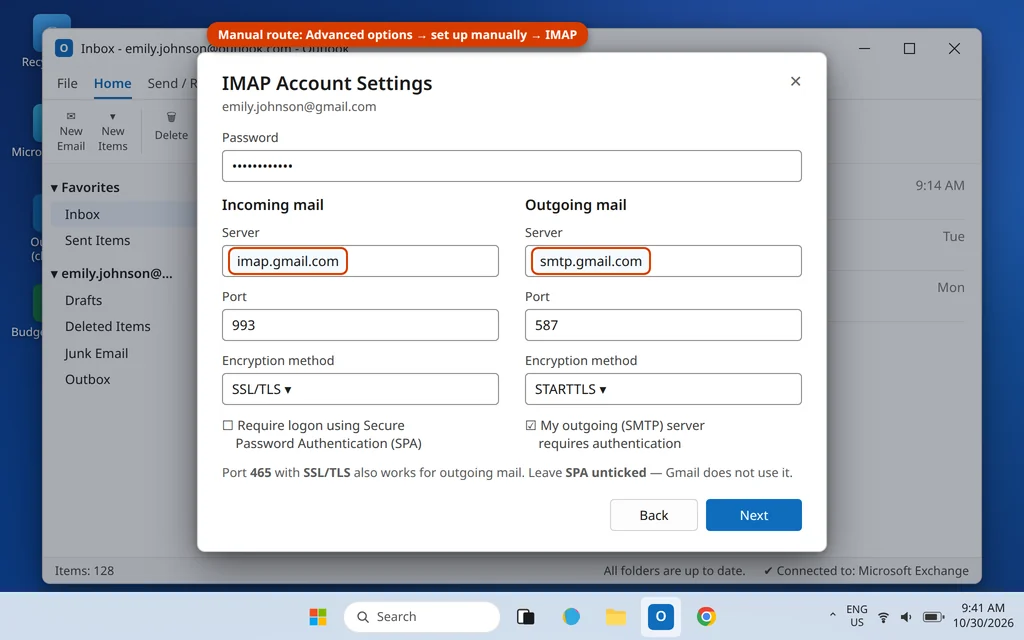
Cuando el campo de contraseña rechaza tu contraseña normal: si tu cuenta tiene activada la verificación en dos pasos, Google puede rechazar tu contraseña habitual en una configuración manual. Crea en su lugar una contraseña de aplicación: ve a tu Cuenta de Google > Seguridad > Verificación en dos pasos > Contraseñas de aplicaciones, genera una para «Correo» y escribe ese código de 16 caracteres (sin espacios) en el cuadro de contraseña de Outlook. No uses las contraseñas de aplicación en ningún sitio excepto en la aplicación para la que las generaste.
Qué se sincroniza — y qué no
Tenlo claro antes de confiar en ello:
- El correo se sincroniza por completo, en ambos sentidos. Lo que leas, elimines, muevas o envíes en Outlook coincide con Gmail en la web en unos momentos, porque IMAP refleja el servidor.
- En el Outlook clásico, el calendario y los contactos NO se sincronizan por IMAP. Tu Google Calendar y tus Contactos de Google no aparecerán en el Outlook clásico. Tus opciones son el nuevo Outlook (que sincroniza el calendario y los contactos de Google a través del mismo inicio de sesión) o, en las cuentas de pago de Google Workspace, la propia herramienta Workspace Sync de Google.
- Las firmas, las reglas y los ajustes no se transfieren. Las reglas y firmas de Outlook se crean dentro de Outlook; tus filtros de Gmail permanecen del lado de Google y siguen actuando sobre el correo entrante antes de que llegue a Outlook.
Si tu Gmail ya está conectado pero el correo entrante no llega, nuestra guía sobre Outlook no recibe correos repasa en orden las comprobaciones de sincronización y de carpetas.
Por qué las etiquetas de Gmail parecen carpetas en Outlook
Gmail no usa carpetas, usa etiquetas, y Outlook muestra cada etiqueta como una carpeta. De ahí se derivan tres cosas:
- Un mensaje con dos etiquetas aparece en dos carpetas en Outlook. Es un solo correo, no un duplicado; eliminarlo de un lugar lo elimina de todas partes.
- Un grupo especial de carpetas [Gmail] contiene las etiquetas del sistema: Todo el correo (todo lo de la cuenta, incluido el correo archivado), Enviados, Borradores, Destacados, Importantes, Spam y Papelera.
- Como Todo el correo contiene una copia de todo, parece que cada correo existe dos veces. Es el comportamiento normal de Gmail en cualquier aplicación IMAP, no un fallo de Outlook.
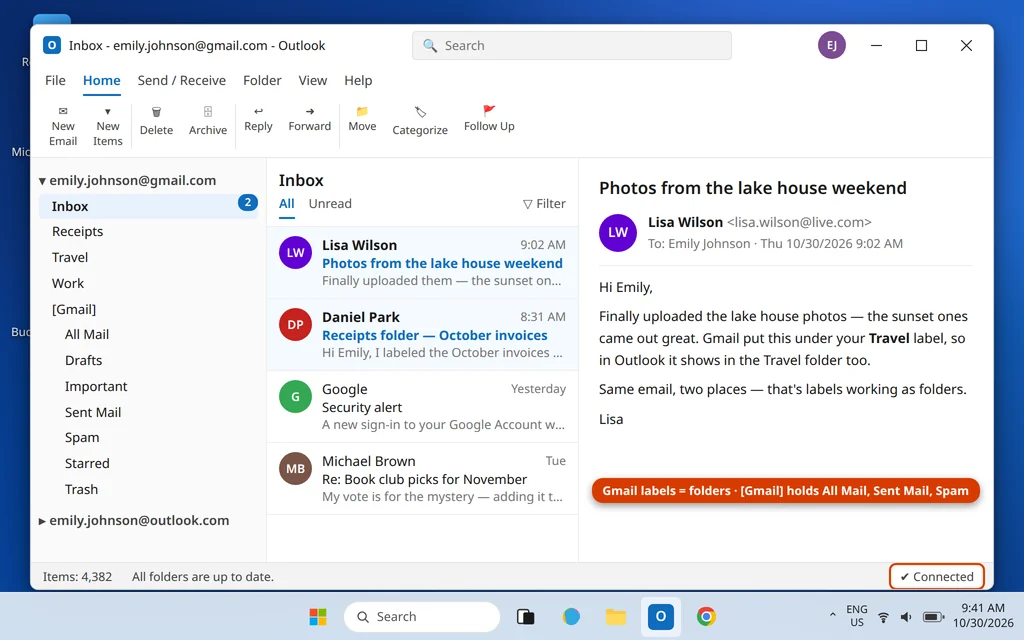
Si una etiqueta falta por completo en Outlook, comprueba que esté configurada en Mostrar en IMAP: en Configuración de Gmail > Etiquetas, cada etiqueta tiene a la derecha la opción «Mostrar en IMAP».
Solución de problemas: cuando Gmail no se conecta a Outlook
Outlook sigue abriendo la ventana de inicio de sesión en bucle. La ventana de Google se cierra o reaparece sin terminar. Cierra Outlook por completo, establece Microsoft Edge o Chrome como tu navegador predeterminado (la ventana de inicio de sesión toma prestada la sesión de tu navegador predeterminado), asegúrate de que el navegador no bloquea las cookies de accounts.google.com y vuelve a empezar desde Archivo > Agregar cuenta. Iniciar sesión antes en Gmail en ese navegador también ayuda.
Outlook dice que mi contraseña es incorrecta. En la configuración estándar escribes tu contraseña en la ventana de Google, no en Outlook, así que primero comprueba que completaste esa ventana en lugar de cerrarla antes de tiempo. Si Outlook muestra su propio cuadro de contraseña (frecuente tras una configuración manual, o cuando una contraseña guardada antigua ha quedado obsoleta), quiere tu contraseña actual de Google o, con la verificación en dos pasos activada, una contraseña de aplicación como se describe arriba. Una contraseña cambiada recientemente también lo provocará hasta que introduzcas la nueva.
Gmail está en Outlook pero no se sincroniza o no se actualiza. Pulsa F9 (Enviar y recibir todo) y observa la barra de estado. Después abre Enviar o recibir > Grupos de envío o recepción > Definir grupos de envío o recepción y asegúrate de que la cuenta de Gmail está incluida. En la aplicación clásica también puedes hacer clic con el botón derecho en el nombre de la cuenta, elegir Carpetas IMAP, hacer clic en Consulta y confirmar que las carpetas que esperas están suscritas: las carpetas no suscritas no se descargan.
Los elementos enviados parecen haber desaparecido. Gmail guarda el correo enviado en [Gmail] > Enviados, no en una carpeta local de «Elementos enviados». Busca ahí primero. Si Outlook también guarda una segunda copia en una carpeta local, es un ajuste residual de una configuración POP: la copia de Gmail es la verdadera.
Cómo quitar una cuenta de Gmail de Outlook
- En el Outlook clásico, haz clic en Archivo > Configuración de la cuenta > Configuración de la cuenta.
- En la pestaña Correo electrónico, selecciona la cuenta de Gmail y haz clic en Quitar.
- Confirma con Sí. (En el nuevo Outlook: Configuración > Cuentas > Cuentas de correo electrónico > selecciona la cuenta > Quitar.)
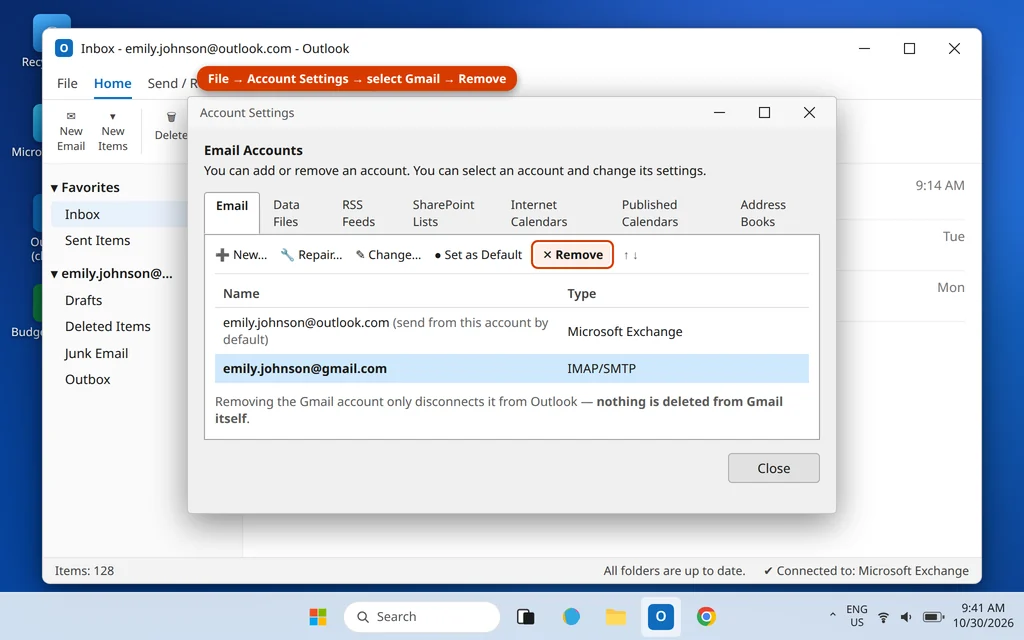
Quitar la cuenta solo la desconecta de Outlook y elimina la copia local de Outlook. No se elimina nada de Gmail en sí: inicia sesión en gmail.com y todo sigue ahí. Puedes volver a agregar la cuenta en cualquier momento con los pasos anteriores.
¿Estás configurando una dirección de trabajo en lugar de un Gmail personal? Nuestra guía para configurar un correo profesional en Outlook cubre Microsoft 365 y las cuentas con dominio personalizado.
Preguntas frecuentes
¿Necesito una contraseña de aplicación para agregar Gmail a Outlook?
No para la configuración estándar. Las versiones actuales de Outlook se conectan a través de la ventana de inicio de sesión de Google, y tu contraseña nunca entra en Outlook. Solo necesitas una contraseña de aplicación en una configuración IMAP manual cuando Google la requiere, y Google solo te permite crear contraseñas de aplicación si la verificación en dos pasos está activada en tu cuenta.
¿Cuáles son los ajustes IMAP de Gmail para Outlook?
Entrante: imap.gmail.com, puerto 993, SSL/TLS. Saliente: smtp.gmail.com, puerto 587 con STARTTLS (o puerto 465 con SSL/TLS). Tu nombre de usuario es tu dirección completa de Gmail, y Requerir inicio de sesión utilizando Autenticación de contraseña segura (SPA) permanece desmarcado.
¿Se sincronizarán mi calendario y mis contactos de Gmail con Outlook?
No en el Outlook clásico: su conexión IMAP solo transporta correo. El nuevo Outlook sincroniza Google Calendar y Contactos junto con el correo cuando agregas la cuenta. Los usuarios de pago de Google Workspace también disponen de la herramienta Workspace Sync de Google para el Outlook clásico.
¿Por qué Outlook sigue diciendo que mi contraseña de Gmail no funciona?
Normalmente por una de estas tres cosas: cerraste la ventana de inicio de sesión de Google antes de hacer clic en Permitir, tu contraseña de Google cambió y Outlook aún conserva la antigua en una configuración manual, o tu cuenta tiene la verificación en dos pasos y la conexión manual necesita una contraseña de aplicación en lugar de tu contraseña normal. Rara vez es señal de que tu cuenta haya sido pirateada: consulta myaccount.google.com > Seguridad si quieres quedarte tranquilo.
¿Por qué mi Gmail en Outlook no muestra los elementos enviados?
Porque Gmail archiva el correo enviado en [Gmail] > Enviados. Expande el grupo [Gmail] en el panel de carpetas y busca ahí. Si esa carpeta falta, activa Mostrar en IMAP para Enviados en Configuración de Gmail > Etiquetas y reinicia Outlook.
¿Por qué mi cuenta de Gmail en Outlook no sincroniza el correo nuevo?
Pulsa primero F9 para forzar un envío y recepción. Después comprueba que la etiqueta esté en Mostrar en IMAP en Configuración de Gmail > Etiquetas, y en el Outlook clásico haz clic con el botón derecho en la cuenta > Carpetas IMAP > Consulta para asegurarte de que la carpeta está suscrita. Los buzones grandes también pueden necesitar simplemente tiempo: deja Outlook abierto con la barra de estado mostrando «Todas las carpetas están actualizadas» antes de darlo por bloqueado.
¿Puedo usar POP en lugar de IMAP para Gmail en Outlook?
Puedes (servidor pop.gmail.com, puerto 995, SSL/TLS: la ruta de «configurar gmail en outlook pop3»), pero IMAP es la mejor opción para casi todo el mundo: POP descarga el correo en un solo equipo y no mantiene Outlook y Gmail sincronizados. Elige IMAP a menos que tengas un motivo concreto para no hacerlo.
¿Sigues sin poder conectar tu Gmail? Cuéntanos en qué paso falla y el mensaje exacto que muestra Outlook en nuestra página de contacto, servicedesk@howtofixerroronline.com, disponible las 24 horas, y consulta nuestras demás guías de Errores de correo electrónico, incluidas las del correo atascado en la Bandeja de salida de Outlook y los correos que rebotan.