
Screenshot unter Windows 11 erstellen: 7 Methoden
Wenn du dich fragst, wie man unter Windows 11 einen Screenshot erstellt, hast du mehr Möglichkeiten, als du vielleicht denkst. Windows 11 kann einen Screenshot in die Zwischenablage kopieren, ihn automatisch als Datei speichern, nur ein einzelnes Fenster aufnehmen oder einen beliebigen kleinen Bereich des Bildschirms ausschneiden — alles mit Bordmitteln, ganz ohne Zusatzsoftware.
Der Haken: Jede Methode macht etwas leicht anderes. Manche Screenshots landen in der Zwischenablage und sind weg, sobald du etwas anderes kopierst; andere werden als PNG-Datei in einem Ordner gespeichert. Diese Anleitung geht alle 7 Methoden durch, zeigt die exakten Tastenkombinationen und sagt dir genau, wo jeder Screenshot landet — damit du gleich beim ersten Mal die richtige Methode wählst.
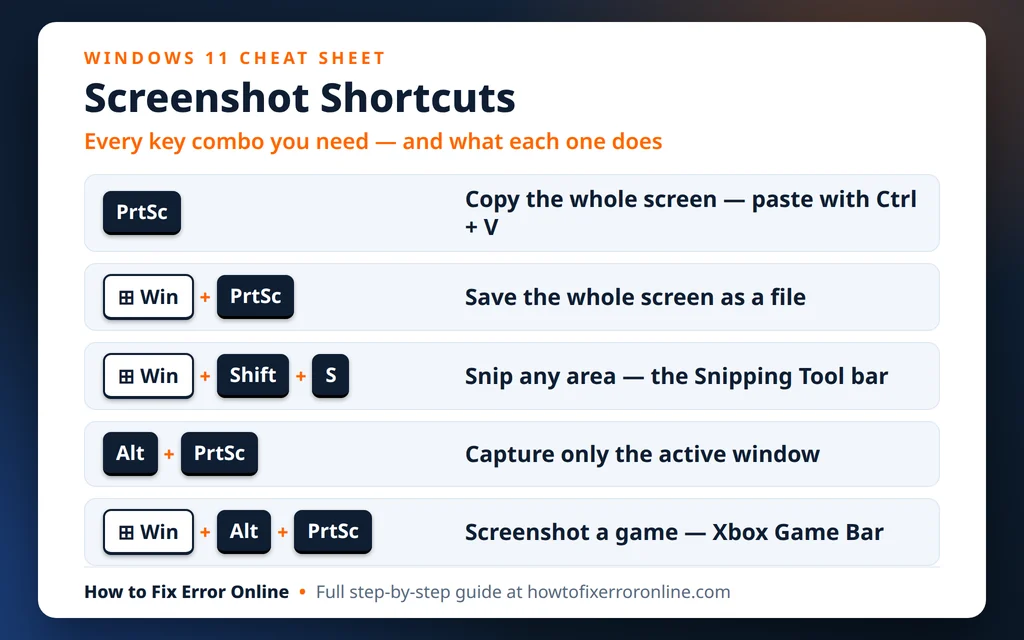
Kurzantwort: Für die meisten ist Windows-Taste + Umschalt + S der schnellste Weg. Damit öffnet sich die Leiste des Snipping Tools und du ziehst mit der Maus genau den Bereich auf, den du aufnehmen willst. Der Screenshot wird in die Zwischenablage kopiert (einfügen mit Strg + V) und zusätzlich automatisch unter Bilder > Screenshots gespeichert. Ganz ohne Klicken geht es mit Windows-Taste + Druck — der gesamte Bildschirm wird sofort als Datei gespeichert.
Table of Contents
Bevor du startest: Wo landen Screenshots unter Windows 11?
Genau das verwirrt fast alle. Unter Windows 11 gibt es zwei Orte, an denen ein Screenshot enden kann:
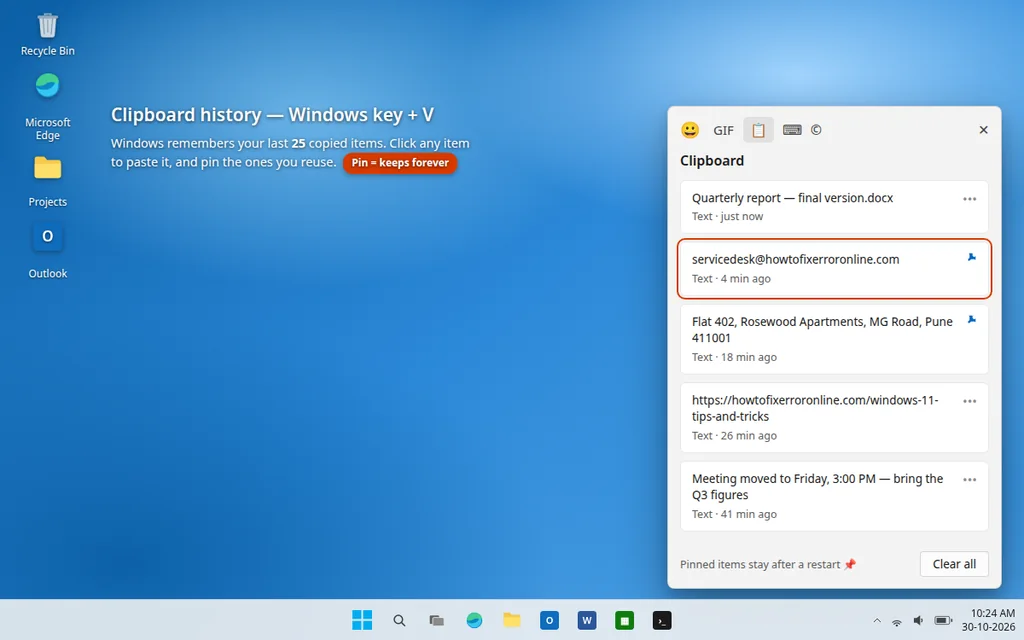
- Die Zwischenablage. Methoden, die kopieren (Druck, Alt + Druck, Win + Umschalt + S), halten den Screenshot im Speicher, bis du ihn mit Strg + V einfügst. Kopierst du etwas anderes, wird er ersetzt — allerdings öffnet Windows-Taste + V den Verlauf der Zwischenablage, in dem du einen älteren Screenshot wieder hervorholen kannst.
- Eine Datei. Methoden, die speichern (Win + Druck, Win + Umschalt + S, Game Bar), schreiben eine PNG-Datei auf deinen PC, bereit zum Anhängen oder Hochladen. Die meisten landen unter Bilder > Screenshots; die Game Bar nutzt ihren eigenen Ordner „Aufnahmen“.
Wer den Unterschied kennt, erspart sich den klassischen Moment „Ich habe die Taste gedrückt und nichts ist passiert“ — es ist sehr wohl etwas passiert, nur in der Zwischenablage statt in einem Ordner.
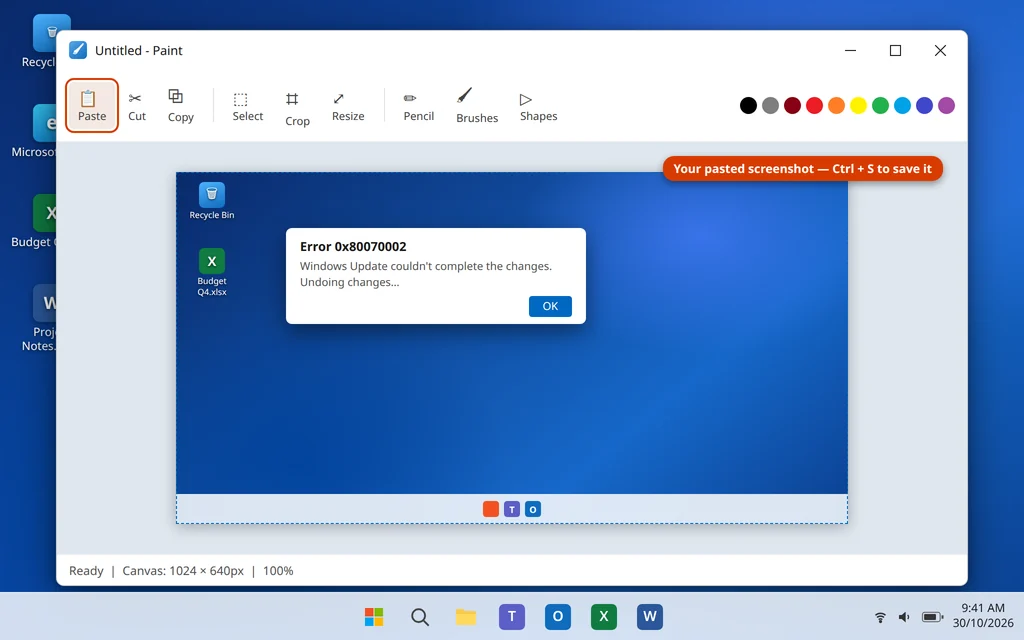
Methode 1: Druck — Den gesamten Bildschirm kopieren
Die älteste Methode: Eine Taste kopiert deinen kompletten Bildschirm.
- Zeige auf dem Bildschirm an, was du aufnehmen willst.
- Drücke die Taste Druck (auf manchen Tastaturen steht Print Screen, PrtScn oder Prt Scr darauf; auf englischen Tastaturen heißt sie PrtSc). Bei vielen Laptops musst du gleichzeitig Fn gedrückt halten: Fn + Druck. Sichtbar passiert nichts — das ist normal.
- Öffne die App, in der du den Screenshot brauchst — Paint, Word, PowerPoint, einen E-Mail-Entwurf oder ein Chatfenster.
- Drücke Strg + V, um ihn einzufügen.
- Hast du ihn in Paint oder Word eingefügt, speichere das Dokument, damit der Screenshot dauerhaft erhalten bleibt.
Wo wird gespeichert: Nirgendwo — er liegt nur in der Zwischenablage, bis du ihn einfügst. Willst du den Screenshot ohne Einfügen als Datei, nimm stattdessen Methode 2.
Methode 2: Windows-Taste + Druck — Den gesamten Bildschirm als Datei speichern
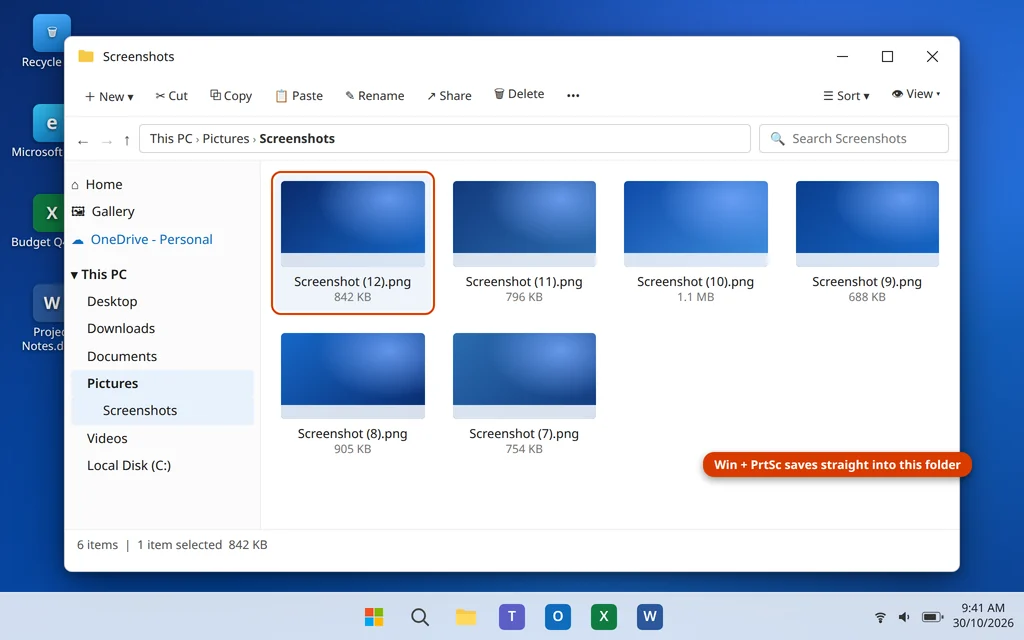
Das ist die Methode der Wahl, wenn du eine richtige Datei willst — ohne Einfügen und ohne Zusatzschritte.
- Richte deinen Bildschirm so ein, wie er aufgenommen werden soll.
- Drücke Windows-Taste + Druck gleichzeitig (bei Laptops Fn + Windows-Taste + Druck).
- Der Bildschirm wird für einen Sekundenbruchteil dunkler — dieses kurze Abdunkeln bestätigt, dass der Screenshot aufgenommen wurde.
- Öffne den Datei-Explorer, gehe zu Bilder > Screenshots, und dort liegt dein Screenshot als PNG mit dem Namen Screenshot (1).png, Screenshot (2).png und so weiter.
Wo wird gespeichert: C:\Users\YourName\Pictures\Screenshots — praktisch, um ihn an eine E-Mail anzuhängen oder auf eine Website hochzuladen.
Methode 3: Windows-Taste + Umschalt + S — Genau den gewünschten Bereich ausschneiden
Diese Methode nutzen die meisten am Ende jeden Tag, weil du nur den Teil aufnimmst, auf den es ankommt, statt des ganzen Bildschirms.
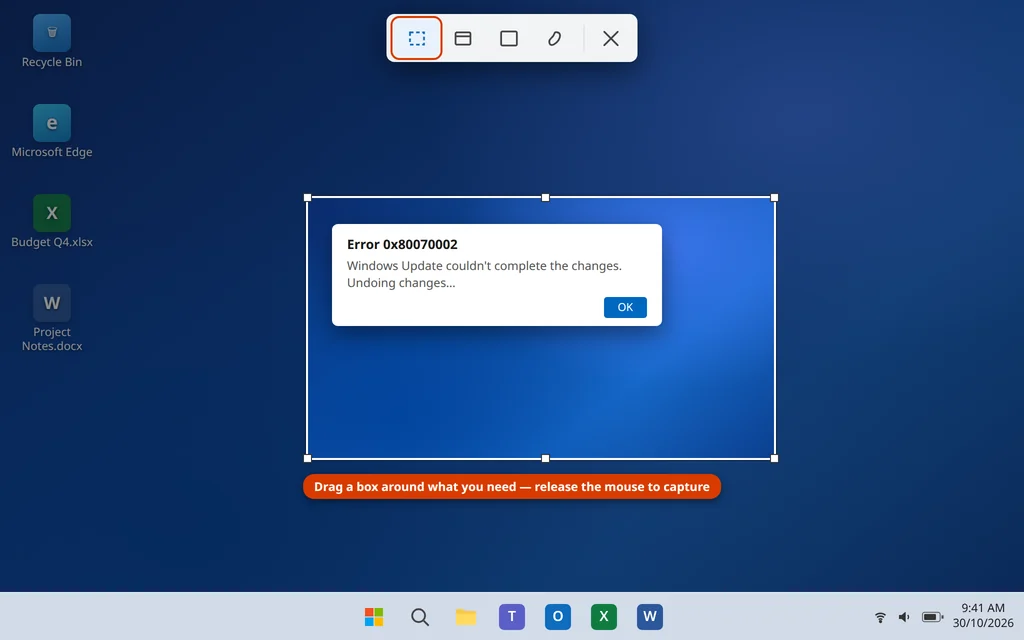
- Drücke Windows-Taste + Umschalt + S. Der Bildschirm wird dunkler und oben erscheint eine kleine Leiste des Snipping Tools.
- Wähle in der Leiste einen Ausschneidemodus — der Modus Rechteck ist standardmäßig ausgewählt:
- Rechteckiger Modus: Ziehe einen Rahmen um einen beliebigen Bereich.
- Fenstermodus: Klicke auf ein Fenster, um nur dieses Fenster aufzunehmen.
- Vollbildmodus: Nimm den gesamten Bildschirm mit einem Klick auf.
- Freiform-Modus: Zeichne mit der Maus eine beliebige Form.
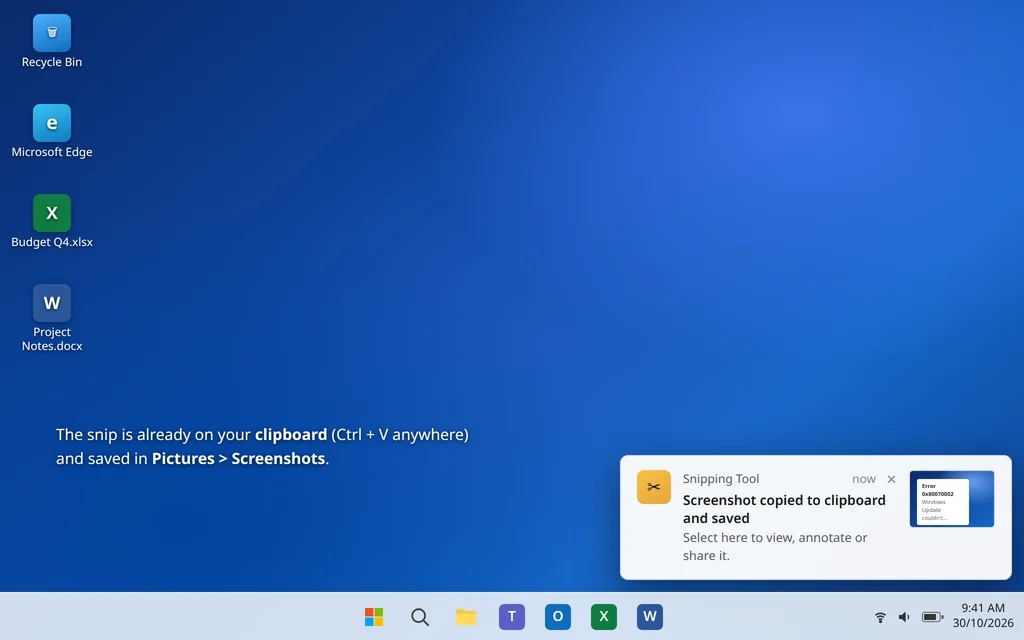
- Lass die Maustaste los. Unten rechts blendet sich kurz eine kleine Benachrichtigung ein.
- Der Ausschnitt liegt in deiner Zwischenablage — drücke Strg + V, um ihn überall einzufügen. Klicke auf die Benachrichtigung, um den Ausschnitt im Editor des Snipping Tools zu öffnen, wo du darauf zeichnen, ihn zuschneiden oder an einem anderen Ort speichern kannst.
Wo wird gespeichert: An beiden Orten — in die Zwischenablage kopiert UND automatisch als PNG unter Bilder > Screenshots gespeichert.
Methode 4: Alt + Druck — Nur das aktive Fenster aufnehmen
Wenn dein Desktop voll ist, du aber nur das eine Fenster brauchst, an dem du gerade arbeitest, erspart dir diese Tastenkombination das Zuschneiden.
- Klicke auf das Fenster, das du aufnehmen willst, damit es das aktive (vorderste) Fenster ist.
- Drücke Alt + Druck (bei Laptops Fn + Alt + Druck).
- Öffne Paint, Word oder deine E-Mail und drücke Strg + V zum Einfügen.
Wo wird gespeichert: Nur in der Zwischenablage — ausschließlich das aktive Fenster, ohne Taskleiste, ohne Desktop und ohne andere Fenster im Bild. Perfekt, um ein einzelnes App-Fenster oder ein Fehlermeldungsfenster aufzunehmen.
Methode 5: Die Snipping Tool App — Vollständiger Editor und Verzögerungstimer
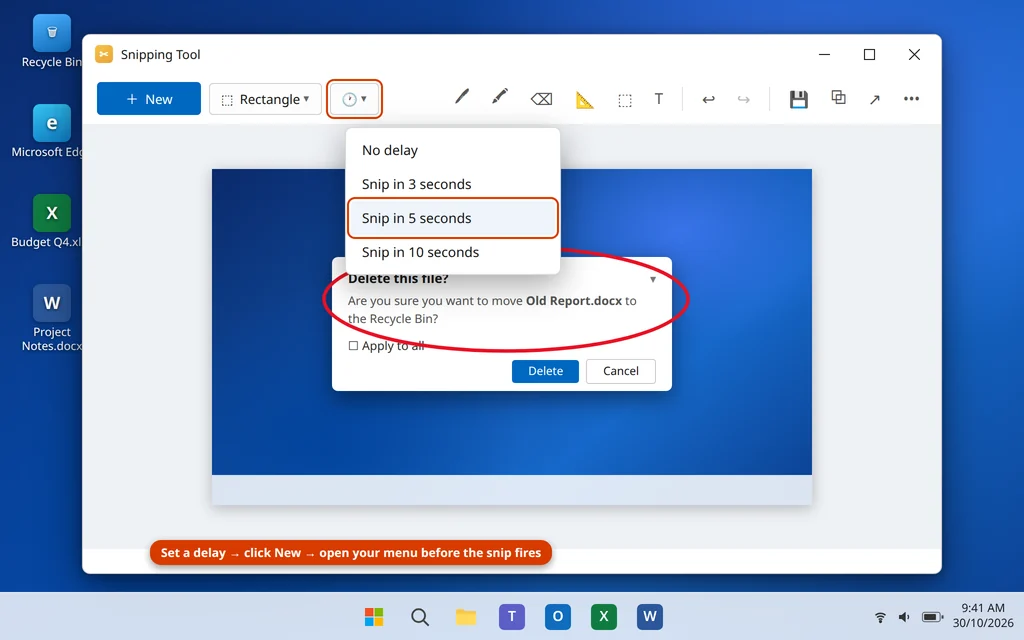
Das Snipping Tool ist auch eine vollständige App, und wer sie direkt öffnet, bekommt zwei Dinge, die die Tastenkombination nicht bietet: einen richtigen Editor und einen Verzögerungstimer — der Trick, um Menüs aufzunehmen, die beim Tastendruck verschwinden.
- Klicke auf Start, tippe Snipping Tool ein und öffne die App.
- Klicke auf das Symbol für den Ausschneidemodus, wenn du etwas anderes als den Rechteck-Modus willst.
- Optional: Klicke auf das Symbol für die Verzögerung (Uhr) und wähle In 3 Sekunden ausschneiden, 5 Sekunden oder 10 Sekunden.
- Klicke auf + Neu und ziehe dann den Bereich auf (oder öffne während des Countdowns das Menü — es ist noch da, wenn der Ausschnitt ausgelöst wird).
- Der Ausschnitt öffnet sich im Editor. Nutze bei Bedarf die Werkzeuge Stift, Textmarker, Radiergummi, Lineal und Zuschneiden, um ihn zu markieren.
- Klicke auf das Symbol Speichern (oder drücke Strg + S) und wähle Ordner und Dateinamen, oder kopiere ihn mit Strg + C.
Wo wird gespeichert: Dort, wo du es beim Speichern auswählst. Speicherst du nie und schließt nur die App, liegt der Ausschnitt immer noch in der Zwischenablage von der Aufnahme — aber speichere ihn, wenn er wichtig ist.
Methode 6: Windows-Taste + G — Game Bar Aufnahme für Spiele und Apps
Die Xbox Game Bar hat ihre eigene Screenshot-Schaltfläche, gemacht für Spiele — in denen Vollbildmodi die normalen Tastenkombinationen manchmal blockieren —, sie funktioniert aber auch in den meisten Apps.
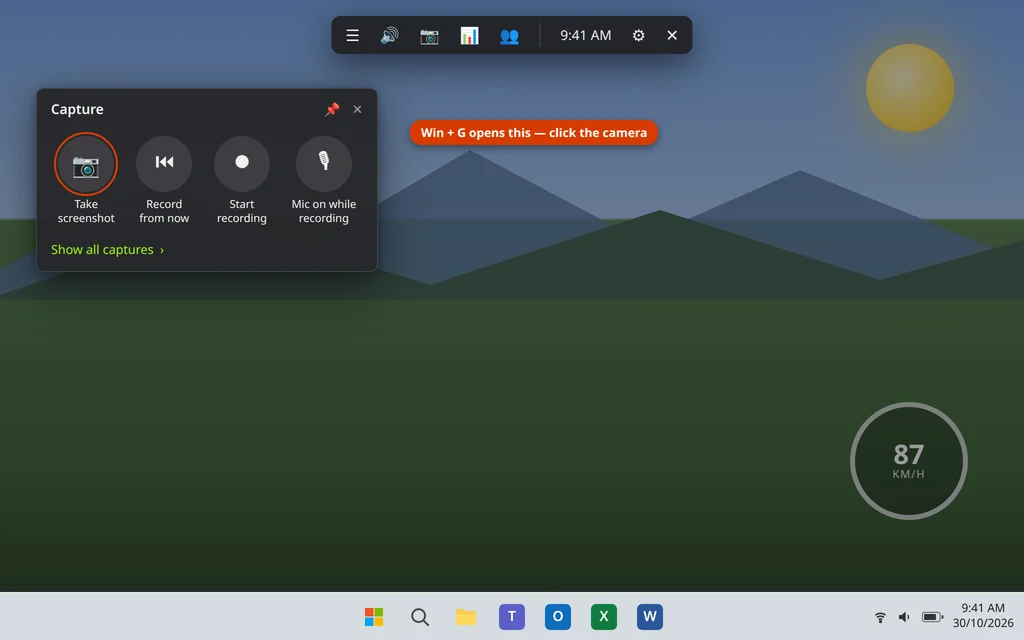
- Öffne dein Spiel (oder deine App) und drücke Windows-Taste + G, um das Overlay der Game Bar aufzurufen.
- Klicke im Widget Aufnahme auf das Kamerasymbol („Screenshot aufnehmen“).
- Eine kleine Benachrichtigung „Screenshot gespeichert“ erscheint, und das Overlay schließt sich, wenn du zurück ins Spiel klickst oder erneut Windows-Taste + G drückst.
Wo wird gespeichert: C:\Users\YourName\Videos\Captures, als PNG, benannt nach dem Spiel oder der App und der Uhrzeit — zum Beispiel der Name des Spiels gefolgt vom Datum.
Ihre Grenzen: Die Game Bar nimmt weder den Desktop selbst noch den Datei-Explorer oder die Einstellungen auf — sie braucht ein geöffnetes Spiel- oder App-Fenster. Fehlt das Widget „Aufnahme“, prüfe, ob die Game Bar unter Einstellungen > Gaming > Game Bar eingeschaltet ist.
Methode 7: Windows-Taste + Alt + Druck — Game Bar Screenshot ohne Overlay
Wenn du schon weißt, dass du einen Game-Bar-Screenshot willst, überspringt diese Tastenkombination das Öffnen des Overlays komplett.
- Stelle sicher, dass dein Spiel- oder App-Fenster aktiv und im Vordergrund ist.
- Drücke Windows-Taste + Alt + Druck.
- Eine Benachrichtigung „Screenshot gespeichert“ bestätigt, dass es geklappt hat.
Wo wird gespeichert: Im selben Ordner Videos > Aufnahmen wie bei Methode 6. Diese Tastenkombination funktioniert nur, wenn die Game Bar aktiviert ist (Einstellungen > Gaming > Game Bar), und wie Methode 6 nimmt sie weder den Desktop noch den Datei-Explorer auf.
Screenshot unter Windows 11 erstellen — Welche Methode solltest du nehmen?
| Methode | Tastenkombination | Nimmt auf | Gespeichert unter |
|---|---|---|---|
| Druck | Druck (Fn + Druck bei Laptops) | Gesamter Bildschirm | Nur Zwischenablage |
| Win + Druck | Windows-Taste + Druck | Gesamter Bildschirm | Bilder > Screenshots (Datei) |
| Snipping Tool Leiste | Windows-Taste + Umschalt + S | Bereich, Fenster, Vollbild oder Freiform | Zwischenablage + Bilder > Screenshots |
| Alt + Druck | Alt + Druck | Nur aktives Fenster | Nur Zwischenablage |
| Snipping Tool App | Start > Snipping Tool > Neu | Bereich oder Fenster, mit Verzögerung + Editor | Von dir gewählt (Speichern) |
| Game Bar Overlay | Windows-Taste + G, dann Kamerasymbol | Spiel- oder App-Fenster | Videos > Aufnahmen (Datei) |
| Game Bar Tastenkombination | Windows-Taste + Alt + Druck | Spiel- oder App-Fenster | Videos > Aufnahmen (Datei) |
Kurzfassung: Einen Bereich schneidest du mit Win + Umschalt + S aus, den gesamten Bildschirm speicherst du mit Win + Druck, ein einzelnes Fenster nimmst du mit Alt + Druck auf, und in Spielen nutzt du die Game Bar.
Ändern, was die Druck-Taste macht
Auf vielen PCs — und auf den meisten Laptops — öffnet die Druck-Taste allein das Snipping Tool, statt den Bildschirm zu kopieren. Microsoft stellt diese Voreinstellung nach und nach um, aber du kannst dir aussuchen, welches Verhalten dir lieber ist:
- Öffne die Einstellungen (Windows-Taste + I).
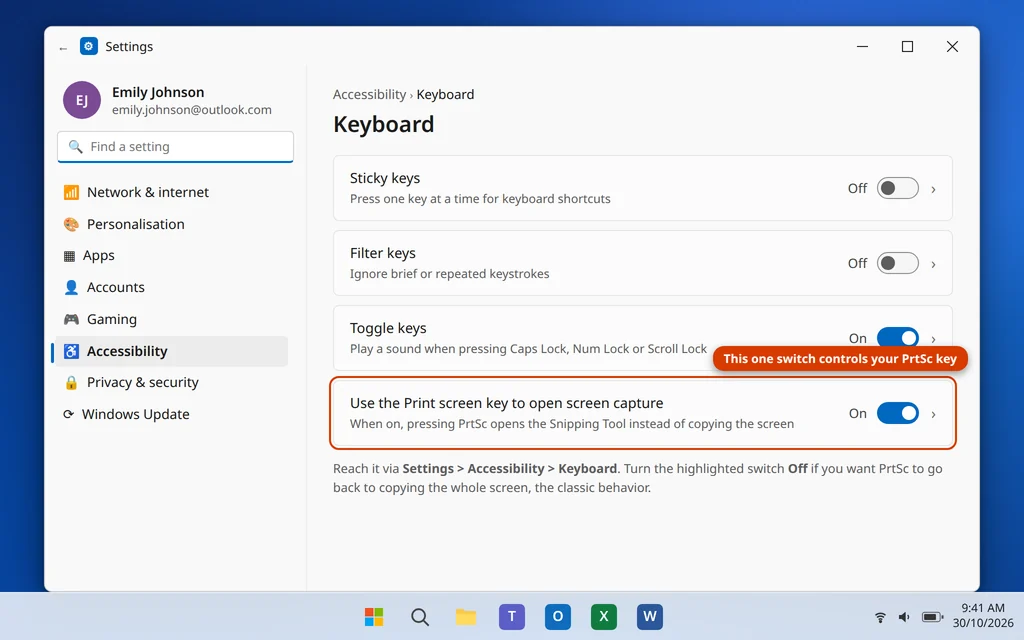
- Gehe zu Barrierefreiheit > Tastatur.
- Suche nach „Druck-Taste zum Öffnen der Bildschirmaufnahme verwenden“ und schalte es Ein (Druck wirkt wie Win + Umschalt + S und öffnet die Ausschneideleiste) oder Aus (Druck kopiert den gesamten Bildschirm in die Zwischenablage, das klassische Verhalten).
- Starte Apps, die geöffnet waren, neu, falls die Änderung nicht sofort greift.
Ein Tipp dazu: Hat deine Tastatur gar keine Druck-Taste (manche Kompakttastaturen haben keine), funktioniert Win + Umschalt + S trotzdem — dafür braucht es keine Sondertaste.
Druck funktioniert nicht? Schnelle Prüfungen
- Versuche Fn + Druck. Bei den meisten Laptops teilt sich die Druck-Funktion eine Taste, und die Fn-Taste ist nötig. Manche Laptops nutzen Fn + Windows-Taste + Leertaste — achte auf die kleinen Symbole auf deinen Tasten.
- Achte auf das kurze Abdunkeln. Bei Win + Druck bedeutet ein kurzes Abdunkeln, dass es geklappt hat; schaue direkt unter Bilder > Screenshots nach, bevor du annimmst, es sei fehlgeschlagen.
- Teste die Zwischenablage. Drücke Druck, öffne Paint und drücke Strg + V. Erscheint der Screenshot, funktioniert die Taste — du hast nur in einem Ordner gesucht, den sie nie nutzt.
- Starte das Snipping Tool neu. Tut sich bei Win + Umschalt + S nichts, öffne Einstellungen > Apps > Installierte Apps > Snipping Tool > Erweiterte Optionen und klicke auf Reparieren. Prüfe auch, ob der Druck-Schalter oben so steht, wie du es erwartest.
- Game Bar bleibt stumm? Win + Alt + Druck tut nichts, solange die Game Bar nicht unter Einstellungen > Gaming > Game Bar aktiviert ist, und sie nimmt nie den Desktop auf — nimm dort stattdessen Win + Druck.
Häufig gestellte Fragen
Wo werden Screenshots unter Windows 11 gespeichert?
Das hängt von der Methode ab. Win + Druck und Win + Umschalt + S speichern PNG-Dateien unter Bilder > Screenshots. Game-Bar-Screenshots landen unter Videos > Aufnahmen. Reines Druck und Alt + Druck speichern gar keine Datei — der Screenshot liegt in der Zwischenablage, bis du ihn mit Strg + V einfügst.
Was ist die schnellste Screenshot-Tastenkombination unter Windows 11?
Windows-Taste + Umschalt + S. Eine Kombination, Bereich aufziehen, fertig — und sie kopiert den Ausschnitt und speichert die Datei zugleich. Willst du gezielt den gesamten Bildschirm als Datei und ganz ohne Interaktion, ist Windows-Taste + Druck einen Schritt kürzer.
Wie nehme ich nur ein Fenster auf?
Klicke zuerst auf das Fenster, damit es aktiv ist, drücke dann Alt + Druck und füge mit Strg + V ein. Oder drücke Win + Umschalt + S, wähle in der Snipping-Tool-Leiste den Fenstermodus und klicke auf das Fenster — diese Version wird auch als Datei gespeichert.
Wie erstelle ich einen Screenshot, wenn meine Tastatur keine Druck-Taste hat?
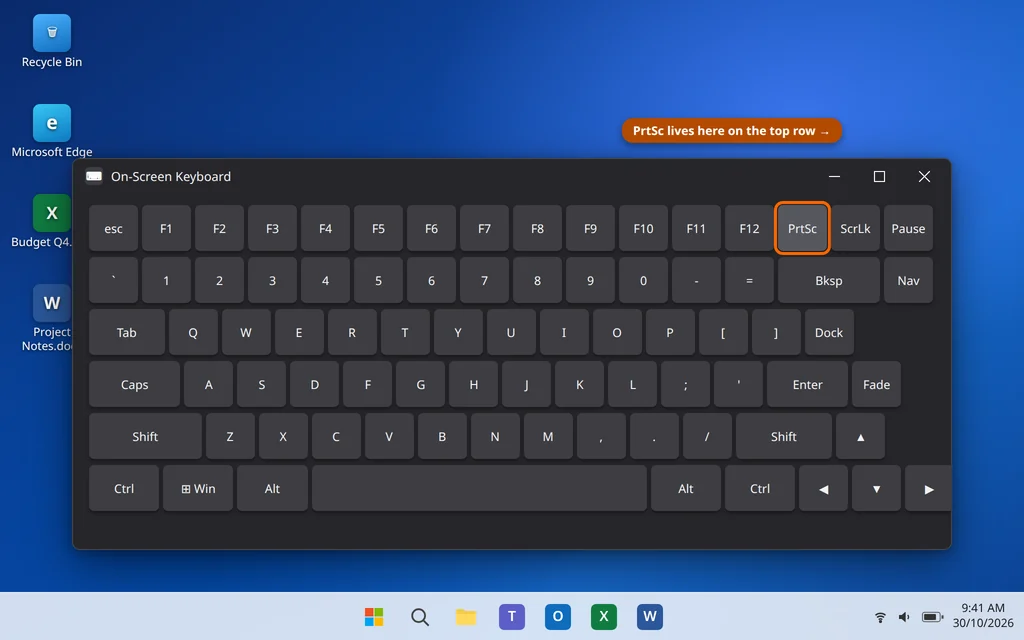
Nimm Windows-Taste + Umschalt + S — dafür braucht es keine Sondertaste. Du kannst auch die App Snipping Tool über Start öffnen oder die Bildschirmtastatur (Start > Bildschirmtastatur) nutzen, die eine anklickbare Druck-Taste hat. Manche Laptops bieten außerdem Fn + Windows-Taste + Leertaste.
Warum öffnet sich beim Drücken von Druck das Snipping Tool, statt den Bildschirm zu kopieren?
Weil die Einstellung „Druck-Taste zum Öffnen der Bildschirmaufnahme verwenden“ eingeschaltet ist. Ändere sie unter Einstellungen > Barrierefreiheit > Tastatur — schalte sie aus, und Druck kopiert wieder den gesamten Bildschirm in die Zwischenablage.
Kann ich ein Menü aufnehmen, das beim Klicken verschwindet?
Ja — genau dafür ist die Verzögerung des Snipping Tools da. Öffne die Snipping Tool App, stelle die Verzögerung auf 3, 5 oder 10 Sekunden ein, klicke auf Neu und öffne dann dein Menü. Wenn der Countdown endet, wird der Ausschnitt mit noch geöffnetem Menü aufgenommen.
Wie erstelle ich einen Screenshot in einem Spiel?
Drücke Windows-Taste + Alt + Druck für einen sofortigen Game-Bar-Screenshot, gespeichert unter Videos > Aufnahmen — oder drücke Windows-Taste + G und klicke im Widget „Aufnahme“ auf das Kamerasymbol. Passiert nichts, stelle sicher, dass die Game Bar unter Einstellungen > Gaming > Game Bar eingeschaltet ist.
Willst du mehr Tastenkombinationen und versteckte Funktionen von Windows 11? In unserer Anleitung zu 15 Windows 11 Tipps und Tricks findest du den Verlauf der Zwischenablage, Snap-Layouts, Spracheingabe und mehr. Hast du weiterhin Probleme mit Screenshots oder funktioniert Druck gar nicht? Schreib uns dein Laptop- oder Tastaturmodell über unsere Kontaktseite — servicedesk@howtofixerroronline.com, rund um die Uhr erreichbar.