
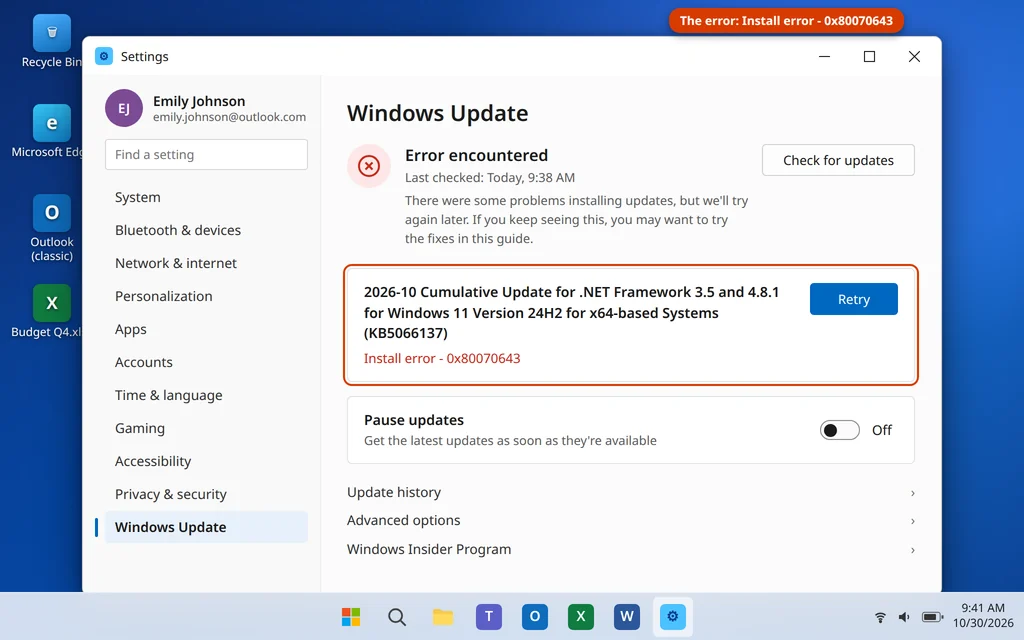
Windows Update Fehler 0x80070643 unter Windows 11? 9 Lösungen
Windows Update lädt das Update herunter, der Installationsbalken beginnt zu laufen — und stoppt dann mit einer kurzen Zeile: Installationsfehler – 0x80070643. Du klickst auf „Wiederholen“, und der Windows Update Fehler 0x80070643 kommt sofort zurück. Das ist einer der häufigsten Update-Fehler unter Windows 11 und zugleich einer der am meisten missverstandenen, denn 0x80070643 ist nicht ein einzelnes Problem — es ist ein allgemeiner Code für „die Installation ist fehlgeschlagen“, mit dem mehrere verschiedene Updates aus unterschiedlichen Gründen scheitern.
Deshalb ist der erste Schritt in dieser Anleitung gar keine Lösung, sondern herauszufinden, welches Update fehlgeschlagen ist. Ein .NET Framework Update, das mit 0x80070643 scheitert, braucht eine andere Reparatur als ein Sicherheitsupdate, das fehlschlägt, weil deine Wiederherstellungspartition zu klein ist. Sobald du weißt, um welches Update es geht, ist die passende Lösung unten meist schnell erledigt.
Kurzantwort: Öffne Einstellungen > Windows Update > Updateverlauf und notiere, welches Update mit 0x80070643 fehlgeschlagen ist — die richtige Lösung hängt davon ab. Ist es ein .NET Framework Update, führe Microsofts .NET Framework Repair Tool aus (Lösung 3). Ist es ein Definitions- oder Sicherheitsupdate, leere den Download-Cache der Updates (Lösung 4). Ist es ein Wiederherstellungs-/WinRE-Wartungsupdate, ist deine Wiederherstellungspartition möglicherweise zu klein (Lösung 7). Beginne in jedem Fall mit einem Neustart und der integrierten Problembehandlung (Lösungen 1–2).
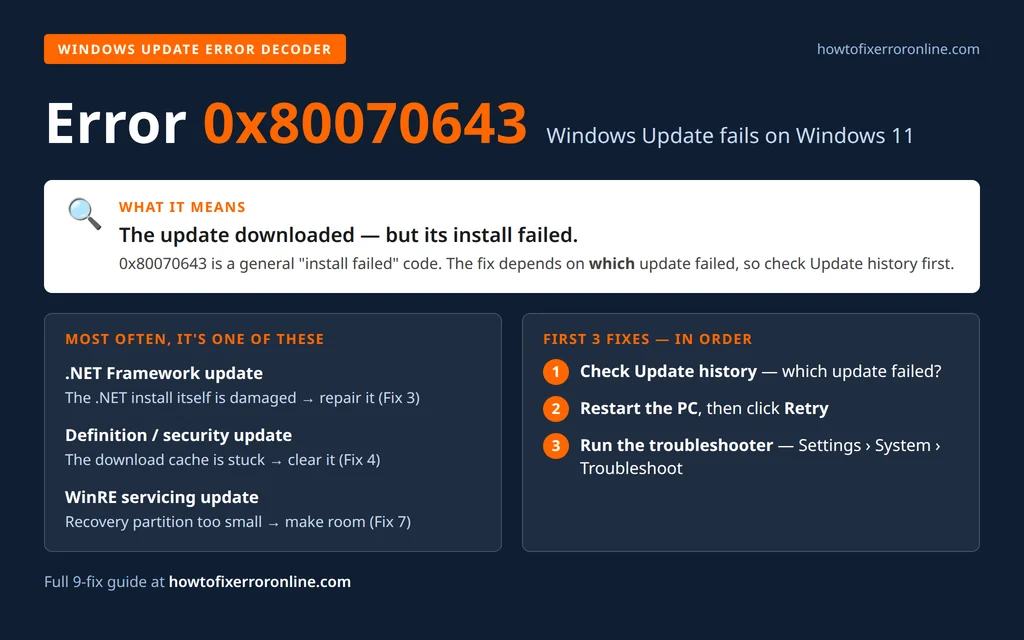
Table of Contents
Was bedeutet der Windows Update Fehler 0x80070643?
Im Kern ist 0x80070643 der Windows Installer Code für „schwerwiegender Fehler während der Installation“ (in Installer-Protokollen taucht er auch als Fehler 1603 auf). In Windows Update bedeutet er schlicht: Das Update wurde heruntergeladen, aber seine Installation ist fehlgeschlagen. Anders als bei einem Download-Fehler kam die Datei meist einwandfrei an — etwas auf dem PC hat die Installation selbst blockiert. Die Auslöser hängen von der Art des Updates ab:
- .NET Framework Updates. Die klassischste Ursache. Ist die .NET Framework Installation auf deinem PC beschädigt, schlägt jedes .NET Update mit 0x80070643 fehl, bis das Framework selbst repariert ist.
- Definitionsupdates für Windows-Sicherheit. Ein hängender oder beschädigter Download-Cache kann dazu führen, dass die täglichen Virendefinitions-Updates mit diesem Code fehlschlagen.
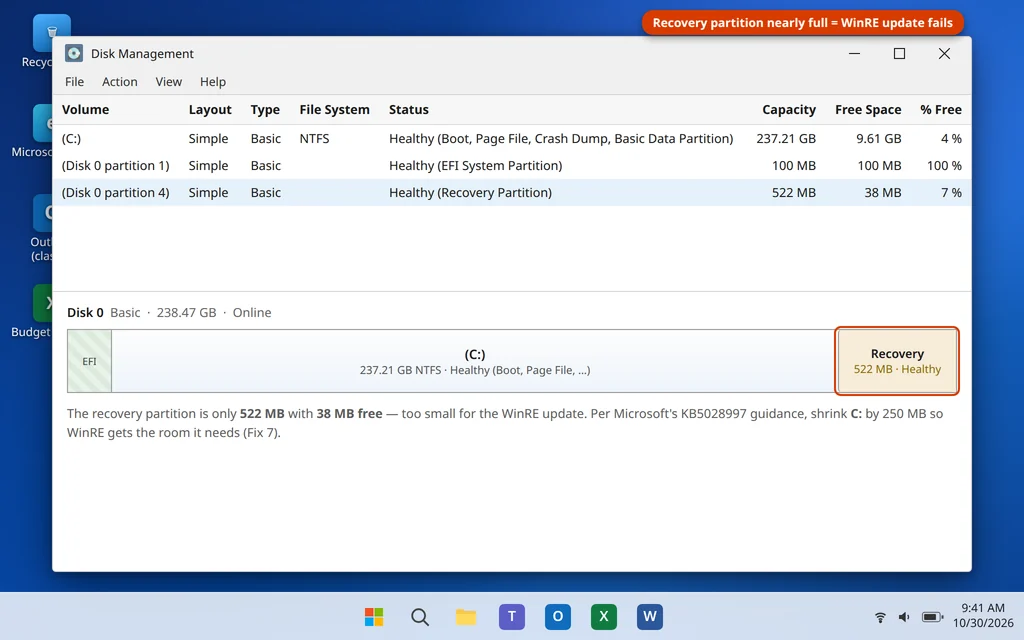
- Eine zu kleine Wiederherstellungspartition. Manche Sicherheitsupdates warten die Windows-Wiederherstellungsumgebung (WinRE) — die integrierte Reparaturumgebung. Hat die Wiederherstellungspartition nicht genug freien Speicher (Microsofts Richtwert liegt bei etwa 250 MB), kann das Update das neue WinRE-Image nicht installieren und schlägt mit 0x80070643 fehl.
- Beschädigte Windows-Systemdateien oder eine unterbrochene frühere Installation. Sind die Update-Komponenten beschädigt — oder hat ein Herunterfahren oder Absturz eine frühere Installation unterbrochen —, schlagen Installationen fehl, selbst wenn die Downloads in Ordnung sind.
Nichts davon bedeutet, dass dein PC kaputt ist. Passe die Lösung an das fehlgeschlagene Update an, und du bist meist schnell fertig.
Lösung 1: Prüfe, welches Update fehlgeschlagen ist, starte neu und versuche es erneut
Finde zuerst das fehlschlagende Update heraus — jede spätere Lösung in dieser Anleitung zielt auf ein bestimmtes ab.
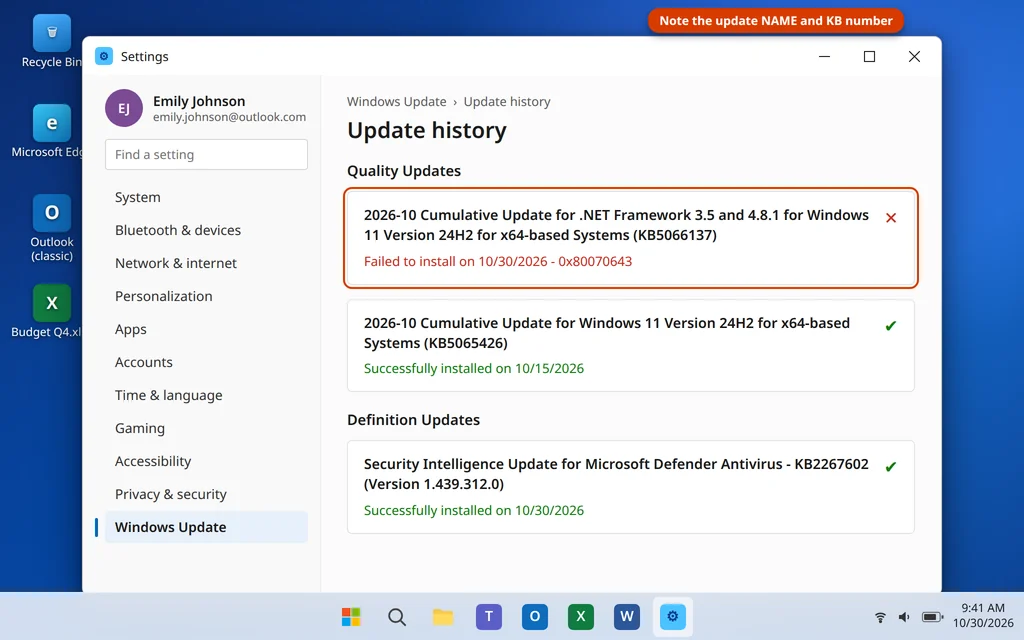
- Öffne Einstellungen > Windows Update > Updateverlauf.
- Suche den Eintrag mit der Markierung Installation fehlgeschlagen und dem Fehler 0x80070643 und notiere seinen vollständigen Namen — vor allem, ob dort .NET Framework, Security Intelligence / Definitionsupdate oder ein normales kumulatives/Sicherheitsupdate steht, plus seine KB-Nummer.
- Starte nun richtig neu: Start > Ein/Aus > Neu starten (Neu starten, nicht Herunterfahren — ein Neustart lädt die Windows-Dienste vollständig neu und schließt alles ab, was auf einen Neustart wartet).
- Öffne nach der erneuten Anmeldung Einstellungen > Windows Update und klicke auf Nach Updates suchen oder auf Wiederholen neben dem fehlgeschlagenen Update.
Installiert sich das Update nach dem Neustart, bist du fertig — eine hängende ausstehende Installation war das ganze Problem. Kommt 0x80070643 zurück, mache mit der Lösung weiter, die zu deinem Update-Typ passt.
Lösung 2: Windows Update Problembehandlung ausführen
Die integrierte Problembehandlung von Windows 11 prüft die Update-Dienste, den Download-Cache und häufige Konfigurationsprobleme und repariert automatisch, was sie findet. Sie dauert zwei Minuten und lohnt sich, egal welches Update fehlgeschlagen ist.
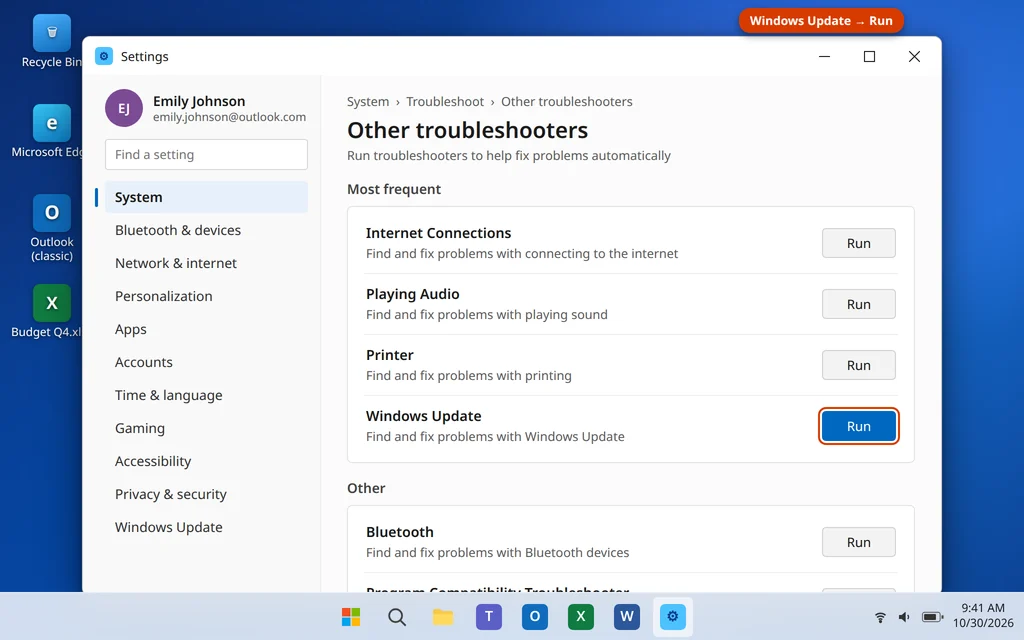
- Öffne Einstellungen > System > Problembehandlung > Weitere Problembehandlungen.
- Suche Windows Update in der Liste und klicke auf Ausführen.
- Lass die Prüfungen laufen und wende alle angebotenen Korrekturen an. (Auf manchen PCs öffnet sich die Problembehandlung stattdessen in der App Hilfe anfordern — folge dort denselben Hinweisen.)
- Starte den PC neu, falls sie danach fragt, und führe Windows Update erneut aus.
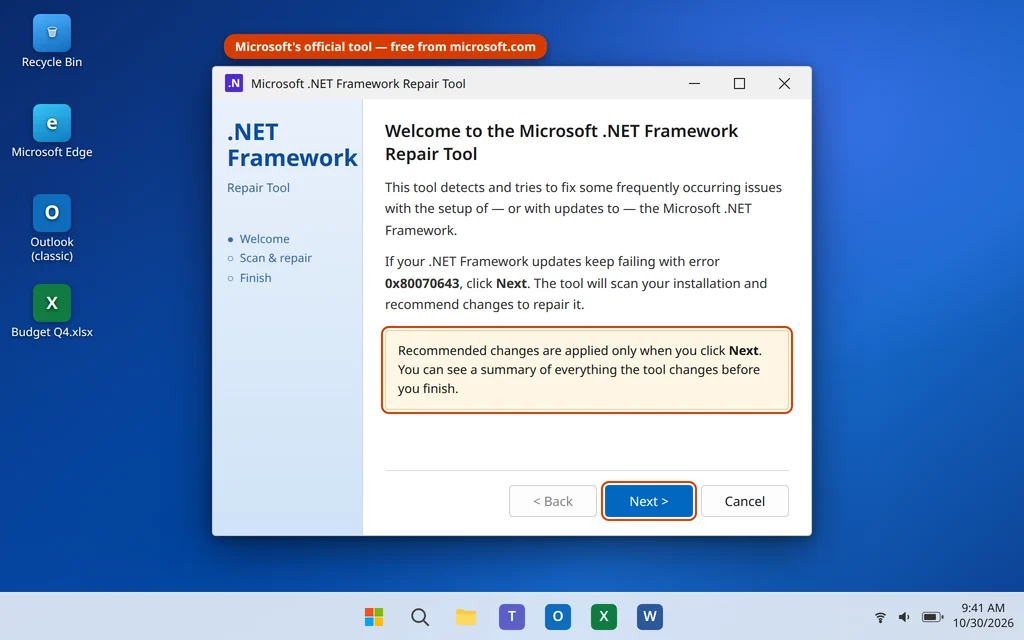
Lösung 3: .NET Framework Repair Tool ausführen (für .NET Updates)
Zeigte der Updateverlauf ein fehlschlagendes .NET Framework Update, ist dies deine wahrscheinlichste Lösung. Eine beschädigte .NET-Installation lässt jedes .NET Update mit 0x80070643 scheitern, und Microsoft veröffentlicht ein kostenloses Tool, das genau dafür gebaut wurde.
- Lade das Microsoft .NET Framework Repair Tool von der offiziellen Microsoft-Website herunter (suche bei Microsoft nach „.NET Framework Repair Tool“ — die Datei heißt
NetFxRepairTool.exe). - Doppelklicke auf die heruntergeladene Datei und akzeptiere die Lizenzbedingungen.
- Das Tool durchsucht deine .NET-Installation und schlägt Korrekturen vor — klicke auf Weiter, um sie anzuwenden.
- Klicke zum Abschluss auf Fertig stellen, starte deinen PC neu und führe Windows Update erneut aus.
Meldet das Tool, dass es das Problem nicht beheben konnte, überspringe sein Angebot, Protokolle zu sammeln, und mache stattdessen mit Lösung 4 und Lösung 5 weiter.
Lösung 4: Download-Cache von Windows Update leeren
Ist das fehlschlagende Update ein Definitionsupdate — oder ein beliebiges Update, das jedes Mal auf dieselbe Weise scheitert —, ist die heruntergeladene Kopie im Cache vermutlich beschädigt. Den Cache zu löschen zwingt Windows, eine saubere Kopie herunterzuladen. Die Dateien sind nur ein temporärer Zwischenspeicher, das ist also sicher.
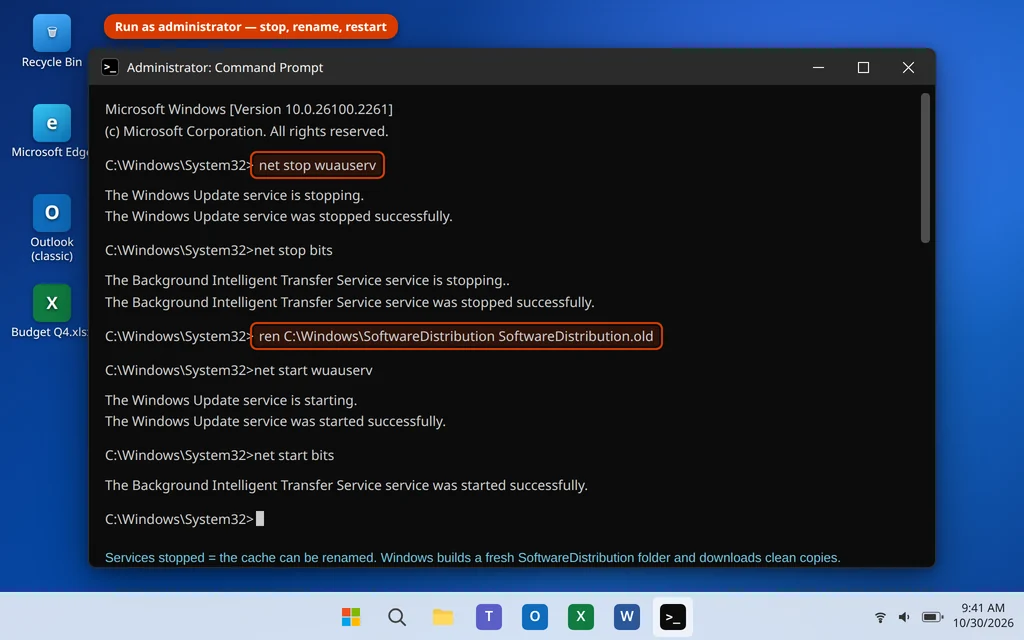
Schritt 1 — Update-Dienste anhalten (Dateien in Verwendung lassen sich nicht verschieben):
- Tippe
cmdin die Windows-Suche, klicke mit der rechten Maustaste auf Eingabeaufforderung und wähle Als Administrator ausführen. - Tippe jede Zeile unten ein und drücke nach jeder Enter. Du solltest eine Meldung sehen, dass der Dienst erfolgreich beendet wurde:
net stop wuauserv
net stop bits
Schritt 2 — Cache-Ordner umbenennen (Umbenennen behält eine Sicherung; Windows erstellt einen frischen Ordner):
ren C:\Windows\SoftwareDistribution SoftwareDistribution.oldSchritt 3 — Dienste neu starten und erneut versuchen:
net start wuauserv
net start bits- Öffne Einstellungen > Windows Update und klicke auf Nach Updates suchen. Das Update lädt von Anfang an neu herunter.
- Sobald die Updates wieder funktionieren, kannst du den Ordner
SoftwareDistribution.oldausC:\Windowslöschen, um den Speicherplatz zurückzugewinnen.
Derselbe Cache steckt hinter mehreren anderen Update-Codes — unsere Anleitung zum Windows Update Fehler 0x80070002 behandelt die „Datei nicht gefunden“-Variante eines defekten Downloads.
Lösung 5: Windows-Dateien mit DISM und SFC reparieren
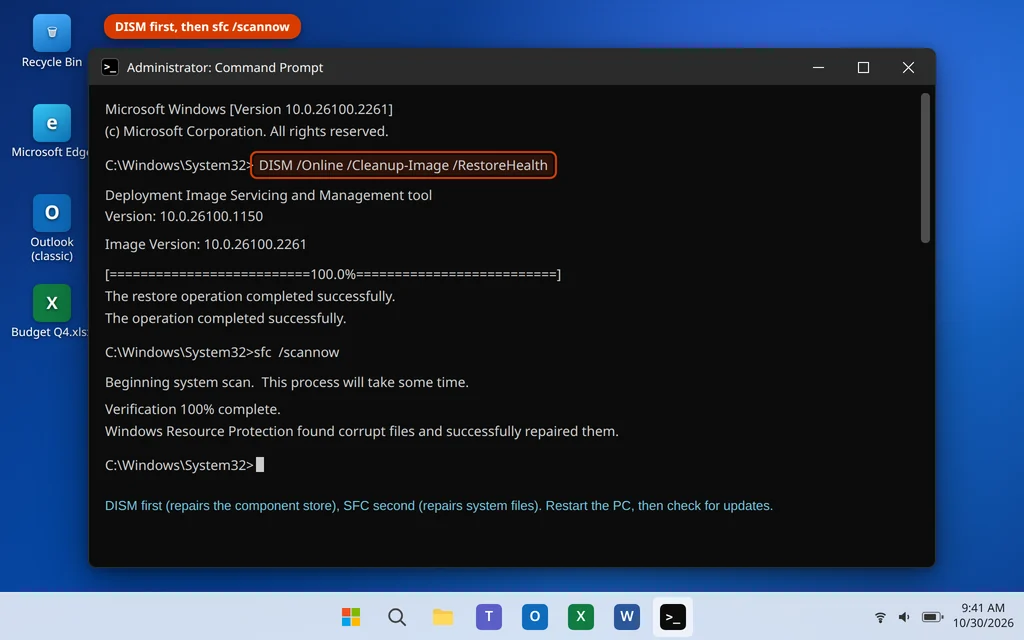
Sind die Update-Komponenten selbst beschädigt, schlagen Installationen weiter fehl, egal wie sauber die Downloads sind. Zwei integrierte Reparatur-Tools beheben das. Führe sie in einer Eingabeaufforderung als Administrator in dieser Reihenfolge aus:
- Tippe
cmdin die Windows-Suche, klicke mit der rechten Maustaste auf Eingabeaufforderung und wähle Als Administrator ausführen. - Tippe diesen Befehl ein und drücke Enter. Er repariert den Windows-Komponentenspeicher, aus dem Updates aufgebaut werden, und kann 10–20 Minuten dauern — bleibe währenddessen mit dem Internet verbunden:
DISM /Online /Cleanup-Image /RestoreHealth- Wenn DISM fertig ist, tippe diesen zweiten Befehl ein und drücke Enter, um geschützte Systemdateien zu prüfen und zu reparieren:
sfc /scannow- Starte deinen PC neu und führe Windows Update erneut aus.
Lösung 6: Fehlgeschlagenes Update manuell aus dem Microsoft Update Catalog installieren
Schlägt ein bestimmtes Update immer wieder fehl, während sich alles andere installieren lässt, überspringe Windows Update und installiere dieses Update selbst aus Microsofts offiziellem Katalog.
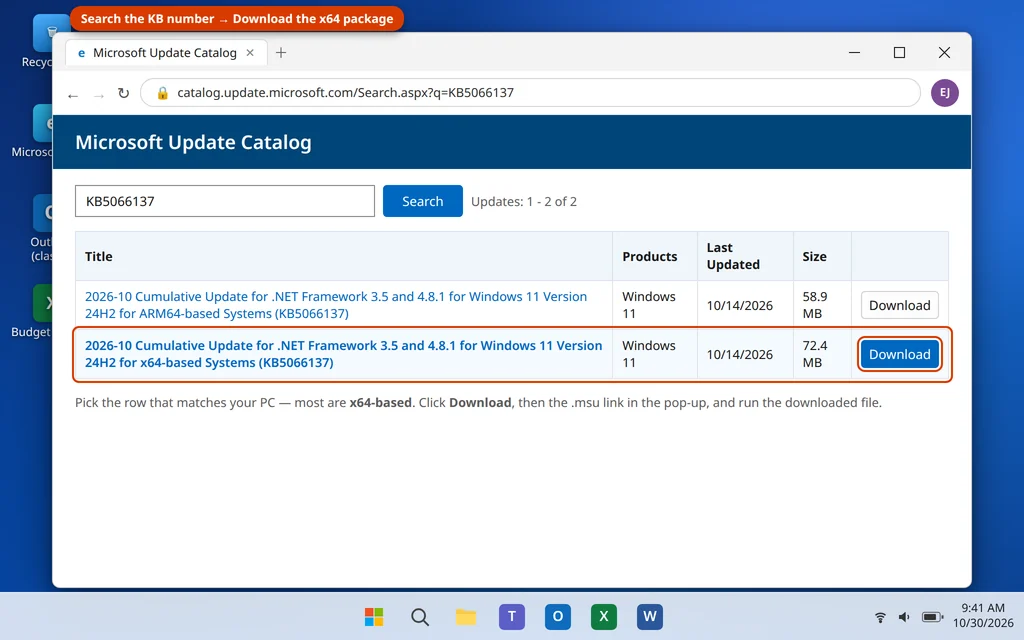
- Notiere die KB-Nummer des Updates aus Einstellungen > Windows Update > Updateverlauf (sie steht im Namen des fehlgeschlagenen Updates, zum Beispiel KB5066137).
- Gehe in deinem Browser zu catalog.update.microsoft.com.
- Tippe die KB-Nummer in das Suchfeld des Katalogs und klicke auf Suchen.
- Suche die Zeile, die zu deinem System passt — für die meisten PCs ist das die Windows 11 Version mit der Kennzeichnung x64-basiert (wähle ARM64-basiert nur, wenn dein PC einen ARM-Prozessor hat) — und klicke auf ihre Schaltfläche Herunterladen.
- Klicke im kleinen Pop-up-Fenster auf den Link der
.msu-Datei, um sie herunterzuladen. - Doppelklicke auf die heruntergeladene
.msu-Datei. Das Windows Update-Standalone-Installationsprogramm öffnet sich — klicke auf Ja, lass es installieren und starte dann neu.
Schlägt auch die manuelle Installation mit 0x80070643 fehl, notiere, um welches Update es sich handelt: Ein .NET Update weist zurück auf Lösung 3, ein WinRE-/Sicherheitsupdate auf Lösung 7.
Lösung 7: Zu kleine Wiederherstellungspartition beheben (nur für WinRE Updates)
Nutze diese Lösung nur, wenn das fehlschlagende Update das Wiederherstellungs-/WinRE-Wartungsupdate ist — typischerweise ein Sicherheitsupdate, dessen Beschreibung die Windows-Wiederherstellungsumgebung erwähnt. Überspringe sie bei .NET- und Definitionsupdates; sie hilft dort nicht.
Bestätige zuerst den Status von WinRE. Tippe in einer Eingabeaufforderung als Administrator:
reagentc /info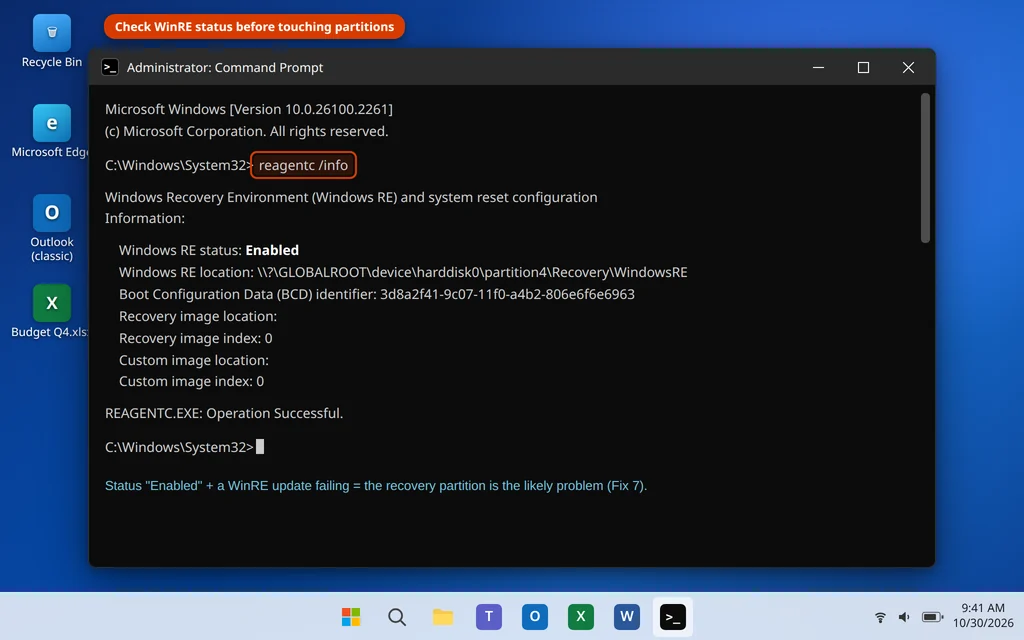
Meldet es Windows RE status: Enabled und ist das fehlschlagende Update das WinRE-Update, hat die Wiederherstellungspartition höchstwahrscheinlich nicht die rund 250 MB freien Speicher, die das Update braucht. Microsofts dokumentierte Lösung (Support-Anleitung KB5028997) schafft Platz, indem die Windows-Partition etwas verkleinert wird und WinRE den zusätzlichen Speicher nutzen kann. Im Überblick:
- Sichere zuerst alles Wichtige. Partitionsänderungen sind normalerweise sicher, aber dies ist die einzige Lösung in dieser Anleitung, bei der ein Backup Pflicht ist, keine Kür.
- Führe in der Eingabeaufforderung als Administrator
reagentc /disableaus, um WinRE vorübergehend abzuschalten. - Öffne die Datenträgerverwaltung (Rechtsklick auf Start > Datenträgerverwaltung), klicke mit der rechten Maustaste auf dein Laufwerk C:, wähle Volume verkleinern und verkleinere es um 250 MB.
- Führe
reagentc /enableaus, um WinRE in seinem größeren Zuhause wieder einzuschalten, und danach erneutreagentc /info, um zu bestätigen, dass es Enabled anzeigt. - Führe Windows Update erneut aus — das WinRE-Update sollte sich jetzt installieren.
Microsofts vollständige Anleitung ergänzt bei manchen Layouts Schritte zum Löschen und Neuerstellen der alten Wiederherstellungspartition. Lässt sich dein Laufwerk in der Datenträgerverwaltung nicht verkleinern oder passt dein Layout nicht zu dem Überblick oben, folge dem Artikel KB5028997 Schritt für Schritt, statt zu improvisieren — oder überlasse genau diese eine Lösung einem Techniker. Es ist die einzige fortgeschrittene Lösung in dieser Anleitung.
Lösung 8: Windows Update Komponenten vollständig zurücksetzen
War das einfache Umbenennen des Caches in Lösung 4 nicht genug, setze die gesamte Update-Maschinerie zurück — den Download-Cache und die Katalogdatenbank, mit der Windows Updates überprüft.
- Öffne eine Eingabeaufforderung als Administrator (tippe
cmdin die Suche, Rechtsklick auf Eingabeaufforderung, Als Administrator ausführen). - Halte alle vier updatebezogenen Dienste an und drücke nach jeder Zeile Enter:
net stop wuauserv
net stop cryptSvc
net stop bits
net stop msiserver- Benenne beide Komponentenordner um:
ren C:\Windows\SoftwareDistribution SoftwareDistribution.old
ren C:\Windows\System32\catroot2 catroot2.old- Starte die Dienste wieder:
net start wuauserv
net start cryptSvc
net start bits
net start msiserver- Starte den PC neu und führe Windows Update aus. Erwarte, dass die erste Prüfung länger dauert als üblich — Windows baut seine Update-Datenbank von Grund auf neu auf, und genau das willst du.
Lösung 9: Reparaturinstallation von Windows 11 (Dateien und Apps behalten)
Übersteht 0x80070643 alles oben Stehende, ist die Windows-Installation selbst auf eine Weise beschädigt, die die kleineren Reparaturen nicht erreichen. Eine Reparaturinstallation installiert Windows 11 über sich selbst hinweg neu, ersetzt alle System- und Update-Komponenten und behält dabei deine Dateien, Apps und Einstellungen.
- Öffne Einstellungen > System > Wiederherstellung.
- Klicke unter Probleme mit Windows Update beheben auf Jetzt neu installieren. Windows lädt eine frische Kopie deiner aktuellen Version herunter und installiert sie neu.
- Folge den Hinweisen und starte neu, wenn du dazu aufgefordert wirst. Deine Apps, Dateien und Einstellungen bleiben erhalten.
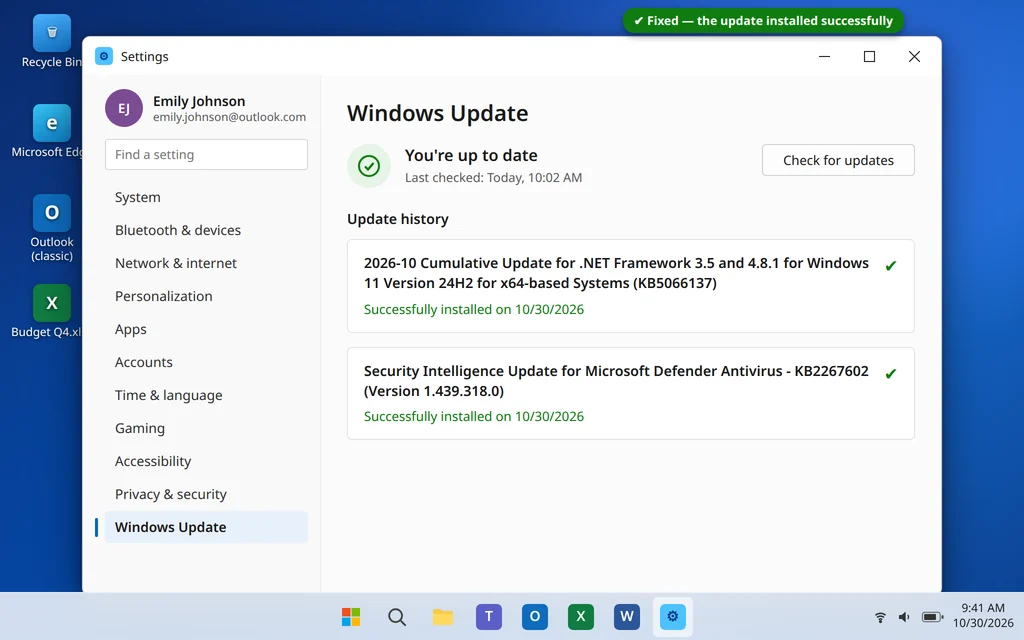
Lade alternativ das Windows 11 ISO von Microsofts offizieller Windows 11 Downloadseite herunter, doppelklicke auf die ISO-Datei, um sie bereitzustellen, führe setup.exe aus und wähle bei der Frage, was behalten werden soll, Persönliche Dateien und Apps behalten. Führe nach der Reparaturinstallation Windows Update aus — das fehlgeschlagene Update sollte sich normal installieren. Betrachte dies als letzten Ausweg: Es ist sicher, dauert aber am längsten.
So verhinderst du, dass der Fehler 0x80070643 zurückkommt
- Lass Updates fertig laufen. Schalte den PC nicht zwangsweise aus, während ein Update installiert wird — eine unterbrochene Installation ist ein häufiger Auslöser für wiederholte Fehler.
- Halte etwas Speicher frei. Versuche, mindestens 10 GB auf dem Laufwerk C: frei zu halten, damit Downloads und Installationen nie der Platz ausgeht. Ist dein PC unter Windows 11 langsam, schaffen die Aufräumschritte in dieser Anleitung Platz und beschleunigen den Rechner zugleich.
- Starte ab und zu neu. Wenn du deinen PC immer nur in den Energiesparmodus versetzt, sammeln sich halbfertige Installationen an. Ein wöchentlicher Neustart hält das Update-System sauber.
- Nur ein Antivirenprogramm gleichzeitig. Zwei Echtzeit-Sicherheitstools können sich um die Definitionsupdates streiten. Windows-Sicherheit allein oder ein einziges Fremd-Tool reicht aus.
Häufig gestellte Fragen
Was bedeutet der Installationsfehler 0x80070643 unter Windows 11?
Er bedeutet, dass ein Update heruntergeladen wurde, aber seine Installation fehlgeschlagen ist. 0x80070643 ist ein allgemeiner Installer-Fehlercode, die eigentliche Ursache hängt also vom Update ab: ein beschädigtes .NET Framework bei .NET Updates, ein defekter Download-Cache bei Definitionsupdates oder eine zu kleine Wiederherstellungspartition bei WinRE-Wartungsupdates. Deshalb steht Lösung 1 — im Updateverlauf prüfen, welches Update fehlgeschlagen ist — an erster Stelle.
Warum kommt 0x80070643 bei demselben Update immer wieder?
Weil die zugrunde liegende Ursache noch da ist: Windows versucht dasselbe Update erneut, trifft auf dieselbe beschädigte .NET-Installation, denselben hängenden Cache oder dieselbe kleine Wiederherstellungspartition und scheitert auf dieselbe Weise. Passe die Lösung an den Update-Typ an — die Lösungen 3, 4 und 7 decken die drei Hauptursachen ab — statt nur auf „Wiederholen“ zu klicken.
Ist 0x80070643 ein „schwerwiegender Fehler“?
Gewissermaßen. Der Code stammt vom Windows Installer und erscheint in Installer-Protokollen als „schwerwiegender Fehler während der Installation“ (Fehler 1603). „Schwerwiegend“ klingt alarmierend, bedeutet in Windows Update aber nur, dass die Installation eines Updates gestoppt wurde — nicht, dass dein PC oder deine Dateien beschädigt sind.
Tritt der Fehler 0x80070643 auch unter Windows 10 auf?
Ja. Der Code bedeutet unter Windows 10 dasselbe — einschließlich der bekannten Wiederherstellungspartitions-Fehler bei WinRE Updates dort. Die Lösungen in dieser Anleitung sind für die Menüs von Windows 11 geschrieben, aber das Reparatur-Tool, das Zurücksetzen des Caches und die DISM/SFC-Schritte funktionieren unter Windows 10 auf dieselbe Weise.
Löscht das Zurücksetzen der Update-Komponenten meine installierten Updates?
Nein. Die Lösungen 4 und 8 benennen die Ordner SoftwareDistribution und catroot2 um, die den Download-Cache und die Überprüfungsdatenbank enthalten. Bereits auf deinem PC installierte Updates bleiben unberührt, und Windows erstellt beide Ordner automatisch neu.
Woher weiß ich, ob mein Problem die Wiederherstellungspartition ist?
Zwei Hinweise: Das fehlschlagende Update ist ein Sicherheits-/WinRE-Wartungsupdate statt eines .NET- oder Definitionsupdates, und die manuelle Installation in Lösung 6 schlägt mit demselben Code fehl, während sich andere Updates problemlos installieren lassen. Führe reagentc /info aus, um zu bestätigen, dass WinRE aktiviert ist, und nutze dann Lösung 7.
Kann ich das fehlschlagende Update einfach überspringen oder ausblenden?
Du kannst Updates unter Einstellungen > Windows Update > Updates aussetzen kurz aussetzen, aber ignoriere ein fehlschlagendes Update nicht dauerhaft — diese Updates enthalten Sicherheitskorrekturen, und insbesondere .NET Updates werden von vielen Apps benötigt. Weigert sich ein Update, sich über Windows Update zu installieren, installiere es stattdessen manuell mit Lösung 6.
Bekommst du immer noch den Fehler 0x80070643? Teile uns den Namen und die KB-Nummer des fehlschlagenden Updates mit und bis zu welcher Lösung du gekommen bist, über unsere Kontaktseite — servicedesk@howtofixerroronline.com, rund um die Uhr erreichbar. Unsere Kategorie Windows-Fehler enthält Schritt-für-Schritt-Lösungen für weitere Update-Probleme, darunter die oben verlinkten Begleit-Anleitungen zum Fehler 0x80070002 und zu einem langsamen PC nach einem Update.