
Teams-Besprechung beitreten geht nicht? 8 Lösungen
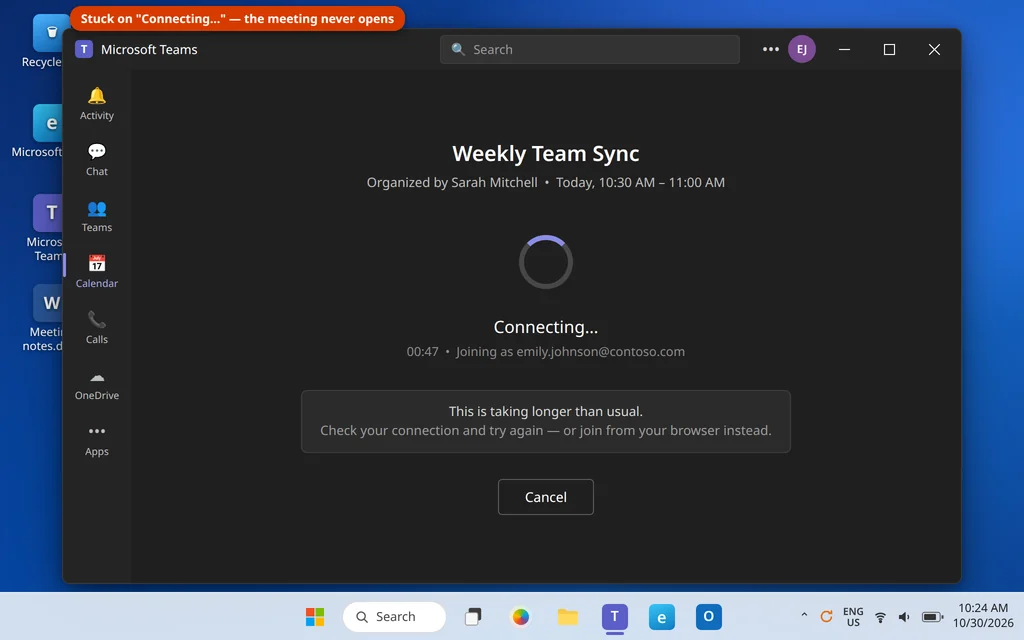
Die Besprechung hat vor drei Minuten begonnen. Du hast auf Teilnehmen geklickt — und Teams sitzt einfach da: Es hängt bei „Verbinden …“, oder die Schaltfläche „Teilnehmen“tut überhaupt nichts, oder du bekommst ein knappes „Leider konnten wir Sie nicht verbinden“und landest wieder im Kalender. Wenn du einer Teams-Besprechung nicht beitreten kannst, bist du nicht allein: Das ist eines der häufigsten Teams-Probleme überhaupt — und es passiert fast immer im denkbar schlechtesten Moment.
Die gute Nachricht: Die meisten Beitrittsfehler sind weder deine Schuld noch ein kaputter PC. Die Klassiker sind eine hängende Teams-Sitzung, die Anmeldung mit dem falschen Konto (geschäftlich statt privat ist der große Stolperstein), ein beschädigter Cache oder eine PC-Uhr, die aus dem Takt geraten ist. Arbeite die Lösungen der Reihe nach durch — Lösung 1 bringt dich in unter einer Minute in diese Besprechung, und der Rest sorgt dafür, dass es nicht wieder passiert.
Kurzantwort: Nimm über deinen Browser unter teams.microsoft.com an der Besprechung teil — das ist im Moment der schnellste Weg hinein, mit oder ohne App. Repariere danach die App selbst: Prüfe, ob du mit dem Konto angemeldet bist, an das die Einladung ging, beende Teams vollständig (Infobereich > Beenden, nicht nur das Fenster schließen) und öffne es erneut. Schlagen Beitritte weiterhin fehl, repariere oder setze Teams unter Einstellungen > Apps zurück und synchronisiere deine Uhr unter Einstellungen > Zeit und Sprache.
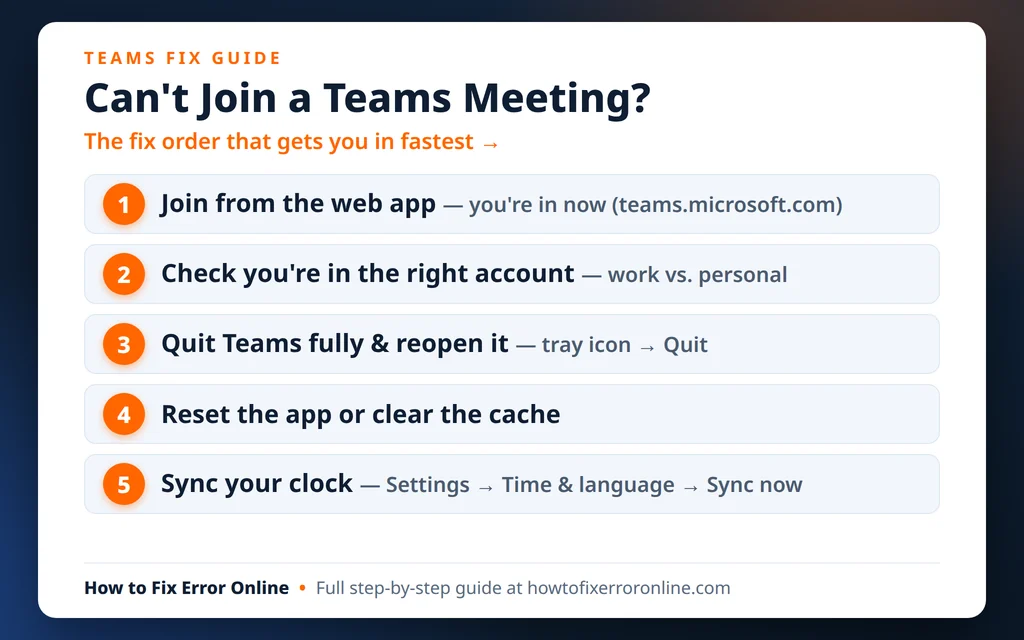
Table of Contents
So sieht ein fehlgeschlagener Beitritt aus
Beitrittsprobleme treten in verschiedenen Verkleidungen auf. Deines ist vermutlich eines davon:
- Hängt bei „Verbinden …“— der Ladekreis dreht sich eine Minute oder länger, und die Besprechung öffnet sich nie (viele suchen danach als „Teams hängt bei verbinden beim Beitreten zur Besprechung“).
- Die Schaltfläche „Teilnehmen“ tut nichts— du klickst auf „Teilnehmen“, und nichts passiert, oder es gibt bei der Besprechung gar keine Schaltfläche „Teilnehmen“.
- „Leider konnten wir Sie nicht verbinden“— manchmal ergänzt um „Versuchen Sie es später noch einmal“— und du wirst wieder hinausgeworfen.
- Die Besprechung öffnet sich in deinem Browser statt in der Teams-App, obwohl die App installiert ist.
Warum du einer Teams-Besprechung nicht beitreten kannst
Teams muss mehrere Dinge gleichzeitig tun, um dich in eine Besprechung zu bringen: deine Identität nachweisen, die Besprechung abrufen und Audio und Video verbinden. Reißt die Kette an irgendeiner Stelle, sieht das wie ein Beitrittsfehler aus:
- Du bist mit dem falschen Konto angemeldet. Besprechungseinladungen gehören zu genau einem Konto. Ging die Einladung an dein Geschäftskonto, Teams ist aber mit deinem privaten Microsoft-Konto angemeldet, kann der Beitritt ewig laden, eine erneute Anmeldung verlangen oder gleich ganz scheitern. Das ist die mit Abstand häufigste Ursache.
- Teams hängt im Hintergrund. Das Teams-Fenster zu schließen, beendet Teams nicht. Eine festgefahrene Hintergrundsitzung kann an einer defekten Verbindung festhalten und jeden neuen Beitritt verweigern.
- Ein beschädigter Teams-Cache. Teams speichert Anmelde- und Besprechungsdaten lokal. Beschädigte Cache-Dateien können das Beitreten verhindern, während alles andere in der App normal aussieht.
- Deine PC-Uhr geht falsch. Anmeldungen tragen einen Zeitstempel. Ist dein Datum oder deine Uhrzeit verrutscht, können die Microsoft-Server die Anmeldung hinter dem Beitritt ablehnen — und die Besprechung verbindet sich nie.
- Die Berechtigung für Kamera oder Mikrofon ist blockiert. Passiert der Fehler auf dem Bildschirm vor dem Beitritt, hindert Windows Teams möglicherweise daran, deine Geräte zu verwenden.
- Die App ist veraltet oder beschädigt, besonders nach einem Windows-Update.
- Die Organisation des Organisators blockiert dich. Manche Unternehmen lassen nur angemeldete oder genehmigte Gäste zu. Diese Einstellung liegt auf deren Seite — keine Lösung auf deinem PC kann sie überstimmen (siehe letzter Abschnitt).
Lösung 1: Über die Web-App teilnehmen — der schnellste Weg hinein
Deine Besprechung läuft jetzt, also komm erst hinein und repariere die App später. Die Webversion von Teams führt dieselbe Besprechung aus, ganz ohne App.
- Kopiere den Besprechungslink aus der Einladung oder öffne die Einladung in deinem Kalender oder deiner E-Mail.
- Füge den Link in Edge oder Chrome ein (oder gehe einfach auf teams.microsoft.com und klicke dort im Kalender auf die Besprechung).
- Wirst du gefragt, wähle In diesem Browser fortfahren / Teilnahme über das Web, statt die App zu öffnen.
- Achte darauf, mit dem Konto angemeldet zu sein, an das die Einladung ging (siehe Lösung 3, falls nicht).
- Erlaube bei Nachfrage den Zugriff auf Kamera und Mikrofon, prüfe deine Vorschau und klicke auf Jetzt teilnehmen.
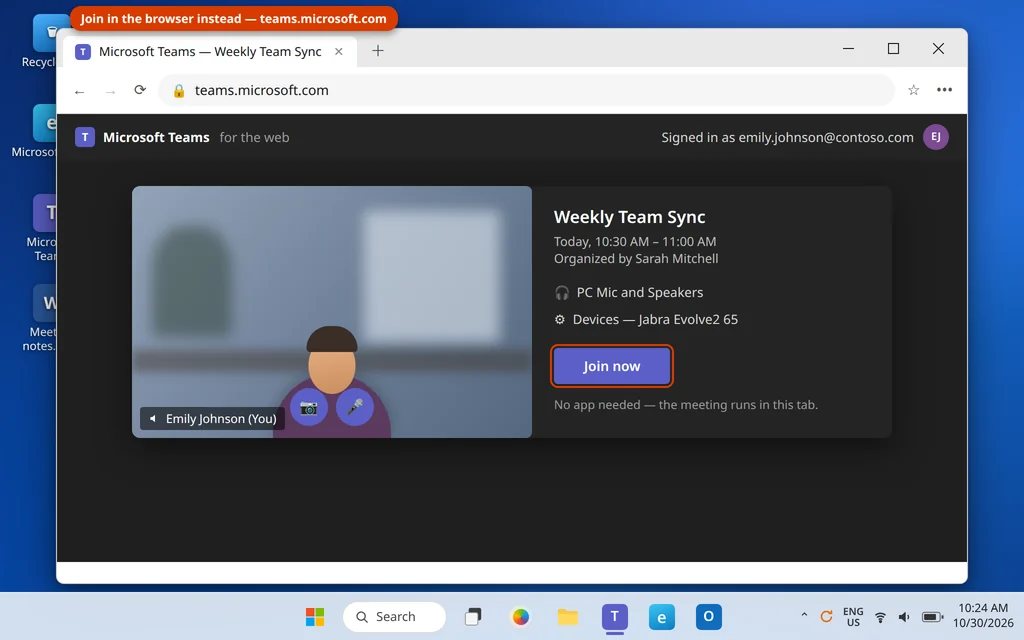
Du bist drin. Die Web-Teilnahme ist allerdings nur ein Workaround — sie leiht sich die Verbindung deines Browsers statt der App, und genau deshalb gelingt sie, wenn die App hängt. Repariere jetzt die App, damit der nächste Beitritt normal funktioniert.
Lösung 2: Teams vollständig neu starten — Beenden statt nur Schließen
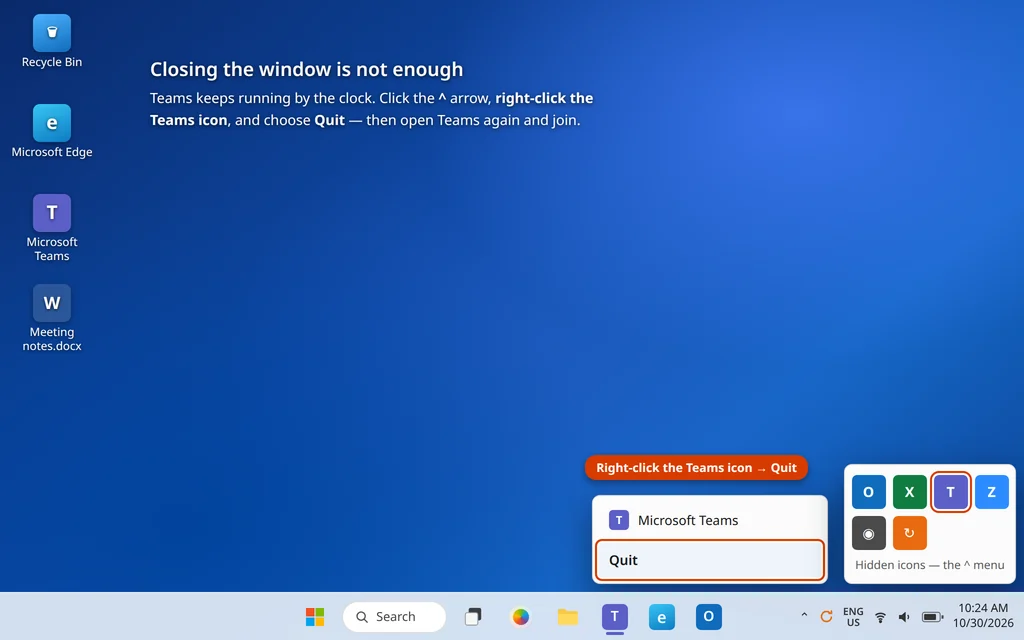
Das Teams-Fenster zu schließen, lässt Teams im Infobereich (System Tray) weiterlaufen — mit derselben defekten Sitzung. Nur ein echter Neustart räumt sie weg.
- Schaue unten rechts auf deinem Bildschirm, neben der Uhr. Klicke auf den Pfeil ^, falls du das Teams-Symbol nicht siehst.
- Klicke mit der rechten Maustaste auf das Teams-Symbol und wähle Beenden.
- Warte etwa zehn Sekunden und öffne Teams dann erneut über Start.
- Gehe in Teams zu Kalender, suche die Besprechung und klicke auf Teilnehmen.
Lässt sich Teams nicht beenden oder nicht sauber wieder öffnen, starte den PC neu — das zwingt jeden verbliebenen Teams-Prozess zum Loslassen. Öffnet sich Teams auf diesem PC überhaupt nicht, ist das ein anderes Problem: Arbeite zuerst unsere Anleitung Microsoft Teams öffnet sich nicht unter Windows 11 durch und komme dann hierher zurück.
Lösung 3: Prüfe, ob du mit dem richtigen Konto angemeldet bist
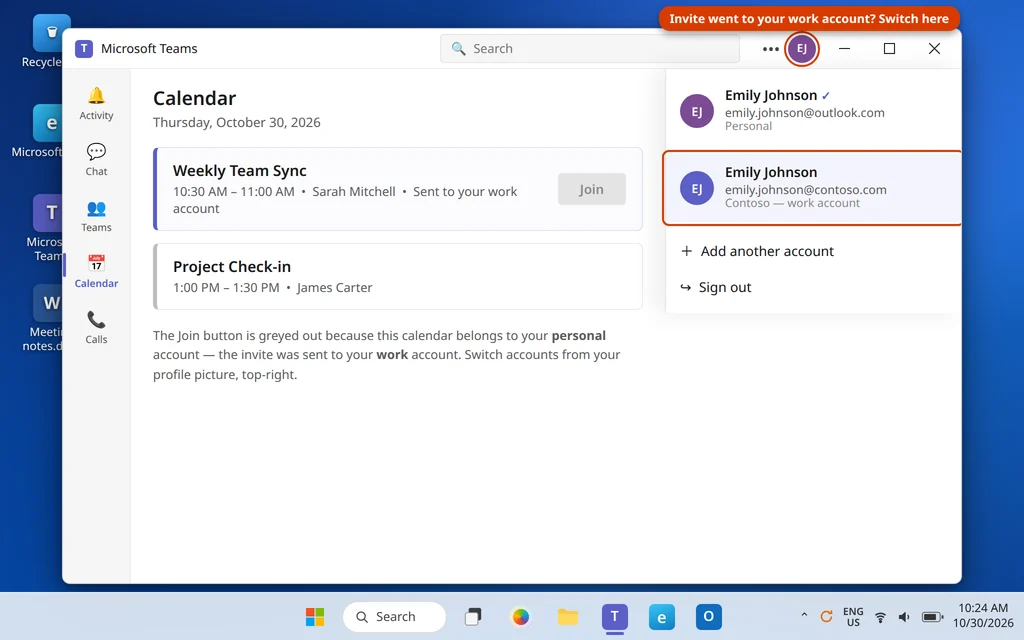
Das ist die Lösung, gegen die sich alle sträuben — „Ich bin ganz sicher angemeldet“— und die das Problem trotzdem behebt. Teams kann ein Geschäftskonto und ein privates Konto halten und bleibt fröhlich mit dem falschen angemeldet.
- Schaue auf dein Profilbild oben rechts in Teams und klicke darauf.
- Prüfe die angezeigte E-Mail-Adresse. Ist es die Adresse, an die die Besprechungseinladung tatsächlich ging — deine geschäftliche Adresse (etwa name@yourcompany.com) oder eine private (Outlook.com, Hotmail, Gmail)?
- Ist das andere Konto im Menü aufgeführt, klicke darauf, um zu wechseln. Ist es das nicht, wähle Weiteres Konto hinzufügen (die Formulierung variiert) und melde dich mit dem richtigen an.
- Suche die Besprechung im Kalender dieses Kontos und nimm von dort teil.
Fragt dich Teams dabei auch noch immer wieder nach einer erneuten Anmeldung, ist das die Anmeldeschleife — unsere Anleitung Microsoft Teams fragt ständig nach der Anmeldung behandelt sie Schritt für Schritt.
Lösung 4: Die Teams-App zurücksetzen (oder ihren Cache leeren)
Kann auch das richtige Konto nicht beitreten, stecken vermutlich die gespeicherten Daten der App dahinter. Windows bringt ein sicheres Zurücksetzen bereits mit — versuche das, bevor du Ordner anfasst.
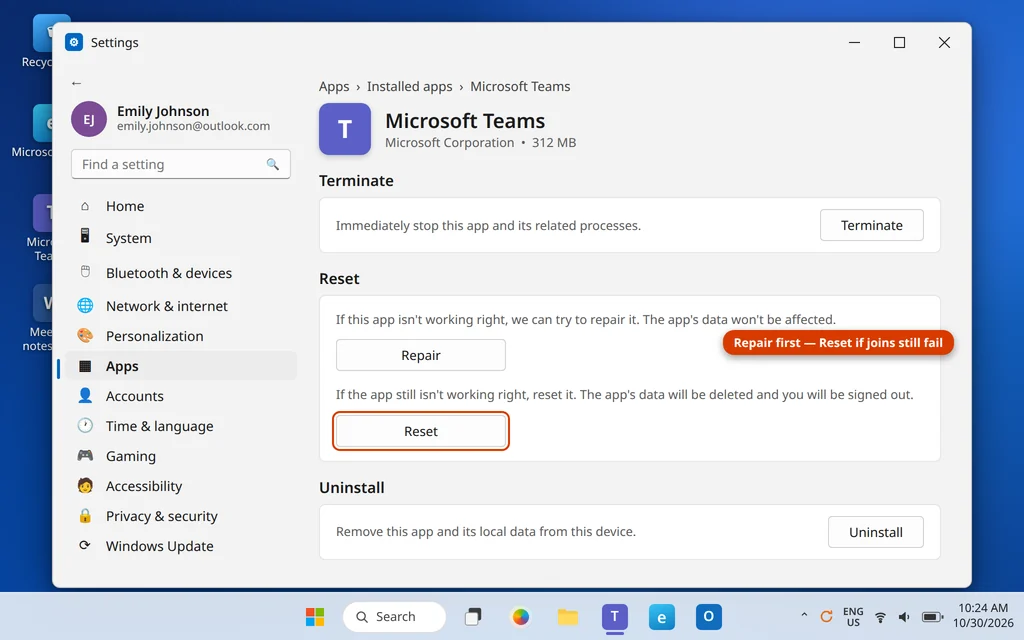
- Öffne Einstellungen > Apps > Installierte Apps.
- Suche Microsoft Teams, klicke auf die drei Punkte (…) und wähle Erweiterte Optionen.
- Klicke zuerst auf Reparieren, öffne dann Teams und versuche den Beitritt.
- Schlägt er weiterhin fehl, gehe zurück, klicke auf Zurücksetzen, melde dich erneut an und nimm wieder teil. „Zurücksetzen“meldet dich ab und leert die lokalen Daten der App — deine Chats, Dateien und Besprechungen liegen in deinem Konto und werden nicht gelöscht.
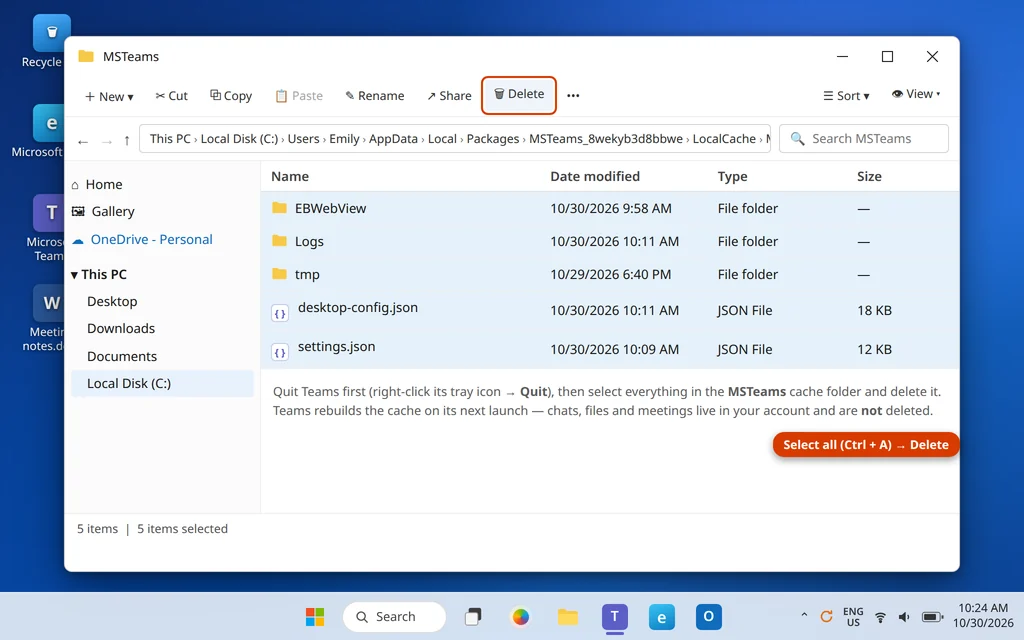
Alternative — den Cache-Ordner von Hand leeren: Beende Teams vollständig (Lösung 2), drücke die Windows-Taste + R, füge %userprofile%\AppData\Local\Packages\MSTeams_8wekyb3d8bbwe\LocalCache\Microsoft\MSTeams\ ein und drücke Enter. Wähle alles im Ordner aus und lösche es, öffne Teams dann erneut. Gleiche Wirkung wie „Zurücksetzen“, nur ohne Abmeldung.
Lösung 5: Datum und Uhrzeit synchronisieren
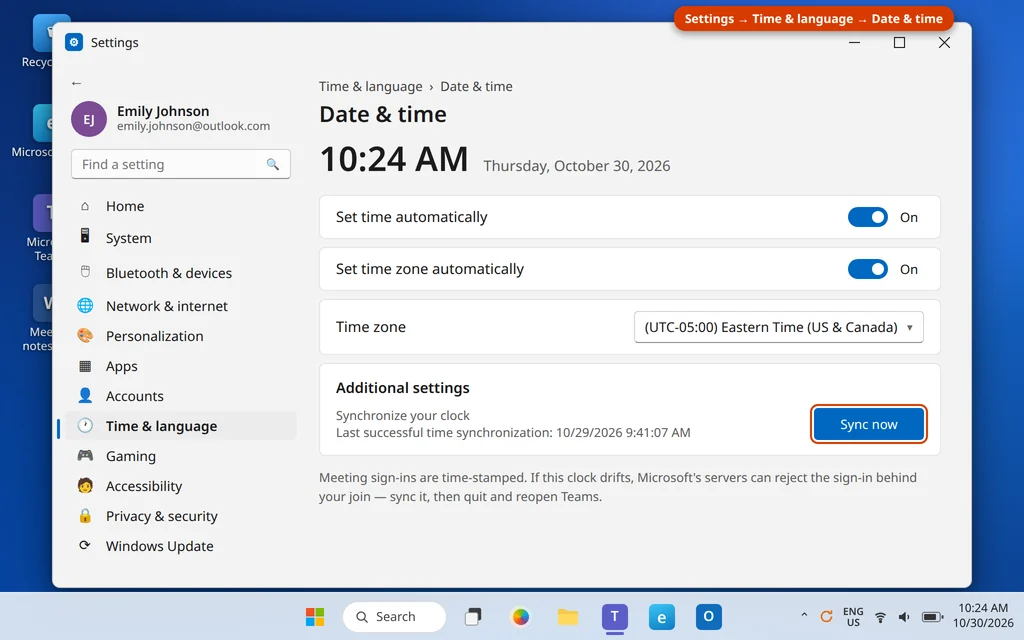
Eine Uhr, die auch nur wenige Minuten daneben liegt, kann Besprechungsbeitritte still und leise verhindern, weil die Anmeldung hinter dem Beitritt gegen die echte Zeit geprüft wird. Das dauert zwanzig Sekunden:
- Öffne Einstellungen > Zeit und Sprache > Datum und Uhrzeit.
- Schalte Uhrzeit automatisch festlegen ein (und Zeitzone automatisch festlegen, falls es aus ist).
- Scrolle nach unten und klicke auf Jetzt synchronisieren, warte dann auf die Bestätigung.
- Beende Teams vollständig (Lösung 2), öffne es erneut und nimm wieder teil.
Lösung 6: Zugriff auf Kamera und Mikrofon erlauben
Erreichst du den Bildschirm vor dem Beitritt, der Beitritt bleibt dort aber hängen — oder Teams meldet beim Beitreten ein Kamera- oder Mikrofonproblem —, blockiert Windows möglicherweise die Geräte selbst.
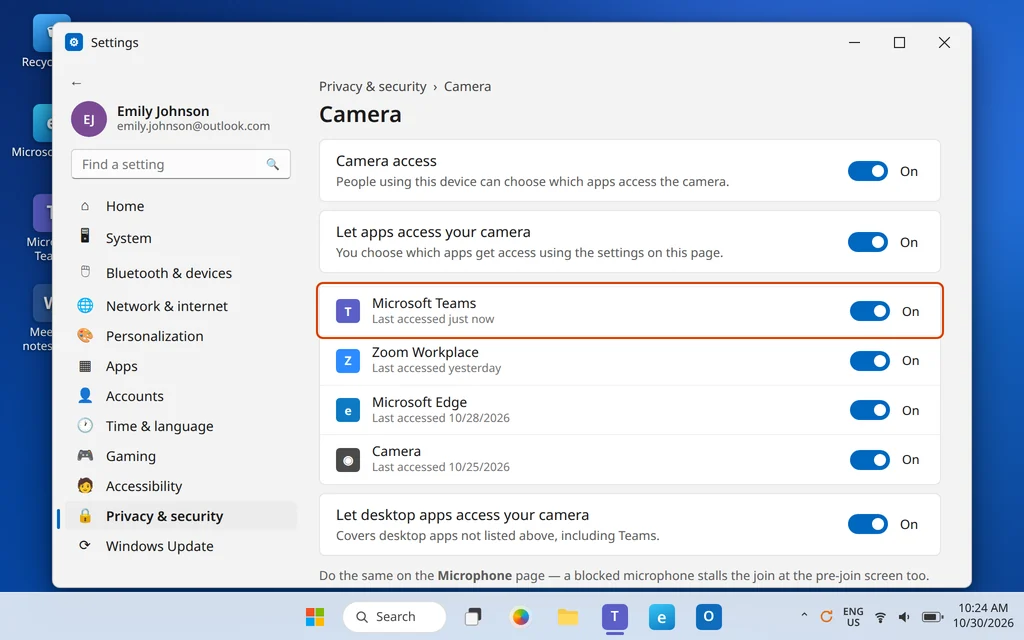
- Öffne Einstellungen > Datenschutz und Sicherheit > Kamera.
- Schalte Kamerazugriff, Apps den Zugriff auf Ihre Kamera erlauben und Microsoft Teams in der Liste ein. Schalte unten auch Desktop-Apps den Zugriff auf Ihre Kamera erlauben ein.
- Gehe zurück, öffne Mikrofon und schalte dort dieselben vier Dinge ein.
- Starte Teams neu und nimm erneut teil.
Geräteprobleme, die innerhalb der Besprechung weiterbestehen (schwarze Kamera, stummes Mikrofon), haben ihre eigene ausführliche Anleitung: Teams-Kamera oder Mikrofon funktioniert nicht.
Lösung 7: Teams aktualisieren
Eine veraltete Teams-Version kann an Besprechungsservern scheitern, die inzwischen weitergezogen sind. Das Aktualisieren geht schnell:
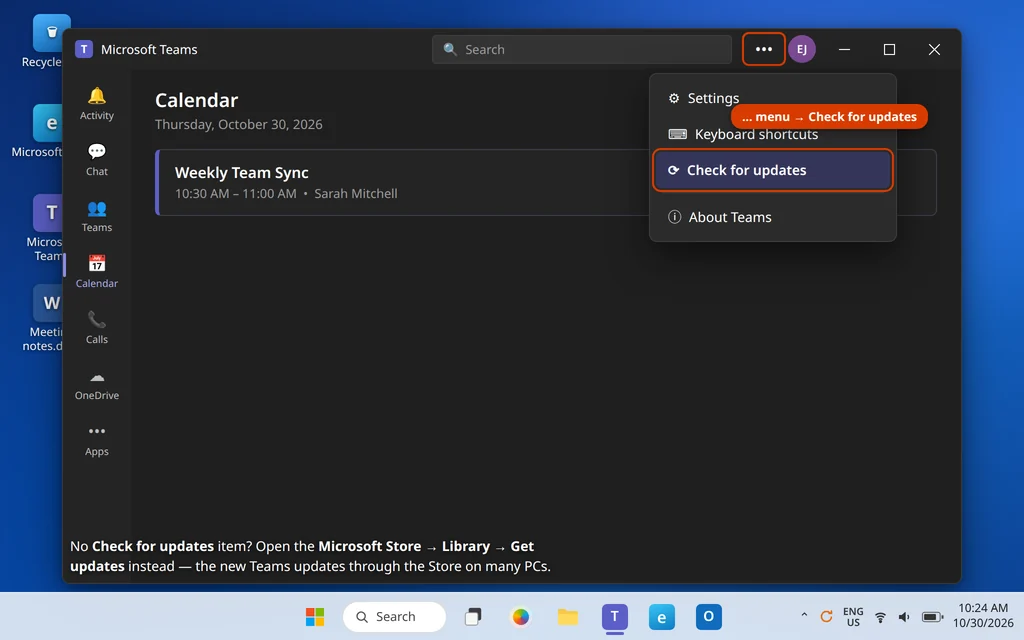
- Klicke in Teams auf das Menü … (Einstellungen und mehr) neben deinem Profilbild.
- Wähle Nach Updates suchen, falls es dort steht (die genaue Formulierung und Position variieren je nach Version). Teams lädt das Update im Hintergrund herunter und bittet dich um einen Neustart.
- Keine Update-Option? Öffne den Microsoft Store, gehe zu Bibliothek und klicke auf Updates abrufen — das neue Teams aktualisiert sich auf vielen PCs über den Store.
- Starte Teams nach dem Update neu und versuche den Beitritt erneut.
Lösung 8: Teams neu installieren und einen frischen Besprechungslink verwenden
Schlagen Beitritte immer noch fehl, entferne die App komplett und hole dir eine saubere Kopie — und stelle sicher, dass nicht der Link selbst das Problem ist.
- Öffne Einstellungen > Apps > Installierte Apps, suche Microsoft Teams, klicke auf die drei Punkte und wähle Deinstallieren.
- Starte den PC neu.
- Installiere Teams erneut aus dem Microsoft Store (nach „Microsoft Teams“ suchen) oder von microsoft.com.
- Verwende keinen alten weitergeleiteten Link und keine Chatnachricht von vor Wochen. Öffne die ursprüngliche Kalendereinladung oder bitte den Organisator, die Einladung erneut zu senden, und nimm über den frischen Link teil.
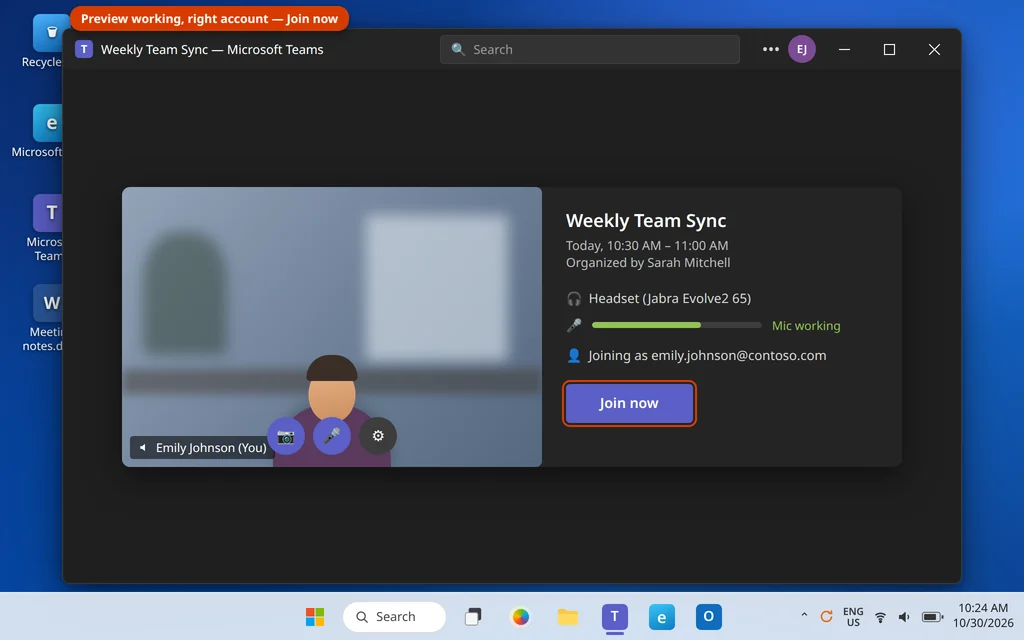
- Melde dich mit dem richtigen Konto an, prüfe deine Vorschau auf dem Bildschirm vor dem Beitritt und klicke auf Jetzt teilnehmen.
Wenn du immer noch nicht beitreten kannst: Vielleicht liegt es nicht an dir
Scheitert jede Lösung und erwähnt die Meldung deine Organisation, Richtlinien oder dass du eine Genehmigung brauchst, sitzt die Blockade vermutlich auf der Seite des Organisators. Viele Unternehmen beschränken Besprechungen auf ihre eigenen Mitarbeiter und genehmigte Gäste, und manche Einladungen gingen schlicht nicht an das Konto, das du verwendest. Keine Einstellung auf deinem PC überstimmt das. Die praktischen Schritte:
- Schreibe dem Organisator eine Nachricht oder E-Mail und bitte ihn, dich aus der Lobby hereinzulassen, deine E-Mail zur Einladung hinzuzufügen oder die Einladung an das Konto zu senden, mit dem du angemeldet bist.
- Nimm als Gast über den Browser teil (Lösung 1), falls der Organisator Gastzugriff erlaubt — du wartest dann in der Lobby, bis dich jemand hereinlässt.
- Ist dein eigenes Geschäftskonto blockiert, muss deine IT-Abteilung die Einstellung ändern.
Häufig gestellte Fragen
Warum hängt Teams beim Beitreten zu einer Besprechung bei „Verbinden …“?
Meist eine hängende Teams-Sitzung oder ein beschädigter Cache. Beende Teams vollständig über den Infobereich (Lösung 2) und öffne es erneut; hängt es weiterhin, setze die App zurück oder leere den Cache (Lösung 4). Während du das reparierst, nimm über das Web teil (Lösung 1), damit du die Besprechung nicht verpasst.
Warum sagt Teams „Leider konnten wir Sie nicht verbinden“?
Diese Meldung erscheint, wenn der Beitritt startet, aber die Verbindung oder die Anmeldung dahinter fehlschlägt. Die üblichen Auslöser sind das falsche Konto (Lösung 3), eine verrutschte PC-Uhr, die die Anmeldeprüfung bricht (Lösung 5), oder ein beschädigter Cache (Lösung 4). Bei Anrufen kann sie auch bedeuten, dass der Dienst der Gegenseite die Verbindung abgelehnt hat — versuche es einmal erneut, bevor du tiefer gräbst.
Die Schaltfläche „Teilnehmen“ tut nichts — oder es gibt gar keine. Warum?
Bewirkt ein Klick auf „Teilnehmen“ nichts, hängt vermutlich die App-Sitzung — beende Teams über den Infobereich und öffne es erneut (Lösung 2). Gibt es keine Schaltfläche „Teilnehmen“, schaust du vermutlich im Kalender des falschen Kontos auf die Besprechung (Lösung 3), oder die Besprechung hat noch nicht begonnen / wurde in einem Kanal geplant, dessen Mitglied du nicht bist. Versuche den Beitritt über den ursprünglichen Einladungslink im Browser (Lösung 1).
Kann ich einer Teams-Besprechung ohne die App beitreten?
Ja. Öffne den Besprechungslink in Edge oder Chrome und wähle, im Browser fortzufahren, oder gehe auf teams.microsoft.com, melde dich an und nimm dort über den Kalender teil. Die Webversion bewältigt vollständige Besprechungen — Kamera, Mikrofon, Bildschirmfreigabe — ganz ohne Installation (Lösung 1).
Kann ich einer Teams-Besprechung ohne Konto als Gast beitreten?
Oft ja — das hängt von den Einstellungen des Organisators ab. Öffne den Link in einem Browser, wähle die Gastoption, tippe deinen Namen ein und nimm teil; du sitzt dann in einer Lobby, bis der Organisator dich einlässt. Manche Organisationen schalten den Gastzugriff komplett aus — dann musst du dich mit einem eingeladenen Konto anmelden (siehe letzter Abschnitt).
Warum kann ich wegen Organisationsrichtlinien nicht an einer Teams-Besprechung teilnehmen?
„Organisationsrichtlinien“ bedeuten, dass das Unternehmen, das die Besprechung organisiert hat, einschränkt, wer teilnehmen darf — zum Beispiel nur seine Mitarbeiter oder nur auf der Einladung genannte Personen. Von deinem PC aus kannst du das nicht ändern. Bitte den Organisator, dich hereinzulassen, dein Konto zur Einladung hinzuzufügen oder den Gastzugriff zu aktivieren.
Warum öffnet sich die Besprechung in meinem Browser statt in der Teams-App?
Der Link ist so eingestellt, dass er im Browser öffnet, oder die Abfrage, womit geöffnet werden soll, wurde mit gemerkter Auswahl „Browser“ weggeklickt. Bietet die Browserseite In der Teams-App öffnen an (oder fragt, wie du teilnehmen möchtest), wähle die App-Option. Schlägt der Beitritt in der App dann fehl, ist das ein Problem der App — arbeite die Lösungen 2 bis 5 durch.
Immer noch festgefahren? Schreib uns genau, was passiert, wenn du auf „Teilnehmen“ klickst — hängt es bei „Verbinden …“, erscheint eine Fehlermeldung oder passiert gar nichts — über unsere Kontaktseite oder an servicedesk@howtofixerroronline.com, rund um die Uhr erreichbar. Öffnet sich Teams erst gar nicht, beginne mit unserer Anleitung zu Teams öffnet sich nicht, und bei Kamera- oder Mikrofonproblemen innerhalb der Besprechung hilft Teams-Kamera oder Mikrofon funktioniert nicht.