
Error de Outlook 0x800CCC0D: no se puede encontrar el servidor de correo electrónico — 6 soluciones
Pulsas Enviar y recibir y Outlook se rinde casi de inmediato con el error 0x800CCC0D: «No se puede encontrar el servidor de correo electrónico.» No entra correo, no sale nada, y el error vuelve una y otra vez. La buena noticia es que este es uno de los códigos de error más honestos de Outlook: te está diciendo que el fallo ocurre en el primerísimo paso, antes de las contraseñas, antes de los puertos, antes de cualquier cosa complicada. Outlook ni siquiera puede encontrar el servidor con el que debe hablar.
En la mayoría de los casos, la causa es vergonzosamente pequeña: un nombre de servidor mal escrito hace meses, un nombre de servidor antiguo que tu proveedor retiró, o un problema de conexión entre tu PC e Internet. Las soluciones de abajo los cazan en orden.
Esta guía es para Outlook clásico en Windows 11 y Windows 10, incluidos Outlook 365 y Outlook 2021/2019. Si Outlook ni siquiera se abre, empieza en su lugar por nuestra guía Outlook no se abre en Windows 11.
Respuesta rápida: El error de Outlook 0x800CCC0D significa que Outlook no puede encontrar (resolver o alcanzar) el servidor de correo indicado en la configuración de tu cuenta: el fallo ocurre antes del inicio de sesión, así que tu contraseña no es el problema. Primero comprueba que tu Internet funciona y luego revisa los nombres de los servidores de correo entrante y saliente carácter por carácter comparándolos con la configuración publicada por tu proveedor (Solución 2): un error tipográfico como un simple «mail» en lugar del nombre real del servidor es la causa clásica. Después permite Outlook a través de tu firewall (Solución 4) y, si hace falta, reconstruye el perfil (Solución 5).
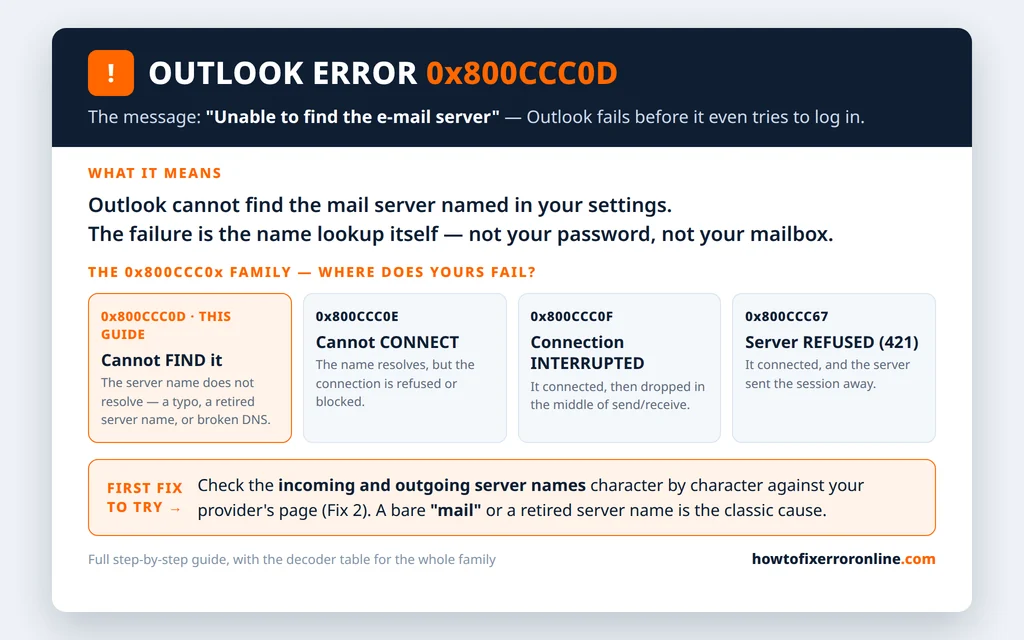
Table of Contents
¿Qué significa el error de Outlook 0x800CCC0D?
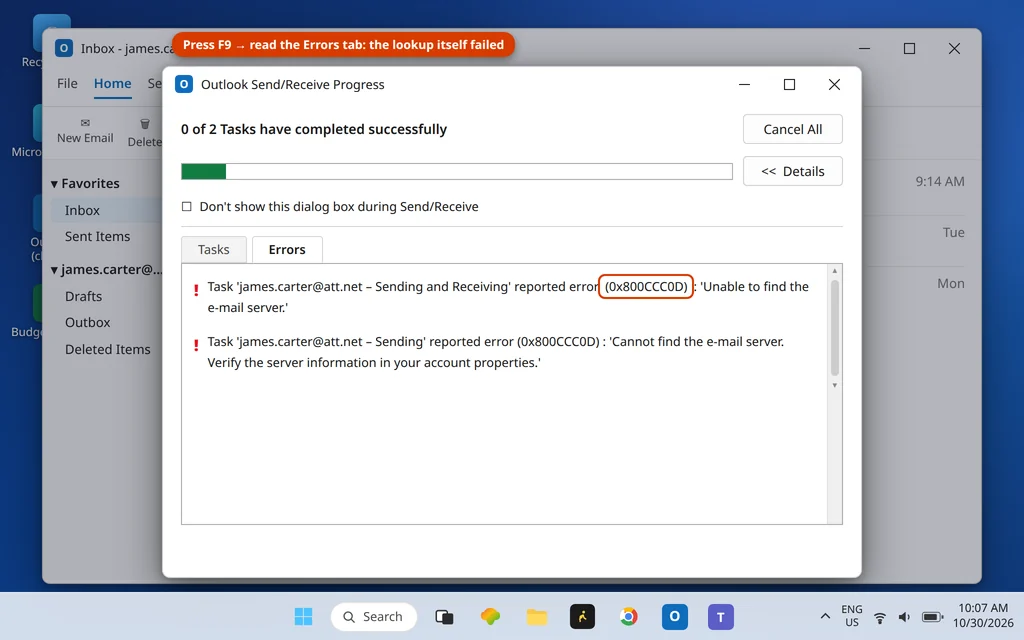
El error 0x800CCC0D aparece en la ventana Progreso de envío/recepción de Outlook, en la pestaña Errores. Verás una de estas dos formulaciones:
- «La tarea ‘YourServerName.com – Enviando y recibiendo’ informó de un error (0x800CCC0D): ‘No se puede encontrar el servidor de correo electrónico.’»
- «No se puede encontrar el servidor de correo electrónico. Comprueba la información del servidor en las propiedades de tu cuenta.»
Ambas dicen lo mismo: Outlook buscó el servidor de correo indicado en la configuración de tu cuenta y no pudo alcanzarlo: el nombre no se resolvió, o nada respondió en esa dirección. Piensa en ello como marcar un número de teléfono que no existe. La llamada nunca se conecta, así que nada de lo que viene después en el proceso (tu contraseña, tu buzón, las reglas del servidor) entra todavía en juego. Por eso esta guía no empieza por las contraseñas: una contraseña incorrecta no puede causar el 0x800CCC0D, porque nunca se llega al inicio de sesión.
0x800CCC0D frente a 0x800CCC0E y 0x800CCC0F: encontrar, conectar, mantener la conexión
Tres códigos de esta familia se parecen muchísimo, pero fallan en tres puntos distintos. Distinguirlos te ahorra reparar lo que no es:
| Código | Qué significa | Dónde falla |
|---|---|---|
| 0x800CCC0D (esta guía) | Outlook no puede encontrar el servidor | La búsqueda del nombre: nombre de servidor incorrecto, DNS caído, sin conexión |
| 0x800CCC0E | Outlook no puede conectarse al servidor | El servidor se encuentra, pero la conexión se rechaza o se bloquea |
| 0x800CCC0F | La conexión se interrumpió | Se conectó y luego se cortó en mitad del envío/recepción |
| 0x800CCC67 | El servidor rechazó la sesión (421) | Se conectó, y el servidor lo despidió |
Si tu código es en realidad 0x800CCC0E, usa nuestra guía del error de Outlook 0x800CCC0E: sus soluciones de puertos y cifrado son las que necesitas. Si el error dice que la conexión «se interrumpió», ese es el error de Outlook 0x800CCC0F. Y puedes consultar cualquiera de estos códigos en nuestro centro de códigos de error.
Solución 1: Comprueba que Internet funciona
El 0x800CCC0D puede significar simplemente que tu PC no tiene ahora mismo una ruta funcional a Internet, o que sus búsquedas de nombres (DNS) están fallando. Descarta eso primero, porque ningún ajuste de Outlook repara una conexión muerta.
- Abre tu navegador y carga cualquier página web que no suelas visitar. Si no carga nada, arregla primero Internet: reinicia tu router y tu PC.
- Haz clic en el icono de red de la esquina de la barra de tareas para abrir la Configuración rápida. Asegúrate de que el Wi-Fi esté conectado y el Modo avión esté desactivado.
- Si las páginas web cargan pero con altibajos, reinicia el router de todos modos: un router con un relé DNS defectuoso produce exactamente este error mientras «Internet funciona».
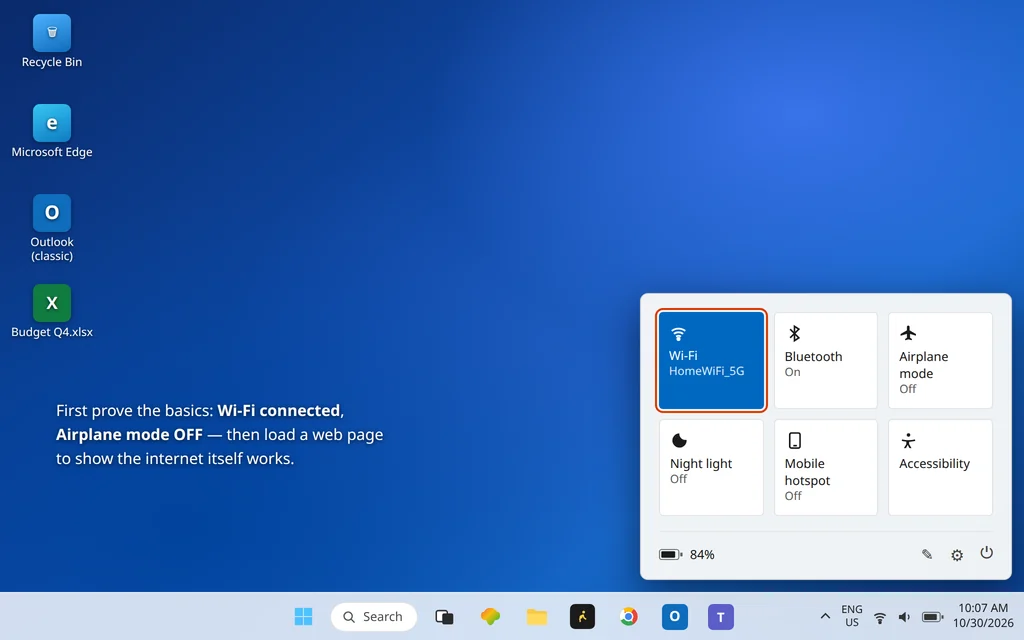
Si las páginas cargan bien, tu Internet funciona, pero Outlook sigue sin encontrar un nombre concreto. Eso apunta al propio nombre, que es la Solución 2.
Solución 2: Revisa los nombres de servidor carácter por carácter
Esta es la solución que resuelve la mayoría de los casos de 0x800CCC0D. Los nombres de servidor de la configuración de tu cuenta deben coincidir exactamente con la configuración publicada por tu proveedor: una letra equivocada, un espacio de más o un nombre obsoleto producen este error. El clásico de todos los tiempos: el servidor entrante está configurado como un simple mail (o un nombre de servidor de un ISP que dejaste hace años), que no se resuelve en nada.
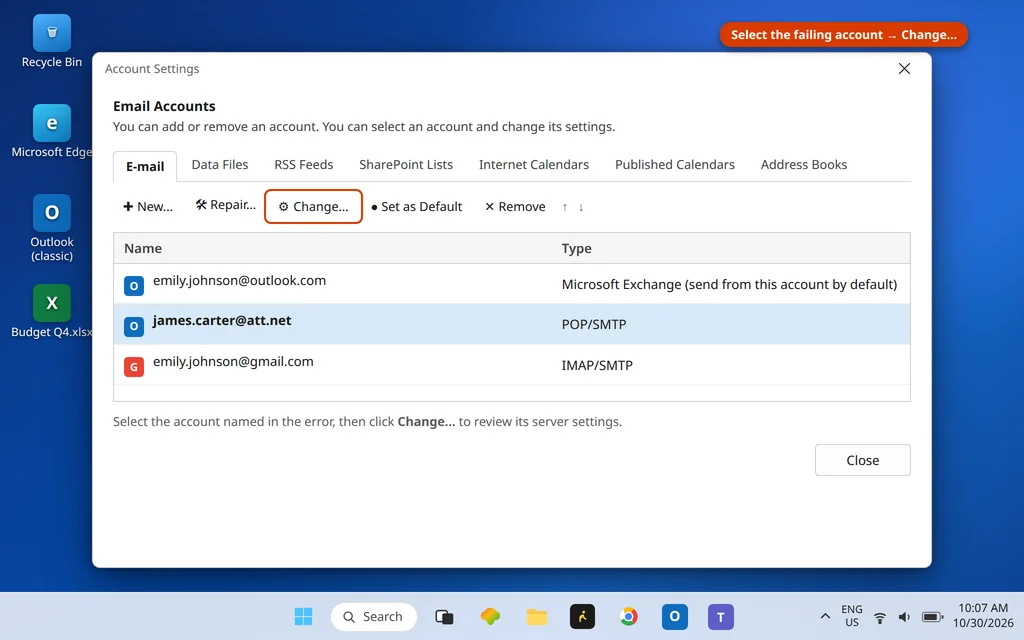
- En Outlook, haz clic en Archivo > Configuración de la cuenta > Configuración de la cuenta.
- Selecciona la cuenta indicada en el error y haz clic en Cambiar…
- Mira los nombres del Servidor de correo entrante y del Servidor de correo saliente (SMTP). Compara cada carácter con la página de ayuda actual de tu proveedor: abre esa página en tu navegador ahora, en lugar de trabajar de memoria.
- Corrige cualquier error tipográfico, elimina los espacios y sustituye los nombres de servidor retirados por los actuales.
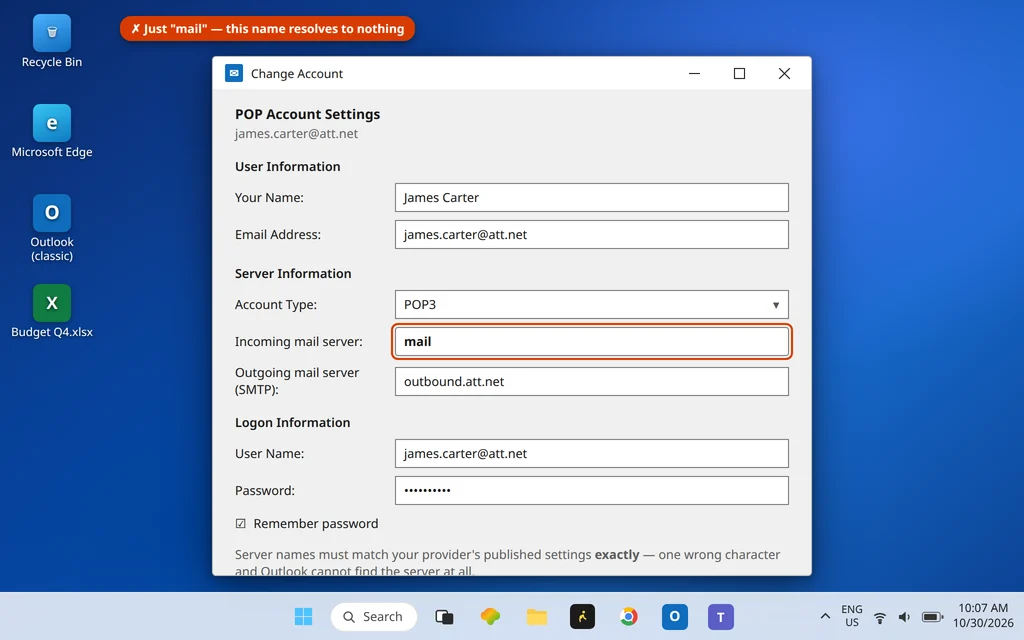
Por ejemplo, una cuenta de AT&T (att.net, sbcglobal.net, bellsouth.net) con POP debería mostrar inbound.att.net como entrante y outbound.att.net como saliente: un «mail» olvidado o un nombre antiguo de la época de «pop.att.yahoo.com» ya no se resolverá como antes. Los de Gmail son imap.gmail.com / smtp.gmail.com (POP: pop.gmail.com); los de Yahoo son pop.mail.yahoo.com / smtp.mail.yahoo.com. Ante la duda, la página de configuración de tu proveedor gana a cualquier lista, incluida esta.
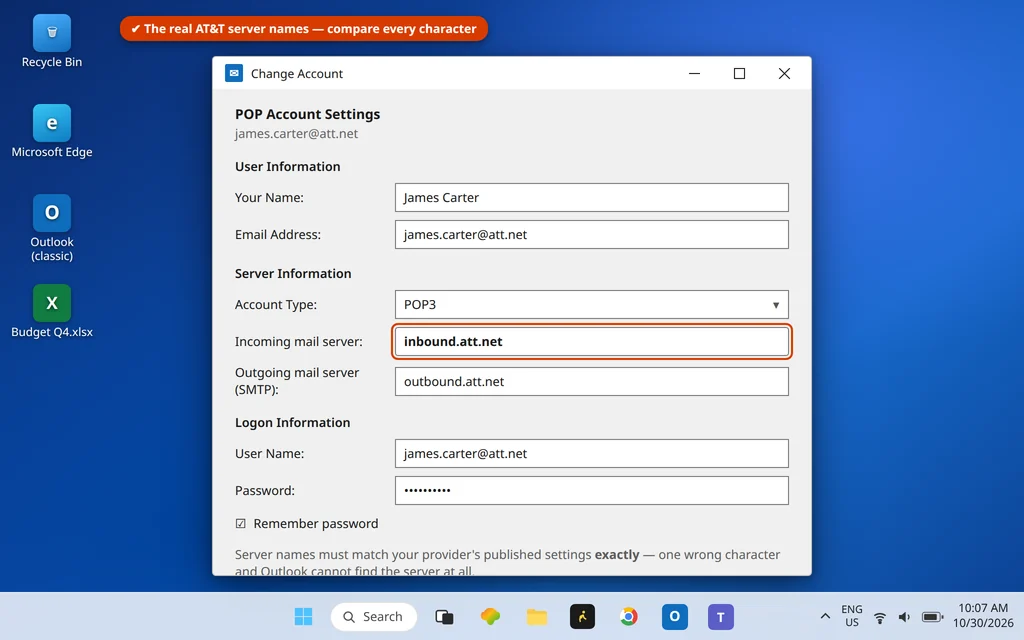
Mientras estás en esta ventana, echa un vistazo al campo Nombre de usuario: debería ser tu dirección de correo electrónico completa. Un nombre de usuario incorrecto no causa el 0x800CCC0D, pero causará el siguiente error en cuanto se encuentre el servidor, así que ahórrate una segunda ronda.
Solución 3: Comprueba si es el DNS: prueba tu correo web
Una prueba rápida separa «el nombre está mal» de «mi PC no puede resolver nombres en absoluto»:
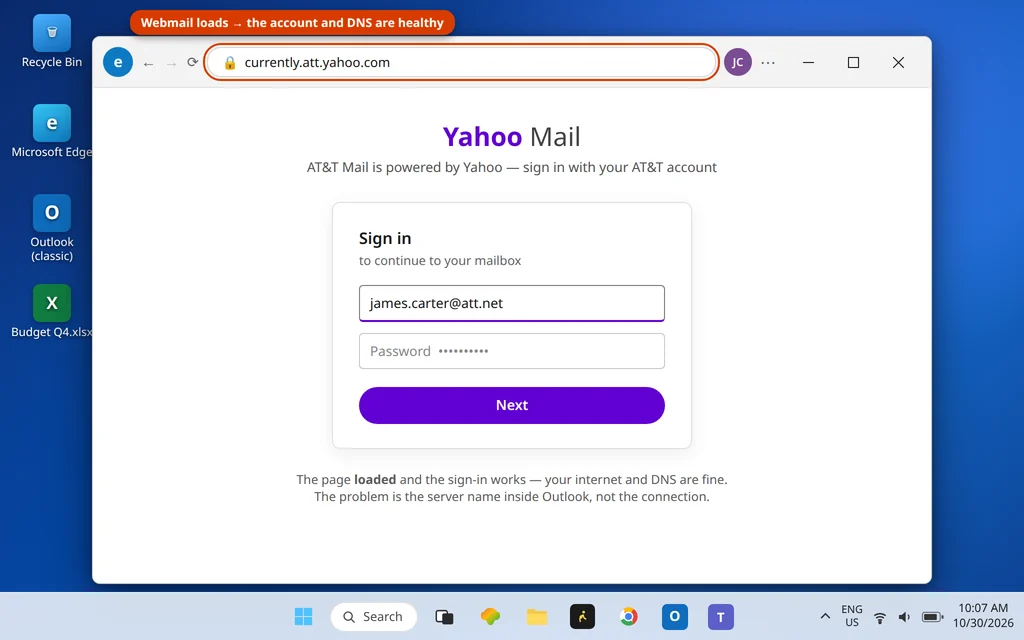
- En tu navegador, ve a la página de inicio de sesión del correo web de tu proveedor (por ejemplo, el correo web de att.com, Gmail o Yahoo Mail) escribiendo la dirección con normalidad.
- Si la página se carga y puedes iniciar sesión, tu Internet y tu DNS funcionan, y tu cuenta está sana: el problema es el nombre del servidor dentro de Outlook (vuelve a la Solución 2) o algo que bloquea al propio Outlook (Solución 4).
- Si la página no se carga mientras otros sitios sí lo hacen, tu DNS se está comportando mal. Reiniciar el router (Solución 1) resuelve la mayoría de los casos; tu proveedor de Internet puede confirmar un problema de DNS más amplio.
Solución 4: Permite Outlook a través del firewall y el antivirus
Si los nombres son correctos y el navegador lo encuentra todo, puede que algo en el PC esté impidiendo que el propio Outlook haga la búsqueda o la conexión: lo más frecuente es una regla del firewall o un antivirus que ha empezado a tratar a Outlook como no fiable tras una actualización.
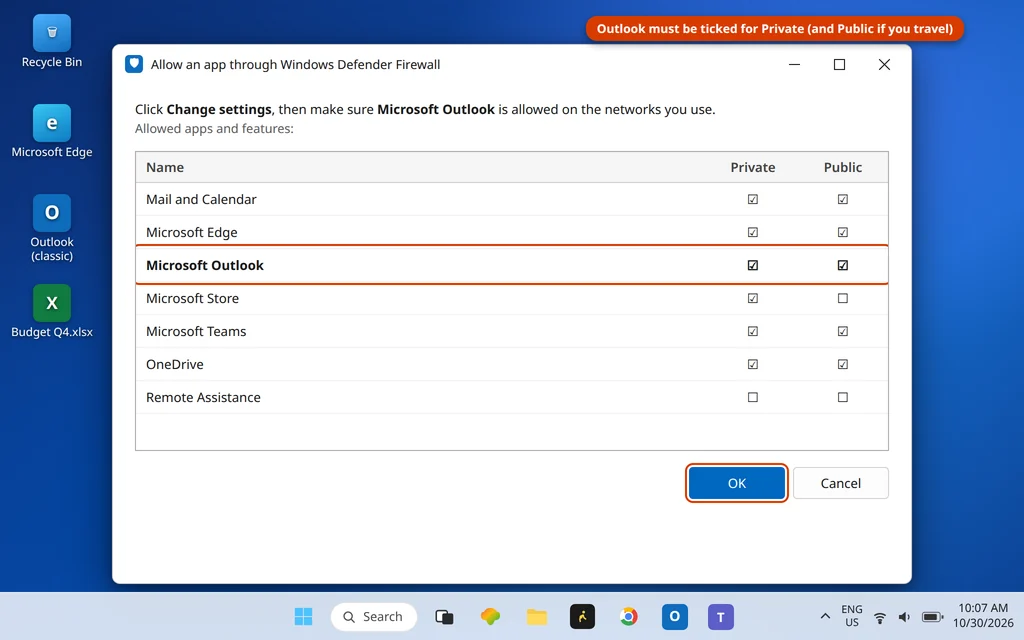
- Abre Seguridad de Windows > Firewall y protección de red y haz clic en Permitir una aplicación a través del firewall.
- Busca Microsoft Outlook en la lista y asegúrate de que esté marcado para tu tipo de red (Privada, y Pública si trabajas en Wi-Fi públicas).
- Si usas un antivirus de terceros con su propio firewall o protección de correo, ábrelo y confirma que Outlook está permitido, o pausa temporalmente solo la función de protección de correo/web, pulsa F9 en Outlook para probar y vuelve a activarla enseguida.
Nunca dejes un firewall o un antivirus desactivado. Si pausar la función de correo «arregla» Outlook, la solución real es actualizar o reconfigurar esa función, no trabajar desprotegido.
Solución 5: Repara la cuenta o crea un perfil nuevo
Si los nombres son correctos y nada bloquea a Outlook, la configuración de la cuenta almacenada puede estar dañada. Reconstruirla es el último paso:
- Prueba primero una reparación: Archivo > Configuración de la cuenta > Configuración de la cuenta, selecciona la cuenta y haz clic en Reparar… si Outlook lo ofrece para este tipo de cuenta.
- Si el error sobrevive, crea un perfil limpio: cierra Outlook, abre Panel de control > Correo (Microsoft Outlook) > Mostrar perfiles > Agregar, ponle un nombre al perfil nuevo y agrega tu cuenta con los nombres de servidor verificados de la Solución 2.
- En la ventana Correo, en «Al iniciar Microsoft Outlook, utilizar este perfil», elige Usar siempre este perfil y selecciona el nuevo. Abre Outlook y pulsa F9.
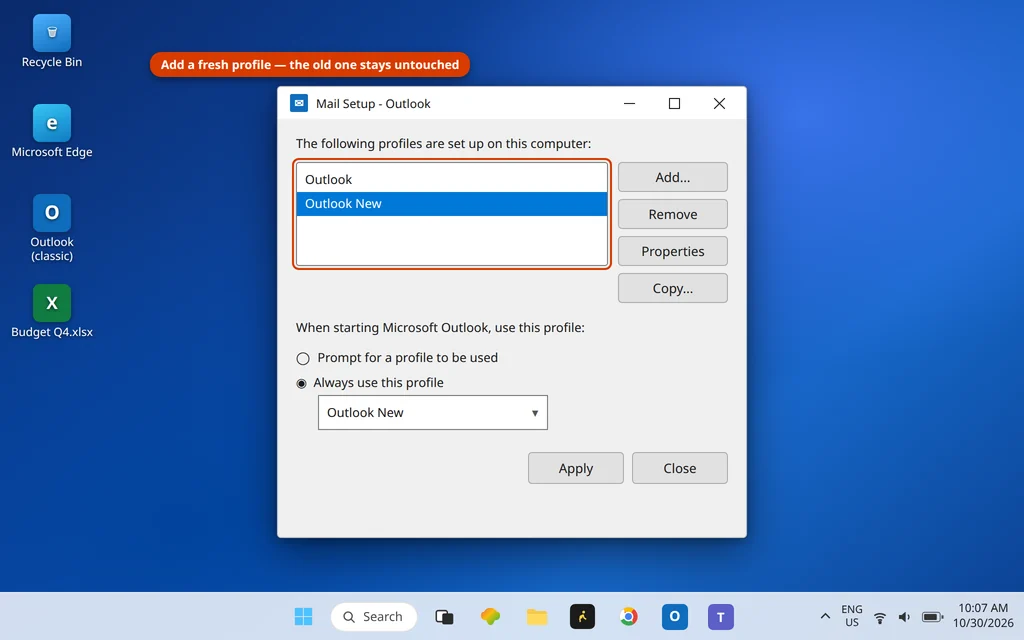
Un perfil nuevo no elimina el antiguo, y en las cuentas IMAP y de Microsoft 365 tu correo vive en el servidor y se descarga de nuevo. En una cuenta POP antigua, el correo puede existir solo en el archivo .pst de este PC: no elimines el perfil antiguo hasta que compruebes que ese archivo está a salvo.
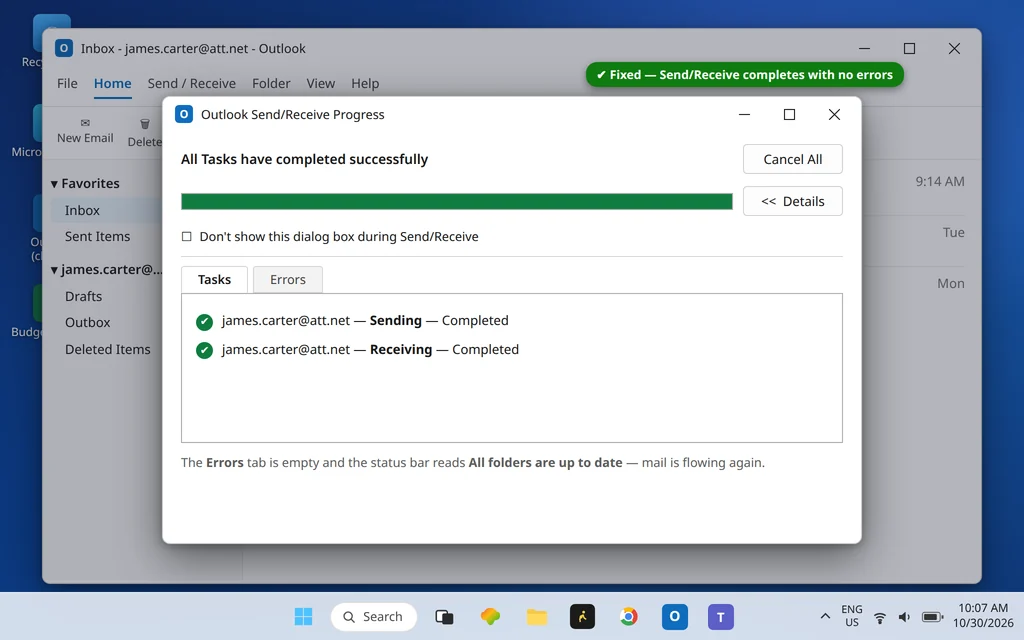
Cuando todo funciona, la ventana de progreso se completa sin entradas en la pestaña Errores:
¿Usas el nuevo Outlook? Estos pasos son solo para Outlook clásico
Los cuadros de diálogo de nombres de servidor de esta guía pertenecen a Outlook clásico. El nuevo Outlook para Windows no muestra los nombres de servidor entrante/saliente editables de la misma manera: las cuentas se agregan iniciando sesión. Si el nuevo Outlook no encuentra o no alcanza tu cuenta, elimina la cuenta en su Configuración > Cuentas y agrégala de nuevo para que vuelva a detectar el servidor, y comprueba la misma cuenta en un navegador para confirmar que el proveedor está activo. La propia familia de códigos 0x800CCC0x es un conjunto de errores de envío/recepción de Outlook clásico.
Cómo evitar que el error 0x800CCC0D vuelva
- Actualiza los nombres de servidor cuando tu proveedor anuncie un cambio. Los proveedores retiran nombres de servidor antiguos sin hacer mucho ruido, y una pantalla de configuración que nunca abres conserva el nombre muerto para siempre.
- Copia la configuración desde la página del proveedor, nunca de memoria ni de un PC antiguo. Un solo carácter equivocado es todo el error.
- Anota tus nombres de servidor funcionales (entrante, saliente, puertos) en algún lugar seguro: la próxima migración o el próximo PC nuevo te llevará dos minutos en lugar de una tarde.
- Sospecha el día que cambies de proveedor de Internet. El DNS y los puertos bloqueados de un ISP nuevo están detrás de muchos casos de «se rompió sin que cambiara nada», excepto que el ISP sí cambió.
Preguntas frecuentes
¿Cómo soluciono el error de Outlook 0x800CCC0D?
Trabaja en este orden: comprueba que Internet funciona (Solución 1); revisa los nombres de los servidores de correo entrante y saliente carácter por carácter comparándolos con la configuración publicada por tu proveedor y corrige errores tipográficos o nombres retirados (Solución 2); prueba el DNS con tu correo web (Solución 3); permite Outlook a través del firewall (Solución 4); y después repara la cuenta o crea un perfil nuevo (Solución 5). La mayoría de los casos terminan en la Solución 2.
¿Cuál es la diferencia entre 0x800CCC0D y 0x800CCC0E?
0x800CCC0D significa que Outlook no puede encontrar el servidor: el nombre no se resuelve o nada responde, así que el fallo está en el nombre del servidor, el DNS o la conexión. 0x800CCC0E significa que el servidor se encontró, pero la conexión falló: normalmente puertos, cifrado o software de seguridad. La tabla descodificadora de arriba muestra ambos, además del 0x800CCC0F (conectado y luego interrumpido).
¿Un nombre de servidor incorrecto puede causar de verdad el 0x800CCC0D?
Sí: es la causa más común. Un simple «mail», un dominio del proveedor mal escrito, un espacio al final o un nombre de servidor que tu proveedor retiró dejan a Outlook buscando una dirección que no existe. Compara los nombres en Archivo > Configuración de la cuenta > Cambiar con la página de configuración actual de tu proveedor, carácter por carácter.
¿El 0x800CCC0D es un problema de mi ordenador o de mi proveedor de correo?
Ambas cosas son posibles, y la prueba del correo web (Solución 3) te dice cuál. Si el correo web de tu proveedor tampoco se carga en un navegador, el problema es el proveedor o tu conexión a Internet. Si el correo web funciona con normalidad en el navegador, tu cuenta y el servidor están bien y el problema está en tu PC: casi siempre el nombre del servidor dentro de Outlook.
¿El 0x800CCC0D significa que mi contraseña es incorrecta?
No. Este error ocurre en la fase de búsqueda del nombre, antes de que Outlook envíe tu contraseña. Una contraseña incorrecta produce una solicitud de contraseña repetida o un error de «rechazado» después de que se encuentra el servidor. Arregla primero el nombre del servidor; revisa las credenciales solo cuando aparezca un error distinto (o una solicitud de contraseña).
¿Cómo evito que el error 0x800CCC0D vuelva a ocurrir?
Mantén tus nombres de servidor al día: actualízalos cuando tu proveedor anuncie un cambio, copia la configuración desde la página oficial del proveedor en lugar de hacerlo de memoria y anota tu configuración funcional para el próximo PC. La sección de prevención de arriba enumera los hábitos que importan.
¿Sigues viendo el error 0x800CCC0D? Cuéntanos tu proveedor y los nombres de servidor exactos que has introducido (nunca tu contraseña) en nuestra página de contacto: servicedesk@howtofixerroronline.com, disponible las 24 horas. Si tu error es en cambio el de «no se puede conectar», consulta el error de Outlook 0x800CCC0E, o explora la lista completa en nuestro centro de códigos de error.