
¿Outlook.com no recibe correos pero sí puede enviar? La lista de comprobación del correo web
Enviar funciona. Puedes mandar un correo ahora mismo y sale sin ninguna queja. Pero el correo entrante se ha detenido — o llega con tantos huecos que la gente ya empieza a preguntarte si recibiste su mensaje, cuando está claro que no lo recibiste. Esta guía trata específicamente de Outlook.com en el navegador: el problema del correo web, con causas de correo web. Aquí no hay ajustes de sincronización que reparar ni ningún archivo de datos que reconstruir, porque el correo web no tiene ninguna de las dos cosas. Lo que sí tiene son límites de almacenamiento, pestañas, reglas, reenvío y listas de remitentes — y el fallo se esconde en uno de ellos.
Sigue esta lista en orden. El Paso 1 va primero por una razón de peso que se explica en su sección, no por costumbre. Si tu problema está en la aplicación de Outlook, usa nuestra guía Outlook no recibe correos pero sí puede enviar: el equivalente en aplicación de esta lista, con las causas del lado de la aplicación. Y para la visión amplia, de todas las versiones, nuestra guía principal Outlook no recibe correos cubre el terreno general; esta página se ocupa en profundidad del caso del navegador.
Respuesta rápida: En Outlook.com, comprueba primero Configuración > Cuenta > Almacenamiento: si tu bandeja o tu almacenamiento en la nube está lleno, el correo entrante se devuelve a los remitentes, y el correo rebotado se pierde para siempre. Después mira dónde se esconde el correo: la pestaña Otros de la Bandeja de entrada prioritaria, Correo no deseado y el Filtro de la bandeja de entrada, restablecido a Todo. A continuación revisa Configuración > Correo > Reglas y Configuración > Correo > Reenvío por si algo está sacando correo de tu bandeja, y Configuración > Correo > Correo no deseado para asegurarte de que el remitente no está en tu lista de Bloqueados. Termina con la prueba de las dos bandejas: un correo en texto sin formato enviado desde una bandeja diferente.
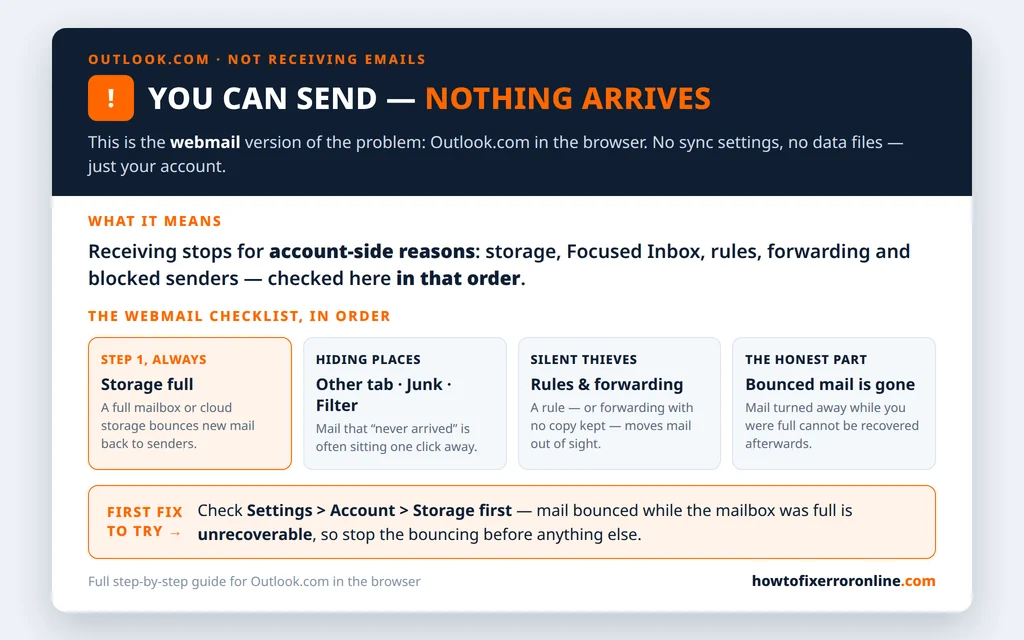
Table of Contents
Paso 1: Comprueba tu almacenamiento (el correo rebotado se pierde para siempre)
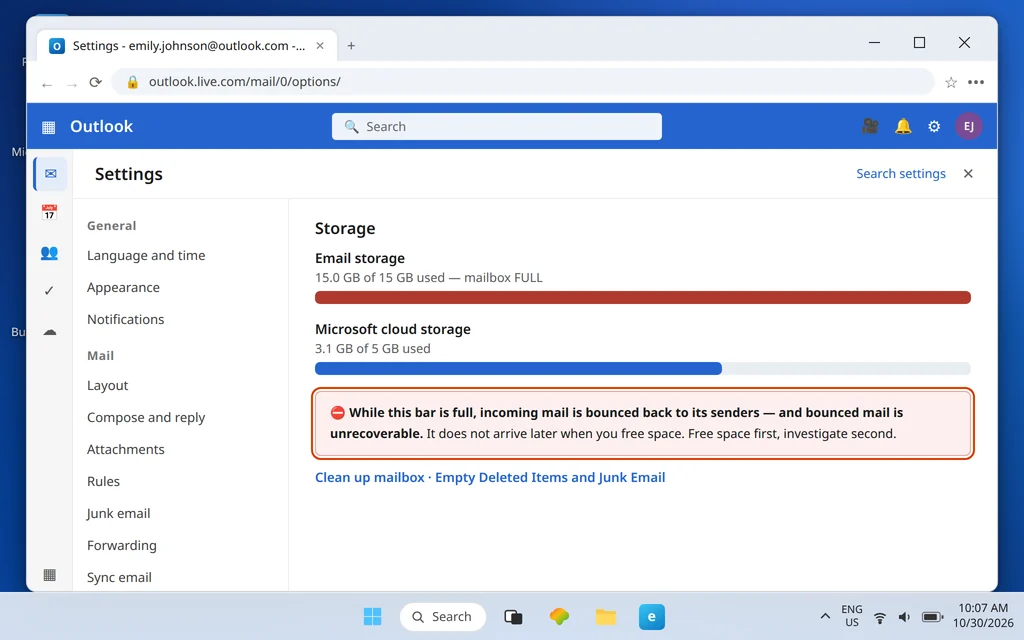
Este paso va primero porque es el único en el que retrasarte te cuesta correo de forma permanente. Cuando tu almacenamiento está lleno, Outlook.com no retiene los mensajes entrantes para entregarlos después: los devuelve a sus remitentes. Y el correo que se rebotó mientras estabas lleno es irrecuperable: liberar espacio hoy no trae de vuelta ni un solo mensaje de los que se rechazaron ayer. Detener el rebote es, por tanto, más urgente que encontrar cualquier correo perdido en concreto.
- Abre Configuración > Cuenta > Almacenamiento.
- Lee las dos barras. Tu almacenamiento de correo (15 GB en las cuentas gratuitas) es un límite; tu almacenamiento en la nube de Microsoft (5 GB en las cuentas gratuitas) — compartido por los archivos de OneDrive y los adjuntos de Outlook.com — es un segundo límite, independiente. Que cualquiera de las dos barras esté llena basta para rebotar tu correo.
- Si alguna está llena, libera espacio ahora: vacía Elementos eliminados y Correo no deseado (ambos cuentan hasta que se vacían), elimina los mensajes más grandes (Bandeja de entrada > Filtro > Ordenar por > Tamaño) y borra archivos de OneDrive si el problema es la barra de la nube.
Nuestra guía Bandeja de Outlook.com llena cubre el sistema de los dos límites y el orden de limpieza al completo. Una vez liberado el espacio, el correo nuevo vuelve a fluir — solo recuerda que todo lo que te enviaron durante el periodo de saturación tendrá que volver a enviarlo su remitente; nunca llegará por sí solo.
Paso 2: La pestaña Otros, el correo no deseado y el filtro de la bandeja
Con el almacenamiento a salvo, la siguiente posibilidad es que tu correo esté llegando perfectamente — a lugares donde no estás mirando.
- La pestaña Otros. La Bandeja de entrada prioritaria divide tu correo en Prioritarios y Otros, y su criterio no es perfecto. Haz clic en Otros y échale un vistazo: los boletines y recibos viven ahí por diseño, pero también, con regularidad, el mensaje exacto que llevas esperando.
- Correo no deseado. Abre la carpeta Correo no deseado y busca ahí el correo que falta: el filtro de correo no deseado clasifica primero y no explica nunca.
- El filtro de la bandeja de entrada. En la parte superior de la lista de mensajes, el Filtro puede haber quedado ajustado a algo estrecho (No leídos, por ejemplo) de una sesión anterior, ocultando en silencio correo que está sentado en la carpeta. Vuelve a ponerlo en Todo.
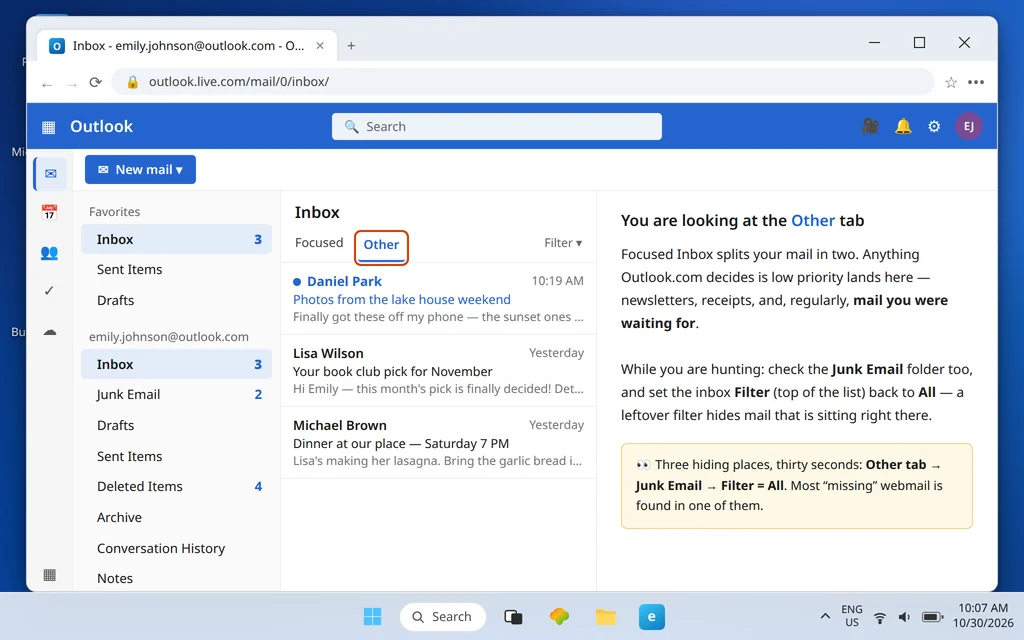
Treinta segundos entre los tres escondites resuelven una parte sorprendente de los casos de «no recibo nada»: correo que nunca faltó, solo estaba clasificado. Si el correo realmente no está en ninguna parte de la bandeja, los dos pasos siguientes buscan cosas que lo estén sacando activamente.
Paso 3: Reglas que mueven o eliminan correo
Las reglas de Outlook.com se ejecutan en el servidor, con cada mensaje nuevo en cuanto llega — incluidas las reglas que no recuerdas haber creado y las reglas que otra persona creó por ti.
- Abre Configuración > Correo > Reglas.
- Lee la condición y la acción de cada regla. Buscas acciones que muevan, reenvíen o eliminen el correo entrante: «eliminar todo lo que tenga un adjunto», «mover todo lo de X a una carpeta que nunca abres» y similares.
- Elimina o desactiva todo lo que no reconozcas o ya no quieras. El orden de las reglas importa, y una acción de «dejar de procesar más reglas» puede tragarse correo antes de que tus demás reglas lo vean, así que sé exhaustivo en lugar de selectivo.
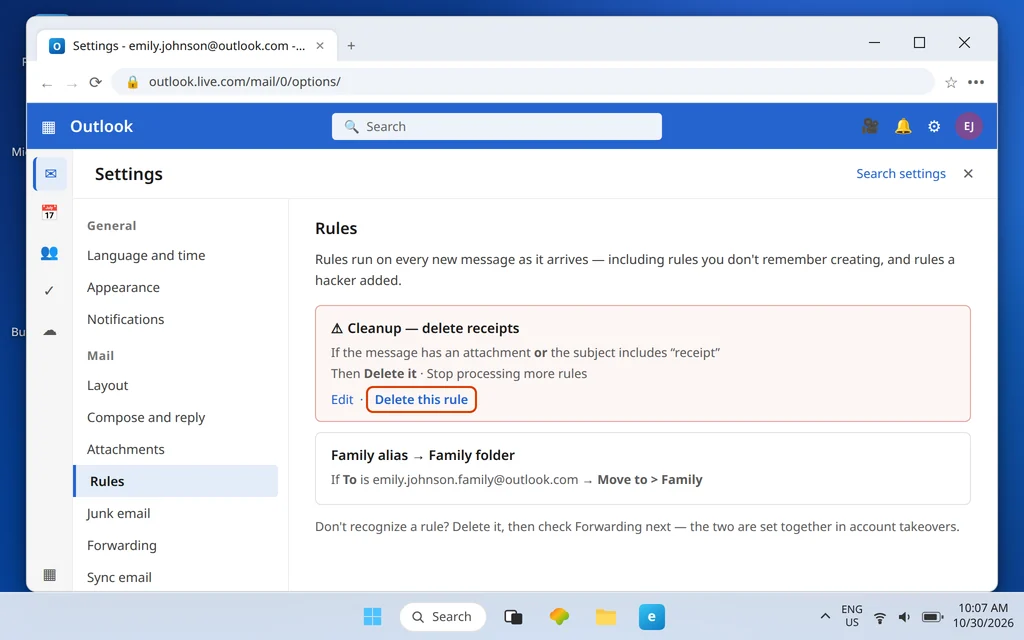
Las reglas que creaste tú a propósito están cubiertas en nuestra guía de reglas de Outlook.com. Una regla no reconocida es otro asunto: junto con un reenvío inesperado (siguiente paso), es la huella clásica de una cuenta comprometida. Si encuentras una, termina esta lista y después sigue nuestra guía de recuperación de una cuenta de Outlook.com hackeada para proteger la cuenta como es debido.
Paso 4: ¿Reenvío activado?
El reenvío es la otra salida silenciosa. Si está activado y configurado para no conservar copia, cada mensaje entrante abandona tu bandeja hacia otra dirección en el momento en que llega: el envío sigue funcionando, tus carpetas siguen pareciendo normales y tu bandeja de entrada, sencillamente, nunca se llena.
- Abre Configuración > Correo > Reenvío.
- Si Habilitar reenvío está activado y la dirección que aparece no es una que configuraste deliberadamente, desactiva el reenvío y guarda.
- Si sí reenvías a propósito, asegúrate de que «Conservar una copia de los mensajes reenviados» esté marcado: con esa opción, el correo reenviado también se queda en esta bandeja, donde puedes verlo.
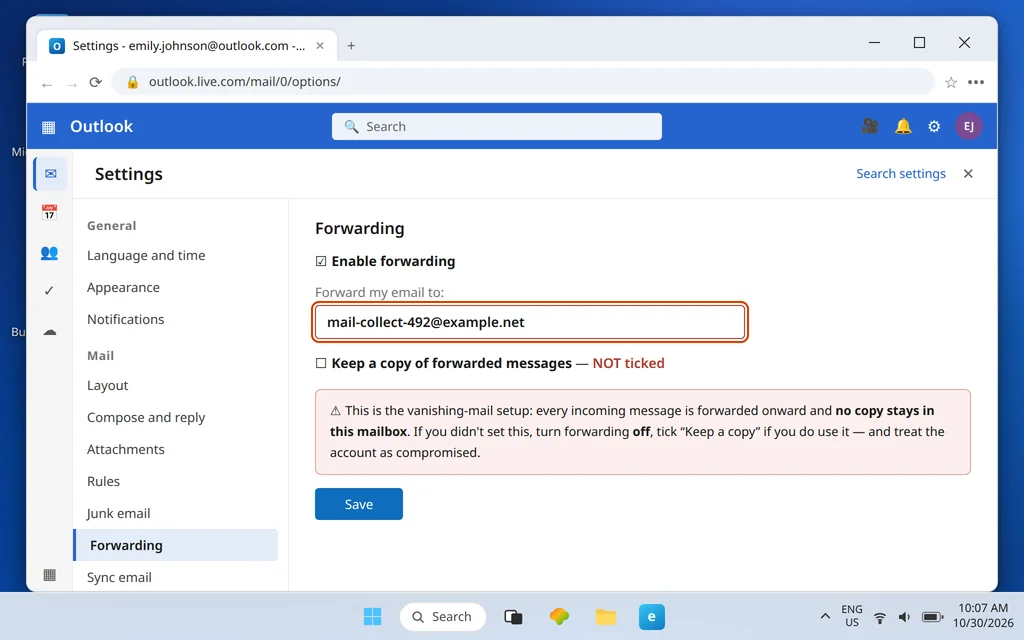
Un reenvío que no configuraste es, como una regla extraña, una señal de advertencia de compromiso y no un fallo técnico: trátalo como tal, cambia tu contraseña y revisa la cuenta con la guía de cuenta hackeada enlazada arriba.
Paso 5: Remitentes bloqueados y seguros
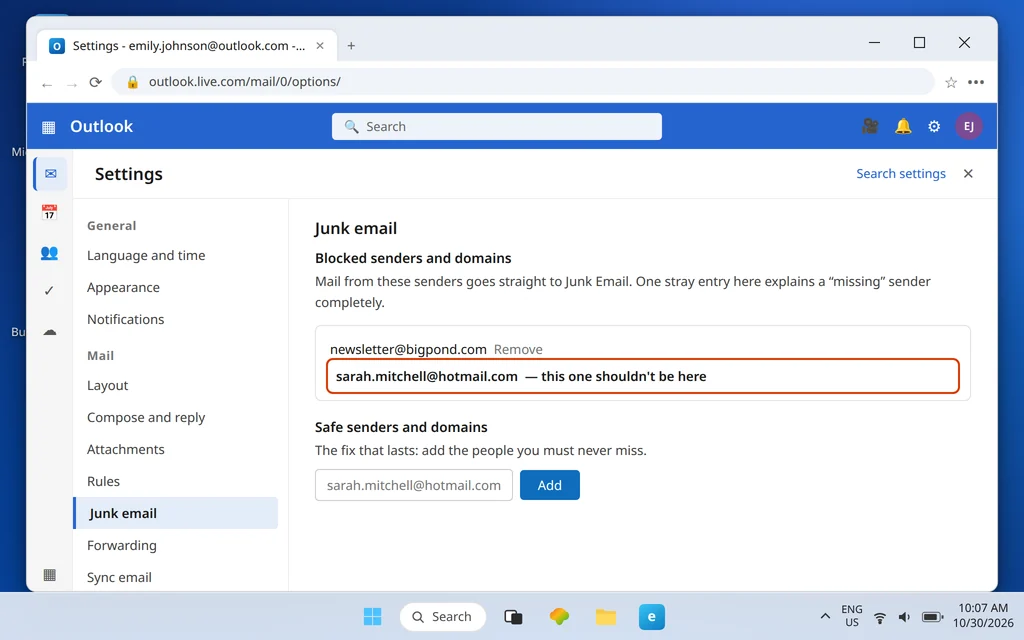
Una sola entrada en la lista equivocada explica por completo a un remitente desaparecido.
- Abre Configuración > Correo > Correo no deseado.
- En Remitentes y dominios bloqueados, comprueba si la persona (o todo su dominio) de la que te falta correo aparece en la lista. Elimina cualquier entrada que no debería estar ahí.
- En Remitentes y dominios seguros, añade a las personas cuyo correo no debes perderte nunca: su correo evitará por completo el filtro de correo no deseado.
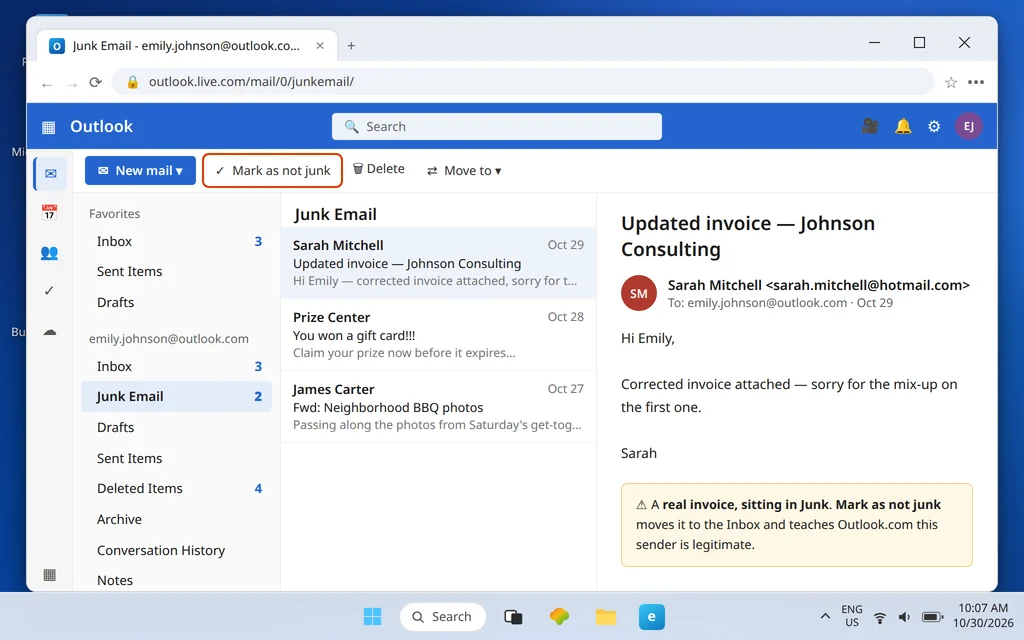
- Y para un mensaje que encuentres en Correo no deseado y no debería estar ahí: selecciónalo y usa Marcar como no es correo no deseado. Vuelve a la Bandeja de entrada y enseña al filtro que ese remitente es legítimo.
Paso 6: La prueba de las dos bandejas
A estas alturas, el almacenamiento, los escondites, las reglas, el reenvío y las listas de remitentes ya están descartados. La prueba que te dice qué queda necesita un ayudante: una segunda bandeja — un amigo, un familiar u otra cuenta tuya en un proveedor distinto.
- Desde esa otra bandeja, envía un correo breve en texto sin formato a tu dirección de Outlook.com.
- Vigila tu Bandeja de entrada (y, por completitud, la pestaña Otros y Correo no deseado, una vez).
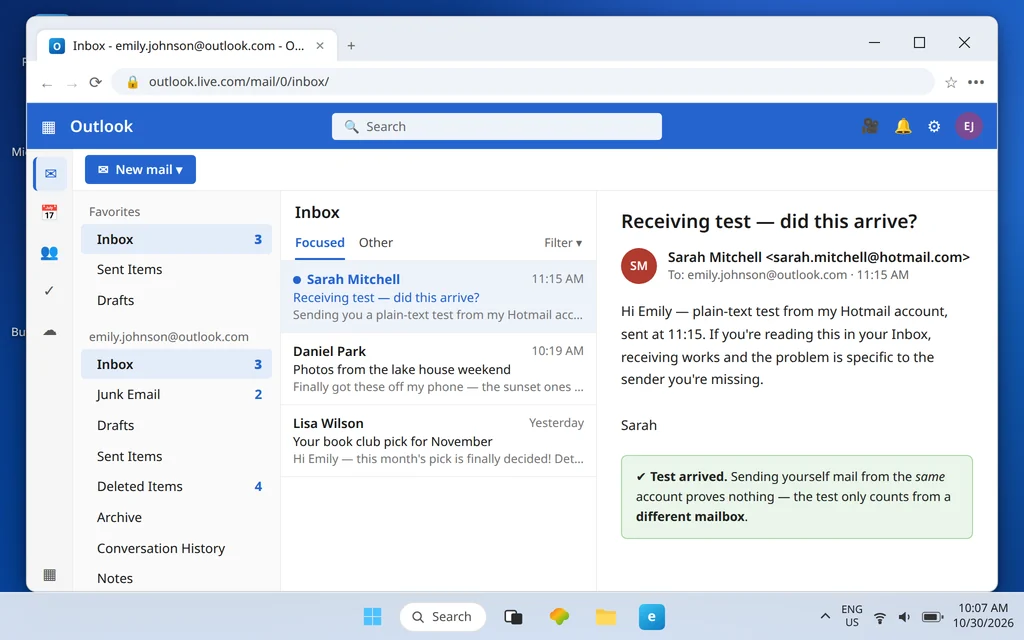
- La prueba llega: la recepción funciona. El problema es específico del remitente que te falta, lo que apunta a su lado, tratado a continuación. (Enviarte una prueba desde tu propia cuenta de Outlook.com a ti mismo no demuestra nada; por eso la prueba tiene que venir de otra bandeja.)
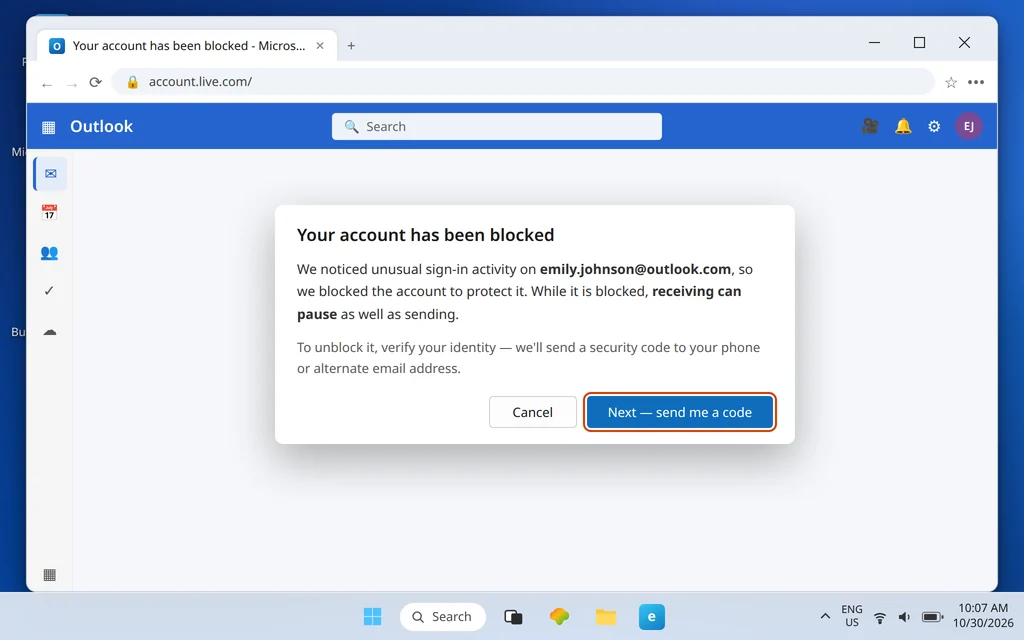
- La prueba no llega: algo a nivel de cuenta sigue mal. Queda una causa que encaja: una cuenta bloqueada por actividad de inicio de sesión inusual puede pausar la recepción igual que el envío. Completa el proceso de desbloqueo — el mismo proceso cubierto en nuestra guía No puedo iniciar sesión en Outlook.com — y vuelve a probar.
¿Solo un remitente? Probablemente sea su lado
Si el correo de exactamente un remitente nunca te llega mientras el de todos los demás sí — y ese remitente no está en tu lista de bloqueados y tu prueba de las dos bandejas pasó —, el fallo está casi con seguridad en su extremo o en el camino intermedio: su servidor, su reputación de spam o su proveedor bloqueando la ruta. Lo que sí puedes hacer de forma útil es concreto: pregúntale si él recibió un mensaje de rebote (ese rebote es el diagnóstico, de su lado) y dirígelo a la vía de Sender Support de Microsoft, que existe para los remitentes cuyo correo a Outlook.com está siendo bloqueado. Los ajustes del lado del receptor no pueden arreglar un bloqueo del lado del emisor, y saberlo ahorra días cambiando ajustes que nunca estuvieron mal.
Si la dirección de tu problema es la contraria — recibes bien pero no puedes enviar desde el correo web —, sigue en su lugar la lista inversa de nuestra guía Outlook.com no puede enviar correos.
Cómo dejar de perder correos desde el principio
- Mantén margen de almacenamiento. Revisa las dos barras de almacenamiento de vez en cuando; una bandeja que se llena en silencio rebota correo cuya pérdida nunca conocerás.
- Pon a los remitentes imprescindibles en Remitentes seguros. Bancos, escuelas, empleadores, familia: dos minutos en Configuración > Correo > Correo no deseado, y el filtro nunca podrá apartarlos.
- Audita Reglas y Reenvío cada mes. Sesenta segundos en Configuración > Correo detectan tanto tus reglas antiguas como cualquier cosa que no debería estar ahí en absoluto.
- Echa un vistazo diario a la pestaña Otros. Si la Bandeja de entrada prioritaria sigue clasificando mal el correo que te importa, ese vistazo sale más barato que la llamada de «¿recibiste mi correo?».
Preguntas frecuentes
¿Por qué Outlook.com no recibe correos pero sí puede enviar?
Porque las dos direcciones fallan de forma independiente, y en el correo web las causas de recepción son del lado de la cuenta: el almacenamiento lleno que devuelve el correo a los remitentes, la pestaña Otros de la Bandeja de entrada prioritaria y el filtro de correo no deseado que apartan correo, las reglas o el reenvío que lo sacan de la bandeja, o el remitente sentado en tu lista de bloqueados. En el correo web no hay ajustes de sincronización a los que culpar: sigue la lista en orden.
¿Puedo recuperar los correos que rebotaron mientras mi bandeja estaba llena?
No. El correo rebotado mientras tu bandeja o tu almacenamiento en la nube estaba lleno fue rechazado en la puerta y es irrecuperable: no llega más tarde cuando liberas espacio. Los remitentes tienen que volver a enviarlo, y por eso comprobar el almacenamiento es el Paso 1 y merece la pena hacerlo en el momento en que empieza el problema de recepción.
¿Esto funciona para Hotmail, si mi Hotmail no recibe correos?
Sí. Las direcciones de Hotmail y Live.com son cuentas de Outlook.com tras los nombres antiguos. Inicia sesión en Outlook.com y cada paso de esta lista — almacenamiento, pestaña Otros, reglas, reenvío, remitentes bloqueados — se aplica exactamente como está escrito.
Los correos de una persona en concreto nunca llegan. ¿Y ahora qué?
Comprueba que no está en tu lista de remitentes bloqueados (Paso 5) y que su correo no se está clasificando en Correo no deseado ni en Otros (Paso 2), y después haz la prueba de las dos bandejas (Paso 6). Si la prueba llega y su correo sigue sin llegar, el problema está en su lado o en el de su proveedor: pídele el mensaje de rebote que recibió y dirígelo a la vía de Sender Support de Microsoft.
¿En qué se diferencia esto de que la aplicación de Outlook no reciba?
Las causas viven en lugares distintos. La aplicación puede fallar por ajustes de sincronización, perfiles y su archivo de datos local; el correo web no: falla por los elementos del lado de la cuenta de esta lista. Si tu problema de correo está en la aplicación, usa el equivalente en aplicación de esta guía, enlazado en la introducción.
¿Has seguido toda la lista y el correo sigue sin llegar? Cuéntanos dónde falló la prueba de las dos bandejas — o si llegó — y cualquier cosa rara que encontraras en Reglas o Reenvío, a través de nuestra página de contacto: servicedesk@howtofixerroronline.com, disponible las 24 horas. Esos detalles localizan la causa restante rápidamente.