

Reglas de Outlook.com: mueve correos a una carpeta automáticamente
Recibos mezclados con boletines, avisos de envío enterrados bajo invitaciones a reuniones, correos de la familia perdidos entre promociones de tiendas: una bandeja de entrada que lo recibe todo en un solo montón te convierte a ti en el sistema de archivo. Las reglas de Outlook.com entregan ese trabajo al propio buzón: dile una vez qué hacer con un tipo de correo, y cada mensaje nuevo que coincida se archiva, se marca, se fija o se elimina en el momento en que llega.
Las reglas de Outlook.com se ejecutan en el servidor, y eso es lo que las hace realmente útiles: funcionan con el navegador cerrado, en todos tus dispositivos, porque la clasificación ocurre antes de que el correo llegue siquiera a tu pantalla. Esta guía crea la versión clásica —mover correos a una carpeta automáticamente—, luego cubre la herramienta más rápida Barrer, las cinco reglas que la mayoría de la gente necesita de verdad y qué hacer cuando una regla no se activa. Una nota sobre el alcance: las reglas web solo se ejecutan en buzones alojados en Microsoft, así que no se aplican a cuentas de Gmail o Yahoo conectadas a Outlook. Las direcciones de Hotmail y Live.com son cuentas de Outlook.com, y los pasos son idénticos para ellas.
Respuesta rápida: Crea primero tus carpetas y luego ve a Configuración (engranaje) > Correo > Reglas > Agregar nueva regla: ponle nombre a la regla, añade una condición (como De un remitente), añade la acción Mover a y elige la carpeta, y luego haz clic en Guardar. La regla se ejecuta en el servidor con el correo nuevo a medida que llega: no mueve el correo que ya está en tu Bandeja de entrada, así que limpia el acumulado con Barrer o con un traslado manual. Para una regla rápida de remitente, haz clic con el botón derecho en cualquier mensaje y elige Reglas > Crear regla.
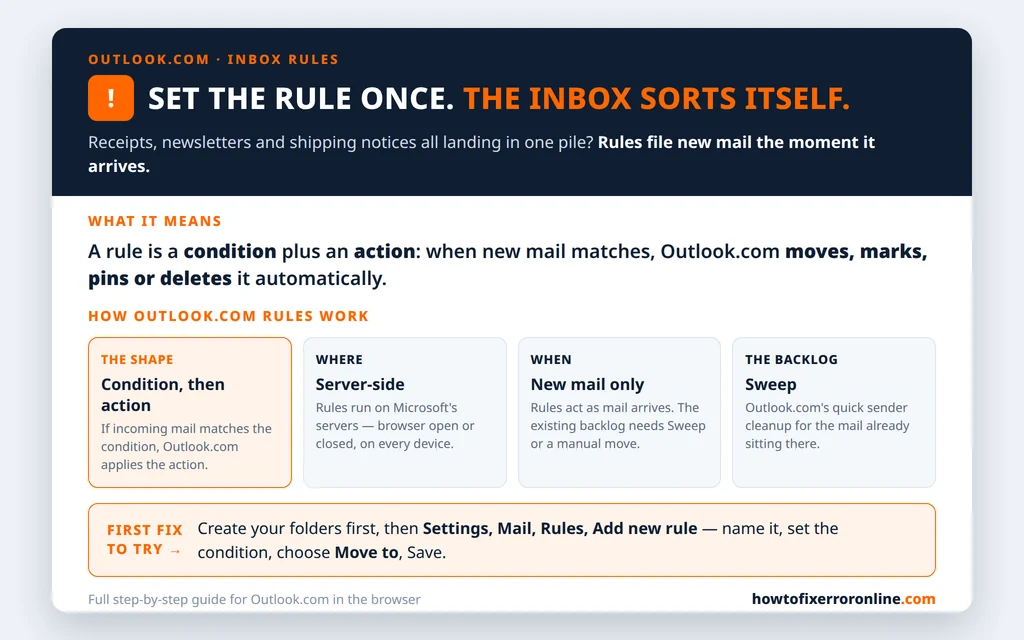
Table of Contents
Reglas o Barrer: ¿cuál deberías usar?
Outlook.com tiene dos herramientas de organización, y elegir la correcta te ahorra frustraciones:
- Las reglas son la herramienta completa: cualquier condición (remitente, palabras en el asunto, datos adjuntos y más) combinada con cualquier acción (mover, copiar, eliminar, marcar como leído, fijar, reenviar). Se crean en Configuración > Correo > Reglas y se ejecutan de forma continua con el correo nuevo.
- Barrer es la herramienta simplificada de remitentes: eliges un mensaje y Outlook.com te ofrece conservar solo el correo más reciente de ese remitente, conservar siempre su correo o eliminar su correo con más de un número determinado de días, de cara al futuro y contra el acumulado que ya tienes ahí. Barrer es la mejor opción para limpiezas puntuales de un remitente; las reglas son mejores para cualquier cosa con condiciones.
Si el remitente no merece ni siquiera ser archivado —no quieres su correo nunca—, salta las reglas por completo y bloquéalo: nuestra guía sobre cómo bloquear a un remitente en Outlook.com cubre tanto la ruta desde el mensaje como el bloqueo de un dominio entero.
Paso 1: crea primero tus carpetas
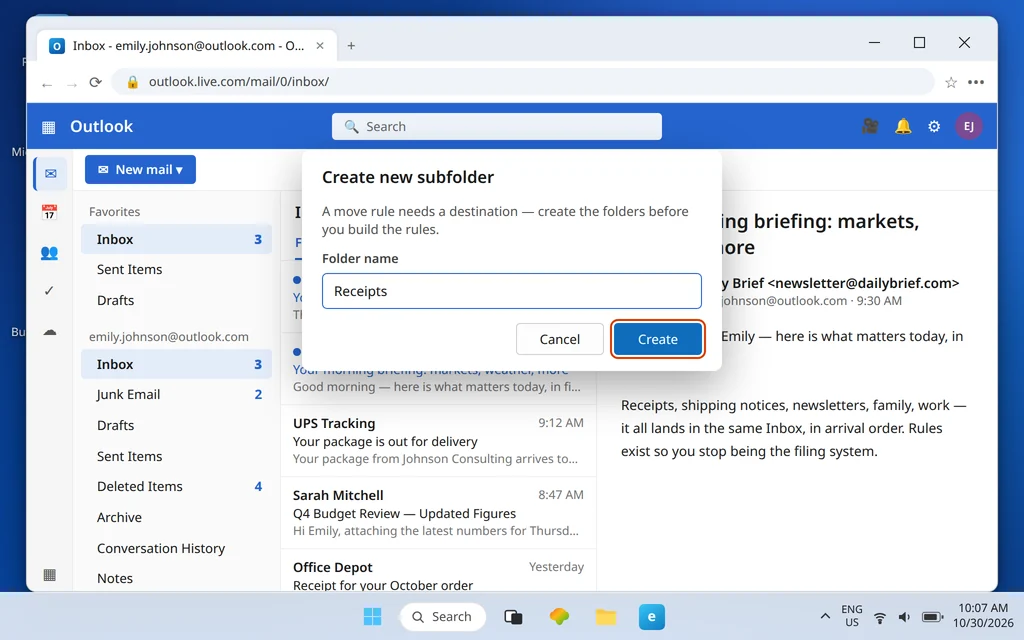
Una regla de movimiento necesita un sitio al que mover el correo, y el formulario de la regla es un lugar más cómodo cuando las carpetas ya existen.
- En el panel de carpetas de la izquierda, haz clic con el botón derecho en Carpetas (o en tu Bandeja de entrada) y elige Crear nueva subcarpeta.
- Ponle el nombre del correo que va a contener — Recibos, Boletines, Familia, Envíos, Proyectos de trabajo — y pulsa Intro.
- Repítelo para cada tipo de correo que pienses clasificar. Cinco o seis carpetas bien nombradas ganan a veinte vagas.
Paso 2: crea una regla en Configuración
Este es el flujo principal, y todas las reglas que crees seguirán la misma forma: nombre, condición, acción, guardar.
- Haz clic en el icono Configuración (engranaje) y luego ve a Correo > Reglas.
- Haz clic en Agregar nueva regla.
- Ponle un nombre claro: «Recibos a la carpeta» gana a «Regla 4» dentro de tres meses.
- Añade una condición: De un remitente concreto, Para una dirección, El asunto incluye ciertas palabras, El cuerpo del mensaje incluye, Tiene datos adjuntos y más. Puedes combinar condiciones.
- Añade una acción: Mover a tu carpeta. (La misma lista ofrece Copiar en, Eliminar, Marcar como leído, Fijar el mensaje, Reenviar a y otras.)
- Haz clic en Guardar.

Desde el momento en que guardas, la regla vigila el correo entrante. Envíate un mensaje de prueba que cumpla la condición —desde otra cuenta si la condición es un remitente— y confirma que llega a la carpeta. Probar una regla cada vez, a medida que la creas, es lo que mantiene comprensible un conjunto de reglas más adelante.
Crea una regla desde un correo
Cuando el ejemplo ya está delante de ti, empieza desde el mensaje en lugar de desde Configuración:
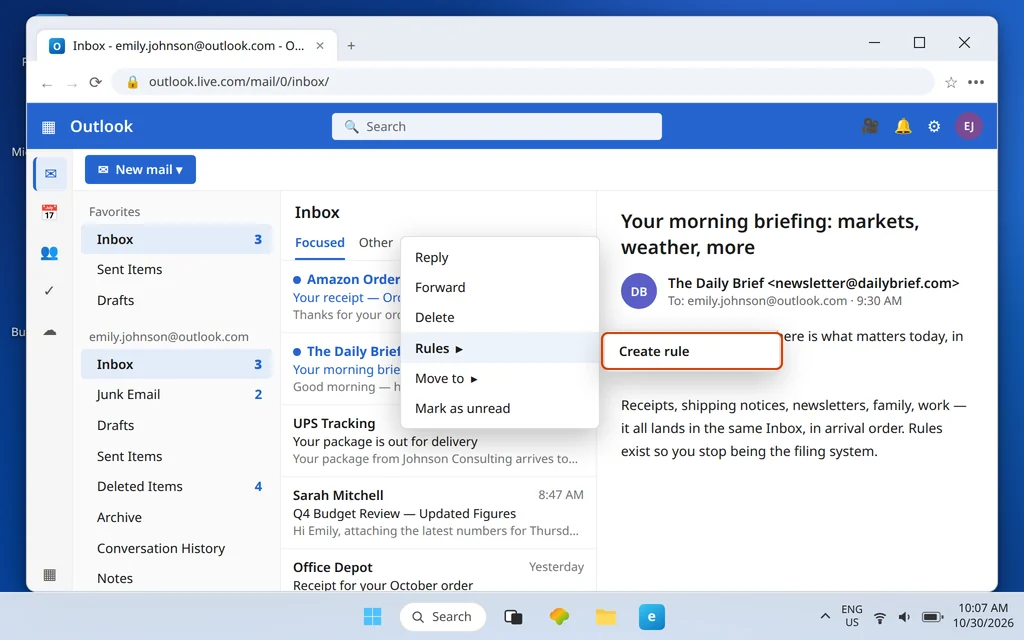
- Haz clic con el botón derecho en el mensaje de la lista.
- Elige Reglas > Crear regla.
- Outlook.com rellena previamente el remitente como condición. Elige Mover a, escoge la carpeta y confirma.
Es la forma más rápida de archivar a un remitente recurrente —una tienda, una lista escolar, un boletín de equipo— y, como la condición procede de un mensaje real, no hay ninguna dirección que escribir mal. Usa el flujo completo de Configuración cuando necesites condiciones por palabras en el asunto, varias condiciones o acciones más allá de mover.
Usa Barrer para limpiar remitentes
Las reglas actúan sobre el correo nuevo a medida que llega: nunca llegan al montón que ya está en tu Bandeja de entrada. Barrer sí, y eso lo convierte en el compañero de limpieza de toda regla nueva:
- Selecciona un mensaje del remitente.
- Haz clic en Barrer en la barra de comandos.
- Elige lo que encaje: conservar solo el mensaje más reciente y mover el resto a Elementos eliminados, conservar siempre el correo de este remitente, o eliminar los mensajes con más de un número determinado de días, aplicado al correo existente y mantenido en marcha para el correo futuro.
Crea primero la regla, luego aplica Barrer al mismo remitente, y el sistema de carpetas queda completo en ambas direcciones: el acumulado está archivado o limpio, y el correo nuevo se clasifica solo a partir de ahora.

5 reglas que merece la pena tener
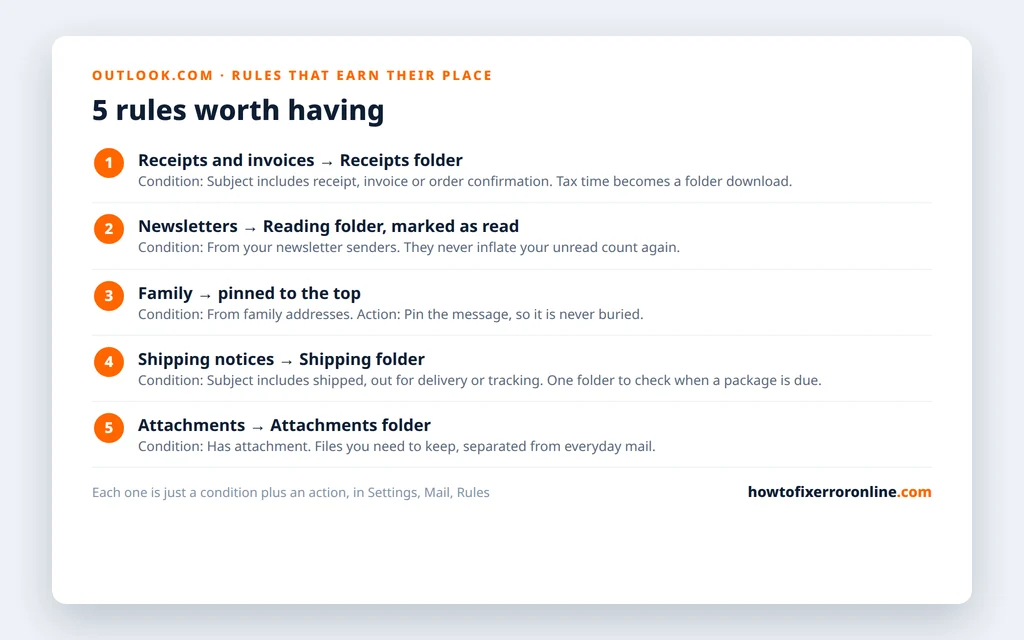
Los ejemplos concretos ganan a las posibilidades abstractas. Estas cinco cubren la mayoría de las bandejas de entrada, y cada una es solo una condición más una acción Mover a creada en Configuración > Correo > Reglas > Agregar nueva regla:
- Recibos y facturas → carpeta Recibos. Condición: El asunto incluye «receipt», «invoice» u «order confirmation». La época de impuestos se convierte en descargar una carpeta en lugar de en un proyecto de búsqueda.
- Boletines → carpeta Lectura, marcados como leídos. Condición: De tus remitentes de boletines. Acción: Mover a y Marcar como leído, para que nunca inflen tu contador de no leídos.
- Familia → fijados, nunca enterrados. Condición: De las direcciones de tus familiares. Acción: Fijar el mensaje, para que quede en la parte superior de la Bandeja de entrada hasta que te ocupes de él.
- Avisos de envío → carpeta Envíos. Condición: El asunto incluye «shipped», «out for delivery» o «tracking». Consulta una sola carpeta cuando un paquete esté al caer.
- Correo con datos adjuntos grandes → carpeta Datos adjuntos. Condición: Tiene datos adjuntos. Acción: Mover a, para que los archivos que necesitas conservar queden separados del correo cotidiano.
Gestiona tus reglas: el orden importa
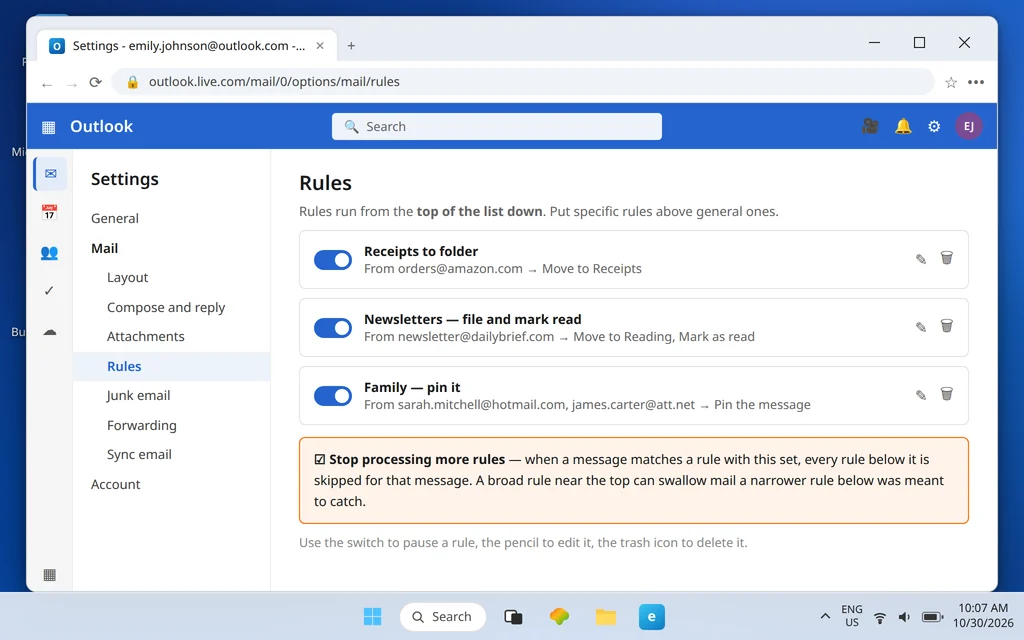
Las reglas se evalúan desde el principio de la lista hacia abajo, y ese orden decide resultados reales. Cada regla tiene una opción para dejar de procesar más reglas: cuando un mensaje coincide con una regla que tiene esa opción activada, no se aplica ninguna regla por debajo de ella. Una regla amplia cerca del principio («todo lo de este dominio va a Boletines») puede, por tanto, tragarse correo que una regla más estrecha situada debajo («las facturas van a Recibos») debía capturar.
Gestiona la lista en Configuración > Correo > Reglas: usa el interruptor para desactivar una regla sin eliminarla, el lápiz para editarla y el icono de la papelera para eliminarla. Coloca las reglas específicas por encima de las generales, y recurre a «Dejar de procesar más reglas» solo cuando de verdad quieras que una coincidencia ponga fin a la cadena.
Una advertencia que pertenece a toda guía de reglas: si encuentras una regla que no creaste —especialmente una que reenvía o elimina el correo entrante—, eso no es desorden, es una señal clásica de una cuenta comprometida. Elimínala y sigue nuestra guía de recuperación de una cuenta de Outlook.com hackeada antes de hacer cualquier otra cosa.
Las reglas actúan solo sobre el correo nuevo: clasifica lo que ya está ahí
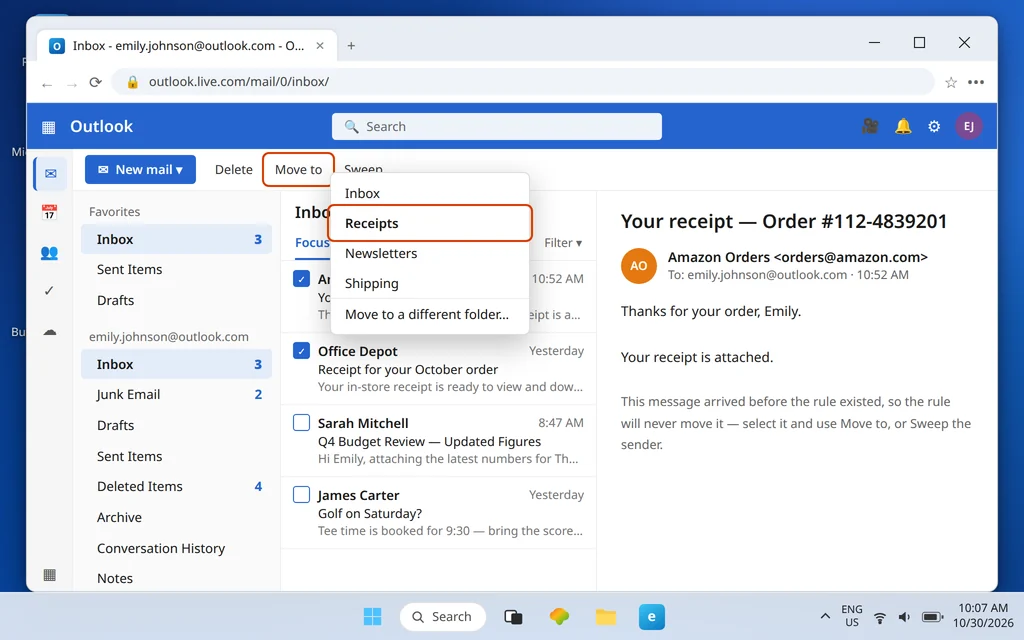
La decepción más común con una regla nueva es una Bandeja de entrada que parece intacta, porque la regla funciona exactamente como está diseñada: solo con el correo nuevo. Para el acumulado existente tienes tres opciones: aplicar Barrer al remitente (arriba) para una limpieza en bloque, seleccionar los mensajes de la lista y usar Mover a a mano para casos sueltos, o simplemente dejar el historial donde está y dejar que el sistema sea ordenado a partir de hoy. Cualquiera de las tres está bien; esperar que la regla lo haga de forma retroactiva es el único movimiento equivocado.
¿Las reglas no funcionan? Revisa esto
- El buzón es una cuenta conectada. Las reglas web solo se ejecutan en buzones alojados en Microsoft. Las reglas configuradas aquí no se aplican a cuentas de Gmail o Yahoo conectadas a Outlook.
- Una regla superior se activó primero. Revisa el orden y si una regla anterior tiene activado «Dejar de procesar más reglas».
- La condición es más estrecha que el correo. Una regla para una dirección exacta no capta al mismo remitente cuando escribe desde una segunda dirección; una condición por palabras en el asunto no capta asuntos que lo expresan de otra manera.
- Estás probando con correo antiguo. Las reglas nunca actúan sobre correo que llegó antes de que la regla existiera: prueba con un mensaje nuevo.
- La regla está desactivada. Cada regla tiene un interruptor en Configuración > Correo > Reglas; una regla editada también puede perder su acción si se eliminó la carpeta a la que apuntaba.
Si el correo se pierde de forma más amplia —mensajes esperados que nunca llegan—, revisa las causas en nuestra guía Outlook.com no recibe correos, y si el problema cambia de dirección, Outlook.com no puede enviar correos cubre el lado del envío.
Cómo evitar que tu bandeja de entrada vuelva a llenarse
Las reglas son un sistema, y los sistemas se desvían. Cuatro hábitos mantienen este en marcha: mantén evidentes los nombres de las carpetas, porque una regla solo es tan buena como la carpeta a la que apunta; añade una regla en el momento en que aparece un remitente recurrente, no durante una limpieza trimestral; elimina las reglas de remitentes y proyectos que han terminado, para que la lista se mantenga lo bastante corta como para entenderla de un vistazo; y revisa la lista de arriba abajo unas cuantas veces al año, comprobando el orden y los ajustes de «Dejar de procesar más reglas» mientras la configuración aún está fresca en tu mente. Cinco minutos de eso ganan a una tarde escarbando en una bandeja de entrada sin clasificar.
Preguntas frecuentes
¿Cómo muevo correos a una carpeta automáticamente en Outlook.com?
Crea la carpeta y luego ve a Configuración > Correo > Reglas > Agregar nueva regla: ponle nombre a la regla, define una condición como De el remitente, elige la acción Mover a y tu carpeta, y haz clic en Guardar. El correo nuevo que coincide se archiva en el servidor a medida que llega. Para una versión más rápida, haz clic con el botón derecho en un mensaje y elige Reglas > Crear regla.
¿Las reglas de Outlook.com funcionan con el navegador cerrado?
Sí. Las reglas web son del lado del servidor: Microsoft las ejecuta en tu buzón a medida que llega el correo, tengas o no Outlook.com abierto, y el resultado es el mismo en tu teléfono, tu PC y la web.
¿Las reglas se aplican a los correos que ya están en mi Bandeja de entrada?
No. Las reglas actúan solo sobre el correo nuevo a medida que llega. Para clasificar lo que ya está ahí, usa Barrer para el acumulado de un remitente o selecciona los mensajes y usa Mover a tú mismo.
¿Las reglas de Outlook.com funcionan con cuentas de Gmail o Yahoo conectadas a Outlook?
No. Las reglas web solo se ejecutan en buzones alojados en Microsoft: cuentas de Outlook.com, Hotmail y Live.com. No se aplican a Gmail, Yahoo ni a otras cuentas de terceros conectadas a Outlook; esos servicios ejecutan sus propios sistemas de filtrado en el servidor.
¿Qué significa «Dejar de procesar más reglas»?
Las reglas se ejecutan en el orden de la lista. Si un mensaje coincide con una regla que tiene activado Dejar de procesar más reglas, Outlook.com aplica esa regla y omite todas las reglas por debajo de ella para ese mensaje. Mantén las reglas específicas por encima de las generales para que la regla correcta tenga su turno.
¿Cuál es la diferencia entre una regla y Barrer en Outlook.com?
Una regla es la herramienta completa: cualquier condición, cualquier acción, ejecutándose de forma continua con el correo nuevo. Barrer es una limpieza de remitente simplificada: conservar el más reciente, conservarlo todo o eliminar el correo más antiguo de un remitente, y funciona tanto con los mensajes que ya están en tu Bandeja de entrada como con los futuros.
¿Atascado con una regla que no se activa? Cuéntanos la condición y la acción que configuraste y si el buzón es una cuenta de Microsoft o una conectada —eso lo acota rápidamente— en nuestra página de contacto: servicedesk@howtofixerroronline.com, disponible las 24 horas.