
Outlook-Fehler 0x8004210A: Der Vorgang wurde aufgrund einer Zeitüberschreitung abgebrochen, während auf eine Antwort vom Empfangsserver (POP) gewartet wurde — 7 Lösungen
Das Senden funktioniert. Dein Kennwort funktioniert. Aber jedes Mal, wenn Outlook versucht, deine E-Mails abzuholen, sitzt es da … und sitzt da … bis es mit Fehler 0x8004210A aufgibt: „Der Vorgang wurde aufgrund einer Zeitüberschreitung abgebrochen, während auf eine Antwort vom Empfangsserver (POP) gewartet wurde.“ Neue E-Mails sind da — du siehst sie im Webmail —, aber Outlook kann keinen einzigen Download abschließen.
Dieser Fehler hat selten mit einem defekten Konto zu tun. Es geht um Zeit: Die Antwort des Servers braucht länger, als Outlook zu warten bereit ist, und Outlooks voreingestellte Wartezeit ist kurz. Ein langsamer Server, ein Antivirenprogramm, das jede Nachricht auf dem Weg herein scannt, eine einzige riesige E-Mail ganz vorn in der Warteschlange oder ein aktuelles Windows Update, das den Verbindungsaufbau verlangsamt — all das kann die Antwort über das Limit hinaus dehnen. Die Lösungen unten greifen jede dieser Ursachen an, beginnend mit der Einstellung, die die meisten Fälle auf Anhieb löst.
Diese Anleitung gilt für das klassische Outlook unter Windows 11 und Windows 10 mit einem POP3-Konto — das ist ein Fehler des POP-Stapels. Öffnet sich Outlook überhaupt nicht, beginne stattdessen mit unserer Anleitung Outlook öffnet sich nicht unter Windows 11.
Kurzantwort: Der Outlook-Fehler 0x8004210A bedeutet, dass der POP-Server länger für seine Antwort gebraucht hat, als Outlooks Zeitlimit erlaubt. Die Lösung, die die meisten Fälle behebt: Schiebe den Regler für das Server-Zeitlimit weiter nach rechts — Datei > Kontoeinstellungen > Ändern > Weitere Einstellungen > Erweitert — ziehe ihn in Richtung Lang (Lösung 1). Prüfe danach das Paar aus POP-Port und Verschlüsselung (995 + SSL, Lösung 2), pausiere zum Testen den E-Mail-Scan deines Antivirenprogramms (Lösung 3) und lösche eine einzelne riesige E-Mail, die den Download blockiert, über das Webmail (Lösung 4).
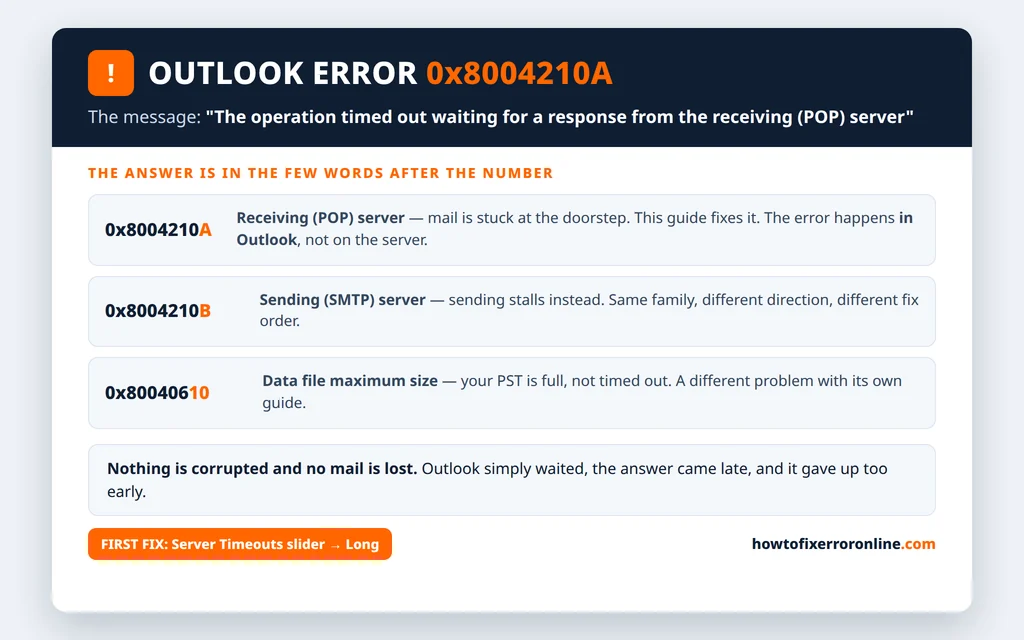
Table of Contents
Was bedeutet der Outlook-Fehler 0x8004210A?
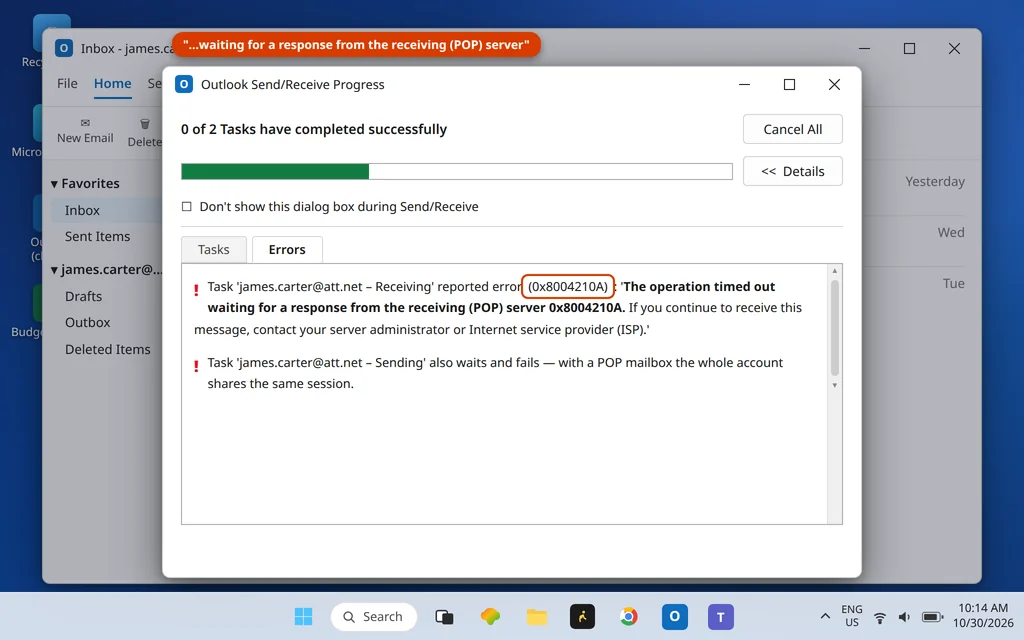
Der Fehler erscheint im Fenster „Outlook Senden/Empfangen – Status“ auf der Registerkarte Fehler, in etwa mit diesem Wortlaut:
„Vorgang ‚Server – Senden und Empfangen‘ hat einen Fehler gemeldet (0x8004210A): ‚Der Vorgang wurde aufgrund einer Zeitüberschreitung abgebrochen, während auf eine Antwort vom Empfangsserver (POP) gewartet wurde. Wenn Sie diese Meldung weiterhin erhalten, wenden Sie sich an Ihren Serveradministrator oder Internetdienstanbieter (ISP).'“
Nimm den Wortlaut wörtlich: Outlook hat den Server erreicht — das ist kein „nicht gefunden“- oder „keine Verbindung“-Fehler. Es hat nach deinen E-Mails gefragt und dann gewartet. Die Antwort kam entweder nie zu Ende an oder brauchte länger als der Wert für das Server-Zeitlimit in deinen Kontoeinstellungen, der standardmäßig kurz ist (etwa eine Minute). Alles, was die Antwort verlangsamt, zehrt an diesem Budget:
- Ein großes Postfach oder ein langsamer, ausgelasteter Server des Anbieters
- Ein Antivirenprogramm, das jede Nachricht beim Download scannt
- Eine einzige sehr große E-Mail weit vorn in der Warteschlange, hinter der alles andere warten muss
- Falsche Werte für Port/Verschlüsselung, die einen langsamen, fehlgeschlagenen Verbindungsaufbau mit Wiederholungen verursachen
- Ein aktuelles Windows- oder Office-Update, das den Verbindungsaufbau verlangsamt hat — ein dokumentierter Auslöser für genau diesen Code in aktuellen Microsoft Q&A-Berichten
Lösung 1: Das Server-Zeitlimit erhöhen
Das ist die Top-Lösung in praktisch jeder Quelle zu diesem Code — und eine Änderung von zwei Minuten.
- Klicke auf Datei > Kontoeinstellungen > Kontoeinstellungen.
- Wähle dein POP-Konto aus und klicke auf Ändern …
- Klicke auf Weitere Einstellungen … und öffne die Registerkarte Erweitert.
- Suche den Regler Server-Zeitlimit und ziehe ihn in Richtung Lang — ganz nach rechts ist in Ordnung; das Maximum beträgt 10 Minuten.
- Klicke auf OK, dann auf Weiter, und lass Outlook das Konto testen. Drücke F9 und gib dem ersten vollständigen Download die Zeit, die er sich jetzt nehmen darf.
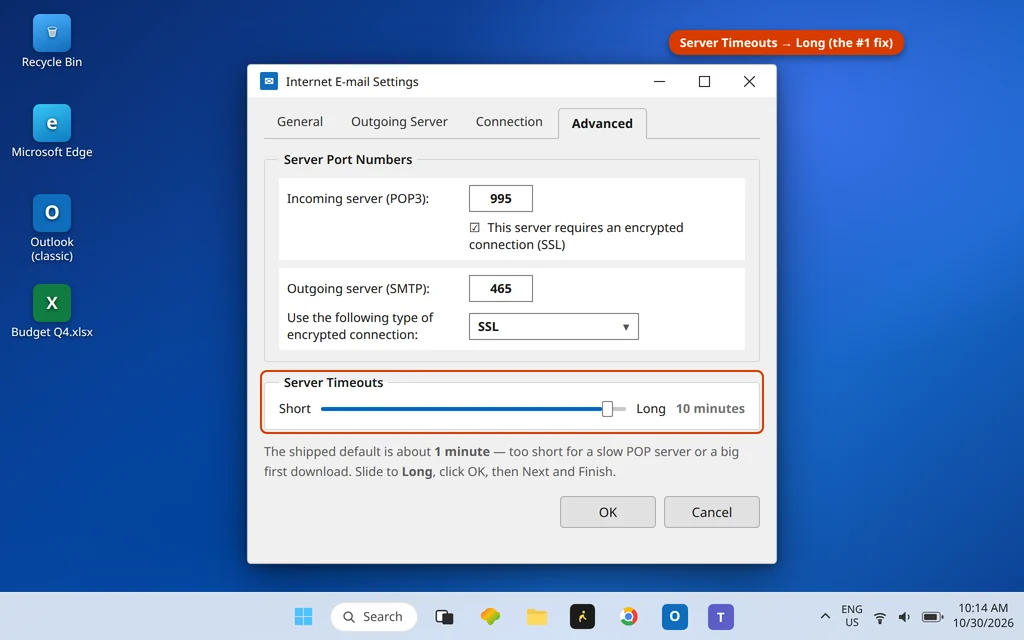
Kommen die E-Mails jetzt an, bist du fertig — das Zeitlimit war einfach kürzer als die tatsächliche Antwortzeit deines Servers. Lass den Regler, wo er ist; für ein kurzes Zeitlimit gibt es keinen Preis.
Lösung 2: Die POP-Servereinstellungen prüfen
Prüfe auf der Registerkarte „Erweitert“ gleich auch die Empfangseinstellungen — ein nicht zusammenpassendes Paar (siehe unten) lässt den Verbindungsaufbau mit dem Server kriechen und sich wiederholen, was exakt wie eine Zeitüberschreitung aussieht.
- Posteingangsserver: der POP-Name deines Anbieters (bei AT&T-Konten inbound.att.net)
- Posteingangsserver (POP3): 995 mit aktivierter Option „Dieser Server erfordert eine verschlüsselte Verbindung (SSL)“ — oder 110 mit deaktivierter Option. Niemals gemischt: 995 ohne SSL oder 110 mit SSL scheitern beide langsam.
- Benutzername: deine vollständige E-Mail-Adresse.
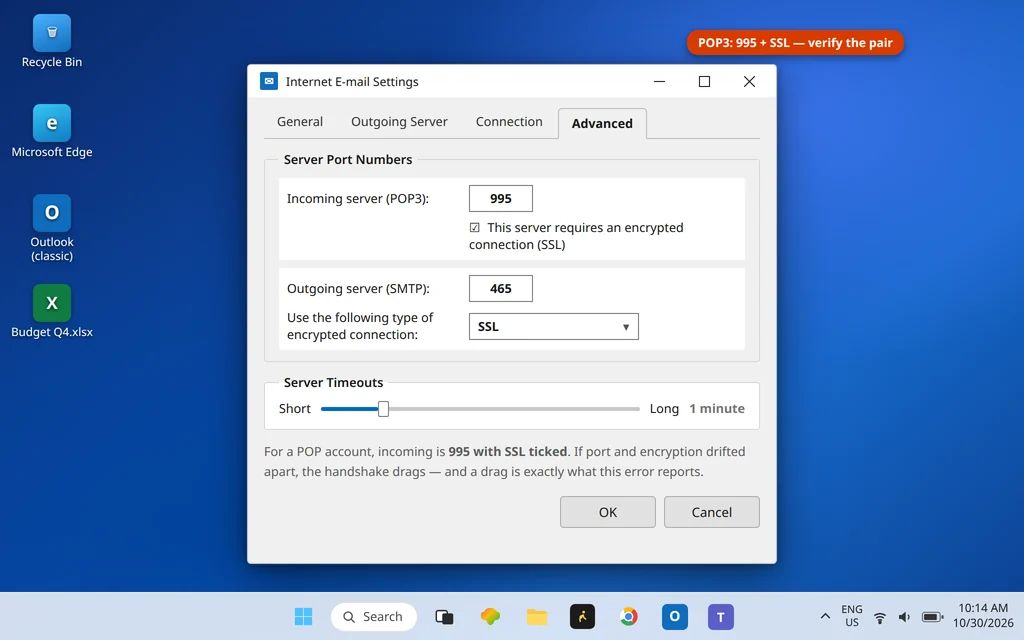
Korrigiere alles, was falsch ist, klicke auf OK > Weiter und teste mit F9. Listet die Hilfeseite deines Anbieters andere Werte, gelten diese — aber die Regel zur Paarung von Port und Verschlüsselung oben gilt überall.
Lösung 3: Verhindern, dass dein Antivirenprogramm den Download ausbremst
Der E-Mail-Scan eines Antivirenprogramms prüft jede eingehende Nachricht, bevor Outlook sie speichern darf. Bei einem großen Download — etwa Hunderte Nachrichten nach einem Urlaub — kann diese Prüfung genug Verzögerung verursachen, um selbst ein erhöhtes Zeitlimit zu reißen, und diese Ursache wird für diesen Code immer wieder genannt.
- Öffne dein Antivirenprogramm und suche seine Funktion E-Mail-Scan / E-Mail-Schutz. Pausiere nur diese Funktion.
- Drücke in Outlook F9 und beobachte, wie ein vollständiger Empfang durchläuft.
- Läuft er sauber durch, war das Antivirenprogramm die Bremse: Schalte den Scan wieder ein und prüfe das Programm auf ein Update, oder lass seine Outlook-Integration aus, falls die Anleitung des Herstellers das nahelegt — aber lass niemals das gesamte Antivirenprogramm pausiert.
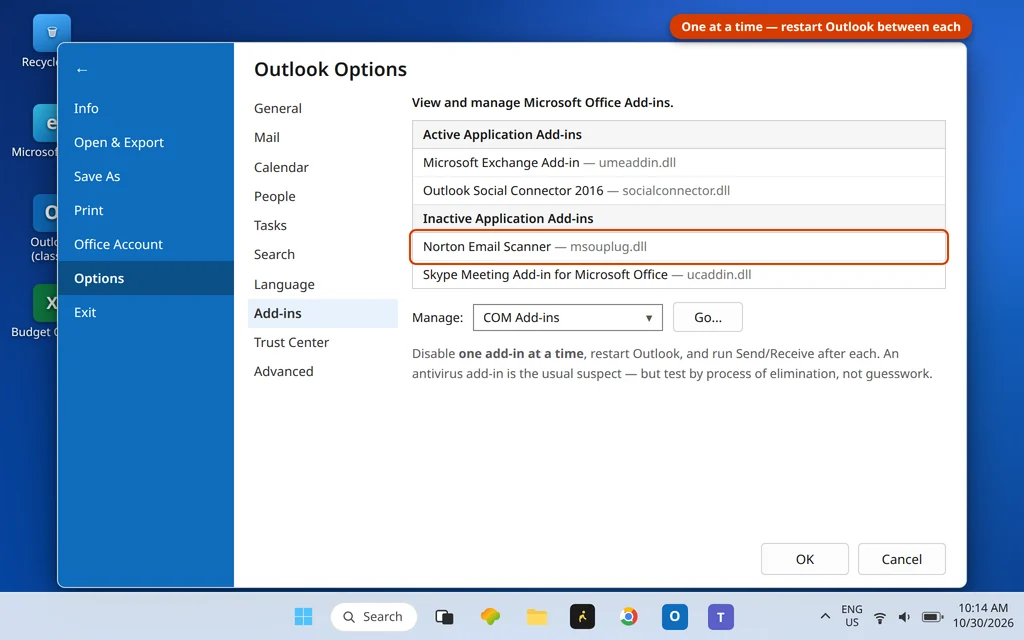
Outlook-seitig installiert dieselbe Software oft ein Add-In: Prüfe unter Datei > Optionen > Add-Ins > Verwalten: COM-Add-Ins > Los, deaktivere dort zum Testen das Antiviren-Add-In und schau, ob es die Verzögerung verursacht.
Lösung 4: Eine einzige riesige E-Mail kann den gesamten Download blockieren
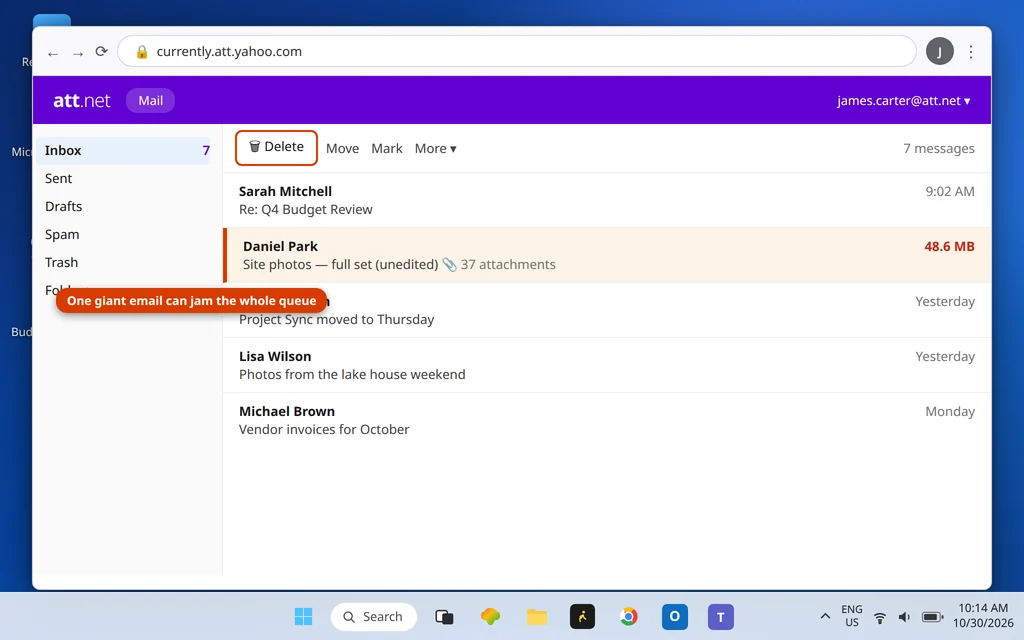
POP lädt Nachrichten der Reihe nach herunter. Ist Nachricht Nr. 1 ein 35-MB-Monster auf einer langsamen Verbindung, wartet alles dahinter — und wenn sie innerhalb des Zeitlimits nie fertig wird, scheitert der gesamte Empfang jedes Mal an derselben Stelle. Das verräterische Zeichen: Der Fehler kehrt bei jedem Versuch an einer ähnlichen Stelle zurück, und das Webmail zeigt eine sehr große Nachricht weit oben im Posteingang.
- Melde dich im Browser beim Webmail deines Anbieters an.
- Sortiere den Posteingang nach Größe, falls die Option existiert, oder suche die Nachricht mit dem riesigen Anhang.
- Lade den Anhang aus dem Webmail herunter, falls du ihn brauchst, und lösche die Nachricht dann (oder verschiebe sie aus dem Posteingang in einen anderen Ordner, falls das Webmail das erlaubt).
- Drücke zurück in Outlook F9 — die Warteschlange dahinter kann endlich fließen.
Lösung 5: Verbindung — und Uhr — prüfen
Zwei kleine Umgebungsursachen verdienen einen Blick, bevor es an tiefere Reparaturen geht:
- Verbindungsqualität: Ein schwaches WLAN-Signal oder ein ausgelastetes Netzwerk dehnt jede Antwort. Probiere als reinen Test eine Kabelverbindung oder ein anderes Netzwerk für ein Senden/Empfangen aus.
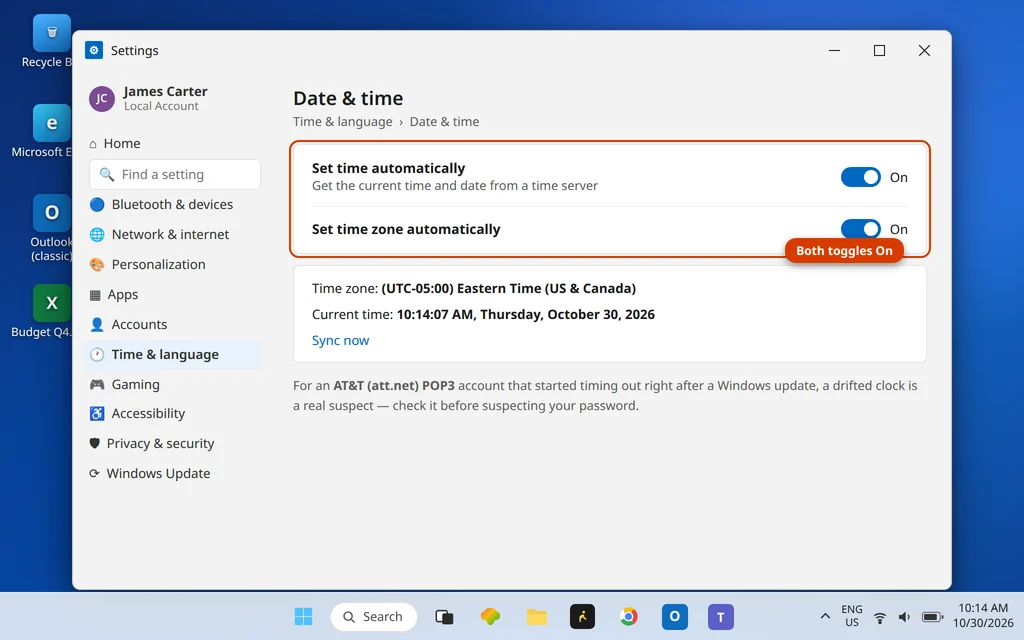
- Datum und Uhrzeit des Systems: Eine deutlich falsch gehende PC-Uhr kann den verschlüsselten Verbindungsaufbau mit dem Server verlangsamen oder verhindern. Stelle sicher, dass unter Einstellungen > Zeit und Sprache > Datum und Uhrzeit die automatische Einstellung aktiv ist.
Begann der Fehler direkt nach einem Windows Update? Lies das
Ein aktuelles, reales Muster für genau diesen Code: Der Fehler beginnt unmittelbar nach einem Windows Update, bei einem Konto, das jahrelang funktioniert hat — Microsofts eigene Q&A-Plattform führt einen solchen Bericht (Office 2024 mit einem AT&T-POP3-Konto, durch ein Update kaputtgegangen, Standardreparatur half nicht). Der wahrscheinliche Mechanismus ist banal: Das Update hat das Verbindungsverhalten gerade so weit verändert, dass das Standard-Zeitlimit den Verbindungsaufbau nicht mehr abdeckt.
Deine Angriffsreihenfolge in diesem Fall: Zuerst Lösung 1 (das erhöhte Zeitlimit gleicht das direkt aus), dann die Paarungsprüfung aus Lösung 2. Begann der Fehler mit dem Update und nichts anderes hilft, ist das Deinstallieren genau dieses Updates ein legitimer Test — Einstellungen > Windows Update > Updateverlauf > Updates deinstallieren —, behandle es aber als Diagnose und lass Windows es später erneut installieren, sobald du Bescheid weißt; dauerhaft mit Updates im Rückstand zu sein, ist ein eigenes Problem. Startet dein PC nach Updates schlecht, ist das eine andere Anleitung: Unsere Lösungen für PC langsam nach einem Windows 11 Update behandeln die Leistungsfolgen.
Lösung 6: Ein neues Outlook-Profil erstellen
Überlebt die Zeitüberschreitung einen erhöhten Regler, korrekte Einstellungen und eine saubere Warteschlange, ist möglicherweise das Profil mit dem Konto beschädigt.
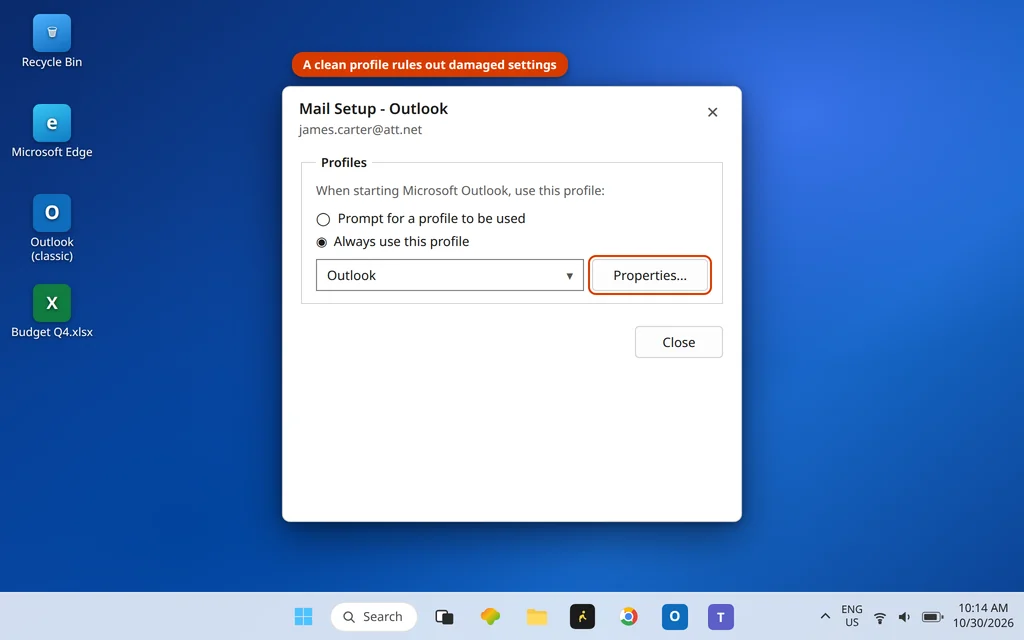
- Schließe Outlook. Öffne Systemsteuerung > E-Mail (Microsoft Outlook) > Profile anzeigen > Hinzufügen und benenne das neue Profil.
- Füge dein POP-Konto mit den geprüften Einstellungen aus Lösung 2 hinzu und stelle den Regler für das Server-Zeitlimit von Anfang an hoch (Lösung 1).
- Lege das neue Profil als das Profil fest, das Outlook immer verwendet, öffne Outlook und lass das Postfach herunterladen.
POP-Warnung: Bei einem POP-Konto liegen heruntergeladene E-Mails möglicherweise nur in der .pst-Datei des alten Profils. Ein neues Profil startet leer — verweise es auf die vorhandene .pst (oder importiere sie), statt anzunehmen, dass die E-Mails erneut heruntergeladen werden; manche Anbieter halten für POP nur die jüngsten E-Mails auf dem Server vor.
Lösung 7: Die Datendatei mit SCANPST reparieren
Zuletzt die Datendatei selbst: Eine beschädigte .pst kann Outlook mitten im Empfang ausbremsen, wenn es versucht, neue E-Mails in einen defekten Speicher zu schreiben.
- Schließe Outlook vollständig.
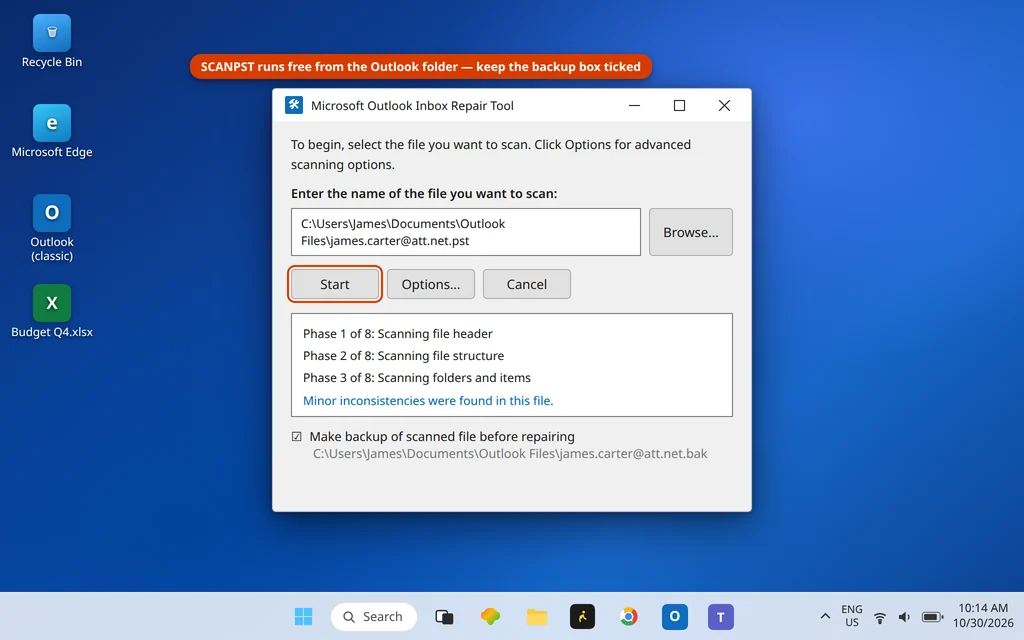
- Führe SCANPST.EXE aus (finde es, indem du in der Windows-Suche SCANPST eintippst; es liegt in deinem Office-Ordner).
- Durchsuche bis zur .pst des Kontos — ihr Pfad steht unter Datei > Kontoeinstellungen > Kontoeinstellungen > Datendateien.
- Klicke auf Start; werden Fehler gefunden, klicke auf Reparieren mit aktivierter Sicherungsoption.
- Öffne Outlook und drücke F9.
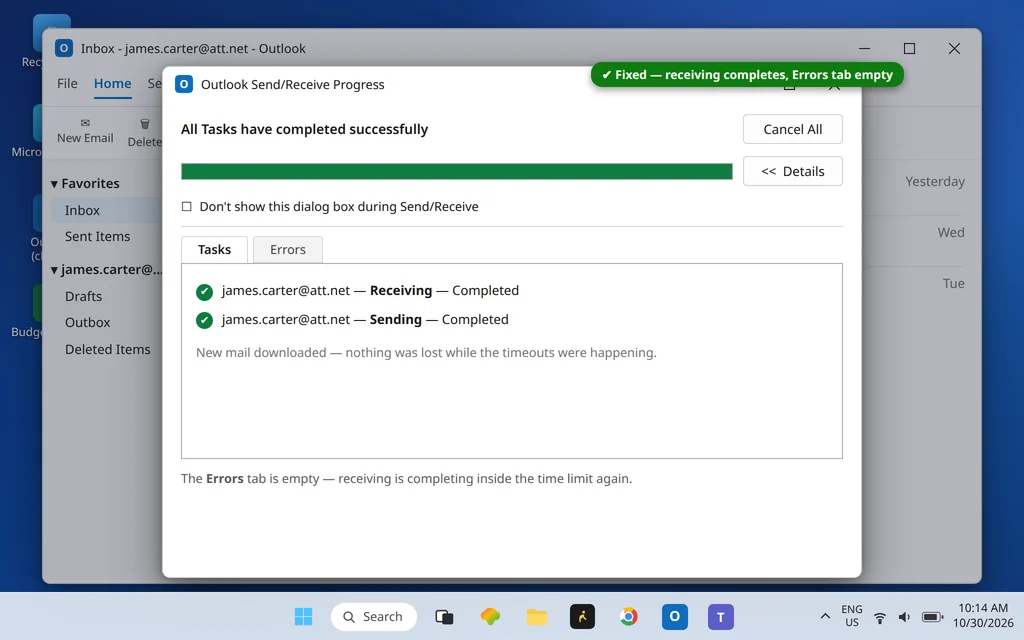
Wenn die Reparatur (oder eine der Lösungen oben) greift, läuft Senden/Empfangen mit einer leeren Registerkarte „Fehler“ durch:
0x8004210A vs. 0x8004210B — Zeitüberschreitung beim Empfangen vs. beim Senden
Ein Buchstabe Unterschied, entgegengesetzte Richtungen. 0x8004210A (diese Anleitung) ist die Zeitüberschreitung beim Empfangen (POP): E-Mails kommen nicht herein. 0x8004210B ist die Zeitüberschreitung beim Senden (SMTP): E-Mails gehen nicht hinaus, meist wegen einer hängenden Nachricht im Postausgang oder eines nicht passenden Paars aus Port und Verschlüsselung. Endet dein Fehler auf B, nutze unsere Anleitung zum Outlook-Fehler 0x8004210B. Beide stehen, zusammen mit der übrigen Empfangs-Familie, auf unserer Übersicht der Fehlercodes — und wenn sich dein POP-Konto überhaupt nicht verbindet (statt in eine Zeitüberschreitung zu laufen), ist das der Outlook-Fehler 0x80042108.
Du nutzt das neue Outlook? Diese Schritte gelten nur für das klassische Outlook
Der Regler für das Server-Zeitlimit, die Registerkarte „Erweitert“ für POP und SCANPST gehören alle zum klassischen Outlook — das neue Outlook für Windows zeigt nichts davon und wickelt POP-Konten über seinen eigenen Anmeldeablauf ab. Hängt der Empfang dort, entferne das Konto unter Einstellungen > Konten und füge es erneut hinzu, und lösche eine einzelne riesige E-Mail aus dem Webmail (Lösung 4 funktioniert dort unverändert). Die Zeitlimit-Fehlercodes dieser Familie erzeugt der klassische POP-Stapel.
Häufig gestellte Fragen
Welche Einstellung für das Server-Zeitlimit ist bei 0x8004210A sinnvoll?
Ziehe den Regler bei einem POP-Konto mit diesem Fehler in Richtung Lang — 5 Minuten sind ein solider Arbeitswert, und das Maximum von 10 Minuten ist auf einem langsamen Server oder bei einem großen Postfach völlig in Ordnung. Für die normale Nutzung gibt es keinen Nachteil: Das Zeitlimit zählt nur, wenn eine Antwort wirklich langsam ist. Du findest es unter Kontoeinstellungen > Ändern > Weitere Einstellungen > Erweitert.
Warum begann 0x8004210A nach einem Windows Update?
Du bildest dir das nicht ein — aktuelle Microsoft Q&A-Berichte beschreiben genau das: ein lange funktionierendes POP-Konto (in dem klarsten Bericht ein AT&T-Konto unter Office 2024), das direkt nach einem Update ausfällt, wobei eine Standardreparatur nicht hilft. Das Update scheint den Verbindungsaufbau genug zu verlangsamen, um das Standard-Zeitlimit zu reißen. Das Server-Zeitlimit zu erhöhen (Lösung 1) gleicht das direkt aus; das Deinstallieren des Updates ist ein letzter Test, der im Update-Abschnitt oben beschrieben ist.
Warum kann ich mit 0x8004210A zwar senden, aber nicht empfangen?
Weil Senden und Empfangen getrennte Gespräche sind. Das Senden spricht mit dem SMTP-Server, das Empfangen mit dem POP-Server — und nur das POP-Gespräch läuft in die Zeitüberschreitung. Das Muster ist sogar ein nützlicher Hinweis: Dein Kennwort und deine Internetverbindung sind fast sicher in Ordnung, und der Fehler sitzt in den POP-Einstellungen, im Zeitlimit oder bei etwas, das eingehende E-Mails ausbremst (Antivirenprogramm, eine riesige Nachricht). Kommen E-Mails ganz ohne Fehler nicht an, behandelt unsere allgemeinere Anleitung Outlook empfängt keine E-Mails diesen Fall.
Was ist der Unterschied zwischen 0x8004210A und 0x8004210B?
Die Richtung. 0x8004210A läuft in die Zeitüberschreitung, während auf den Empfangsserver (POP) gewartet wird — E-Mails kommen nicht herein. 0x8004210B läuft in die Zeitüberschreitung, während auf den Sendeserver (SMTP) gewartet wird — E-Mails gehen nicht hinaus, meist wegen einer hängenden Nachricht im Postausgang oder eines nicht passenden Paars aus Port und Verschlüsselung. Die Lösungen überschneiden sich nur beim Zeitlimit-Regler selbst.
Verdeckt ein erhöhtes Zeitlimit ein echtes Problem?
Nein. Das Zeitlimit ist nur die Dauer, die Outlook wartet, bevor es aufgibt; ein längeres Warten kann nichts beschädigen. Ist ein Server wirklich tot, scheitert Senden/Empfangen etwas später mit demselben Fehler — und dann sind die Verbindungs-Lösungen (Lösung 2, Lösung 5) der richtige Ort zum Suchen. Was ein erhöhtes Zeitlimit dagegen dauerhaft behebt, ist der sehr häufige Fall eines gesunden, aber langsamen Servers.
Siehst du den Fehler 0x8004210A immer noch? Schreib uns deinen Anbieter, ob der Fehler nach einem Update begann und wie weit der Download kommt, bevor er abbricht, über unsere Kontaktseite — servicedesk@howtofixerroronline.com, rund um die Uhr erreichbar. Endet dein Code stattdessen auf B, geht es direkt zur Anleitung zu 0x8004210B.