
Gelöschte E-Mails in Outlook.com wiederherstellen: Die Anleitung zur 30-Tage-Wiederherstellung
Du hast eine E-Mail in Outlook.com gelöscht und brauchst sie jetzt zurück. Vielleicht hast du bei der falschen Nachricht auf Löschen gedrückt, vielleicht hast du den Ordner Gelöschte Elemente in einem Aufräumrausch geleert, vielleicht hast du mit Umschalt+Entf das Sicherheitsnetz komplett übersprungen. In allen drei Fällen folgt dieselbe Frage: Ist sie wirklich weg?
Meistens nicht. Outlook.com vernichtet eine gelöschte E-Mail nicht in dem Moment, in dem du sie löschst. Sie durchläuft mehrere Stufen — zuerst den Ordner Gelöschte Elemente, den du sehen kannst, dann einen versteckten Ordner als zweite Chance namens Wiederherstellbare Elemente, der geleerte E-Mails 30 Tage lang aufbewahrt, und erst danach die endgültige Löschung. Diese Anleitung geht die Stufen der Reihe nach durch — hör bei der ersten auf, die deine Nachricht noch enthält. Und ein Hinweis, der Verwirrung erspart: Hotmail- und Live.com-Adressen sind Outlook.com-Konten, deshalb gilt jeder Schritt unten für sie genauso.
Kurzantwort: Öffne in Outlook.com den Ordner Gelöschte Elemente. Ist die Nachricht dort, wähle sie aus und nutze Verschieben nach > Posteingang. Wurde der Ordner geleert, klicke oben in der Liste von Gelöschte Elemente auf Elemente wiederherstellen, die aus diesem Ordner gelöscht wurden, hake die Nachrichten an und klicke auf Wiederherstellen — aus Gelöschte Elemente geleerte Nachrichten bleiben 30 Tage lang wiederherstellbar. Prüfe auch den Ordner Junk-E-Mail, der ebenfalls nach 30 Tagen automatisch geleert wird. Nach 30 Tagen in Wiederherstellbare Elemente ist die Nachricht endgültig weg, und kein Tool und kein Dienst kann sie zurückbringen.
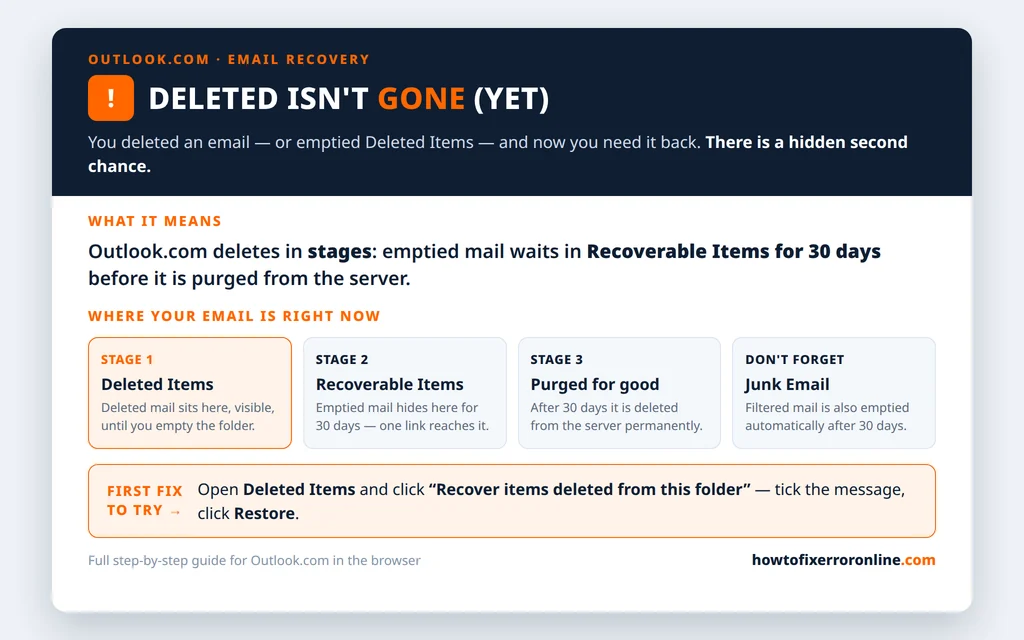
Table of Contents
Wohin gelöschte E-Mails wirklich gehen: die 3 Stufen
Wenn du die Stufen kennst, weißt du genau, wo du suchen musst — und wie viel Zeit dir bleibt.
- Stufe 1 — Gelöschte Elemente. Ein normales Löschen (die Entf-Taste, das Papierkorb-Symbol, eine Wischgeste) verschiebt die Nachricht hierher. Sie ist vollständig sichtbar und vollständig wiederherstellbar und bleibt, bis du den Ordner leerst.
- Stufe 2 — Wiederherstellbare Elemente. Wenn du Gelöschte Elemente leerst — oder eine Nachricht mit Umschalt+Entf löschst, was Stufe 1 überspringt —, wandert die Nachricht in diesen versteckten Auffangbereich. Du kannst ihn nicht wie einen normalen Ordner durchsuchen; du erreichst ihn über einen einzigen Link, Elemente wiederherstellen, die aus diesem Ordner gelöscht wurden, innerhalb von Gelöschte Elemente. Nachrichten bleiben hier 30 Tage.
- Stufe 3 — Endgültig gelöscht. Nach 30 Tagen in Wiederherstellbare Elemente löscht Outlook.com die Nachricht endgültig vom Server. Dann ist sie in dem einzigen Sinne weg, der zählt: Es existiert nirgendwo mehr eine Kopie, die irgendjemand wiederherstellen könnte.
Junk-E-Mail läuft nach derselben Uhr: Nachrichten in Junk-E-Mail werden ebenfalls nach 30 Tagen endgültig geleert. Deshalb gehört der Blick dorthinein zu jedem Wiederherstellungsversuch — eine „gelöschte“ Nachricht stellt sich manchmal als dorthin gefiltert heraus, gar nicht gelöscht.
Schritt 1: Aus Gelöschte Elemente wiederherstellen
Beginne mit dem sichtbaren Ordner — die meisten Wiederherstellungen enden hier.
- Melde dich bei Outlook.com an und klicke im linken Ordnerbereich auf Gelöschte Elemente.
- Suche die Nachricht. Ist die Liste lang, nutze das Suchfeld oben und suche nach Absender oder Betreff.
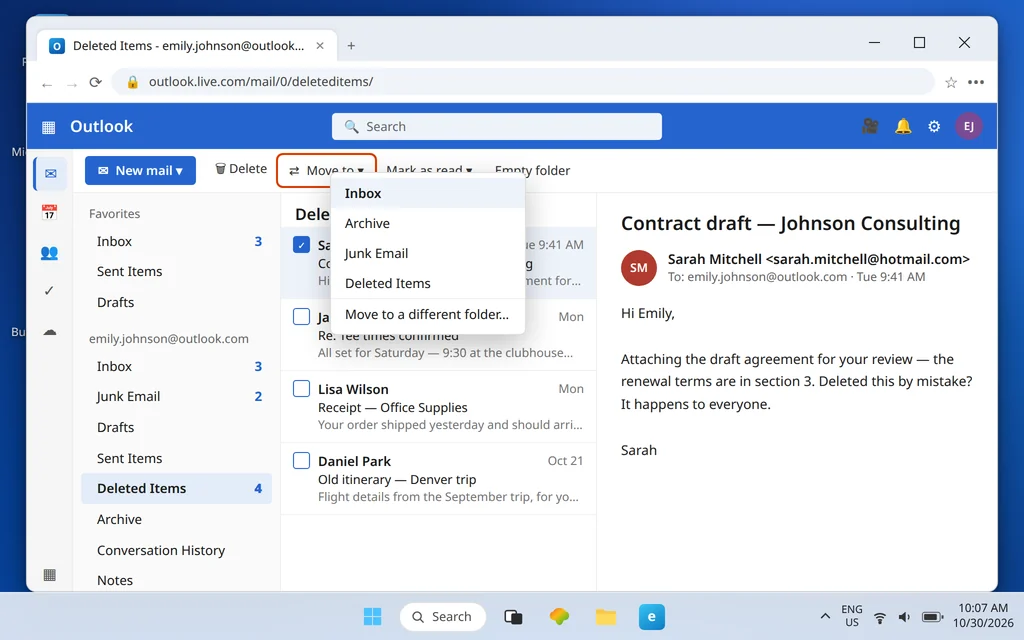
- Hake das Kontrollkästchen der Nachricht an (oder wähle mehrere aus), klicke dann in der Befehlsleiste auf Verschieben nach und wähle Posteingang — oder ziehe die Nachricht einfach auf Posteingang im Ordnerbereich.
Mehr braucht eine Wiederherstellung der Stufe 1 nicht. Ist die Nachricht nicht in Gelöschte Elemente — weil du den Ordner geleert hast oder sie mit Umschalt+Entf gelöscht hast —, gib nicht auf: Sie ist mit ziemlicher Sicherheit nur in Stufe 2 gewandert.
Schritt 2: „Elemente wiederherstellen, die aus diesem Ordner gelöscht wurden“ nutzen
Dieser eine Link ist die gesamte Stufe 2 — und der Schritt, den die meisten nie finden, weil nichts am Ordner Gelöschte Elemente auf ihn hinweist.
- Öffne erneut Gelöschte Elemente — der Link ist hier zu Hause, auch wenn der Ordner leer aussieht.
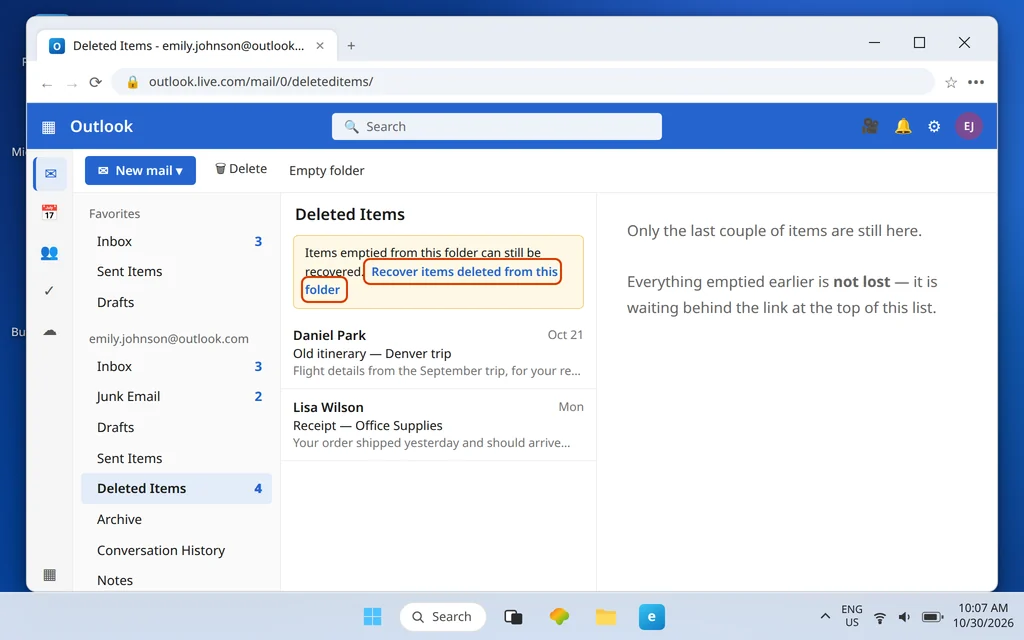
- Klicke oben in der Nachrichtenliste auf Elemente wiederherstellen, die aus diesem Ordner gelöscht wurden. (Bei schmaleren Browserfenstern kann er stattdessen am Ende der Liste sitzen — scrolle, wenn du ihn nicht siehst.)
- Ein Wiederherstellungsbereich öffnet sich mit allem, was in den letzten 30 Tagen aus Gelöschte Elemente geleert wurde, Neueste zuerst.
- Hake das Kontrollkästchen neben jeder Nachricht an, die du zurückhaben möchtest.
- Klicke auf Wiederherstellen.

Wiederhergestellte Nachrichten kommen über Gelöschte Elemente zurück — prüfe nach dem Wiederherstellen Gelöschte Elemente und deinen Posteingang und nutze Verschieben nach > Posteingang bei allem, was in Gelöschte Elemente gelandet ist, damit es wieder am richtigen Platz ist. Taucht eine Nachricht nicht wieder auf, öffne den Wiederherstellungsbereich erneut und stelle sie noch einmal wieder her; ein zweiter Versuch schadet nicht, solange sie noch innerhalb des 30-Tage-Fensters ist.

Wie viel Zeit hast du? Das 30-Tage-Fenster
Die entscheidende Uhr startet, wenn eine Nachricht Gelöschte Elemente verlässt — an dem Tag, an dem du den Ordner geleert oder sie mit Umschalt+Entf gelöscht hast —, nicht an dem Tag, an dem sie ankam oder zuerst gelöscht wurde. Ab diesem Moment hast du 30 Tage in Wiederherstellbare Elemente. Eine Nachricht kann monatelang in Gelöschte Elemente liegen, ganz ohne Countdown; das Fenster gilt nur für Stufe 2.
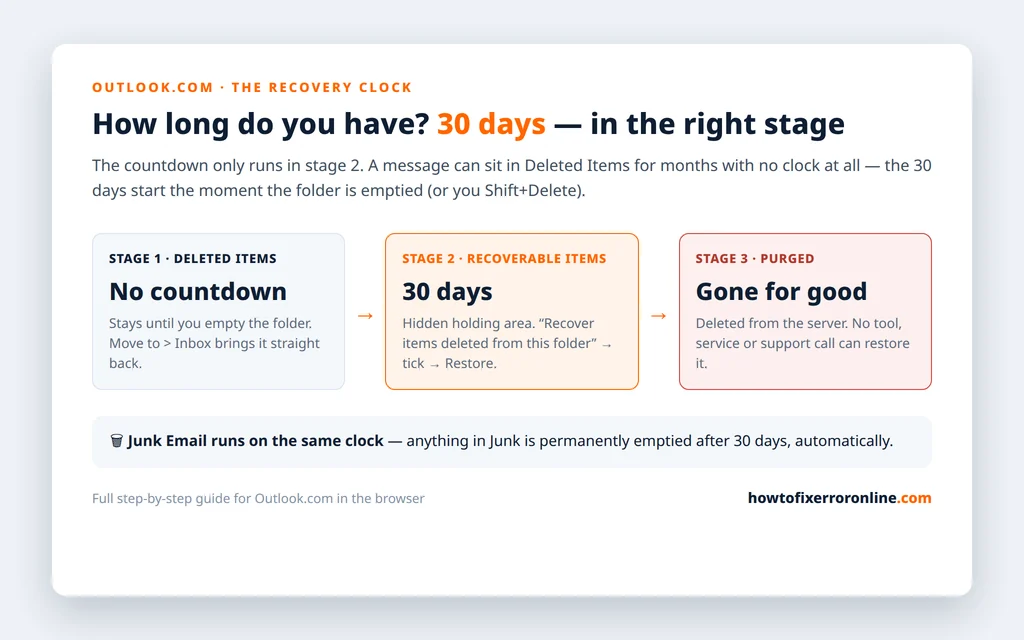
Dieselbe 30-Tage-Zahl gilt für Junk-E-Mail: Alles in Junk wird nach 30 Tagen endgültig geleert, automatisch, ob du es anfasst oder nicht. Wenn du eine ältere Nachricht suchst, mache die Junk-Prüfung im nächsten Abschnitt, bevor du von einer Löschung ausgehst — und mache sie bald, denn diese Uhr läuft vielleicht schon.
Prüfe Junk-E-Mail, bevor sie endgültig geleert wird
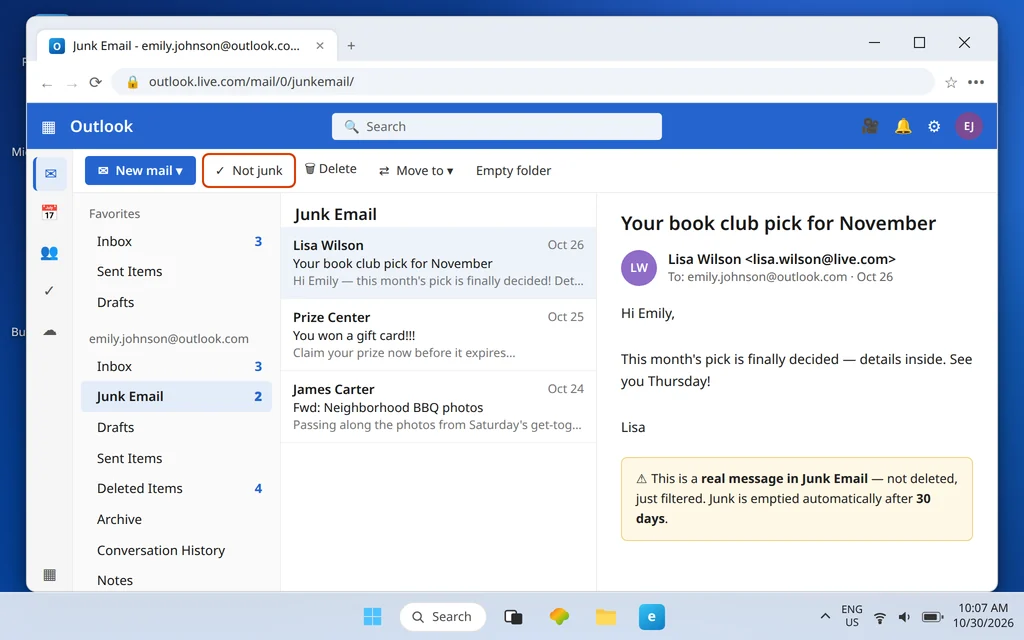
Manche „gelöschten“ E-Mails wurden nie gelöscht. Ein Filter, eine Regel oder eine übereifrige Spam-Entscheidung hat sie in Junk-E-Mail abgelegt, wo sie leise ihre eigenen 30 Tage herunterzählen.
- Klicke im linken Ordnerbereich auf Junk-E-Mail.
- Überfliege die Liste oder suche nach der Nachricht.
- Findest du sie, wähle sie aus und klicke auf Kein Junk (in der Befehlsleiste, oder Rechtsklick > Als kein Junk markieren) — das verschiebt sie zurück in deinen Posteingang und hilft Outlook.com zu lernen, dass dieser Absender seriös ist.
Wurde dir die fehlende E-Mail von einer Person statt von einer Firma geschickt, behandelt unsere Anleitung Outlook-E-Mails landen im Junk-Ordner die tieferen Ursachen des Junk-Filters und die Lösung über sichere Absender, die verhindert, dass es wieder passiert.
Wenn eine Wiederherstellung nicht mehr möglich ist
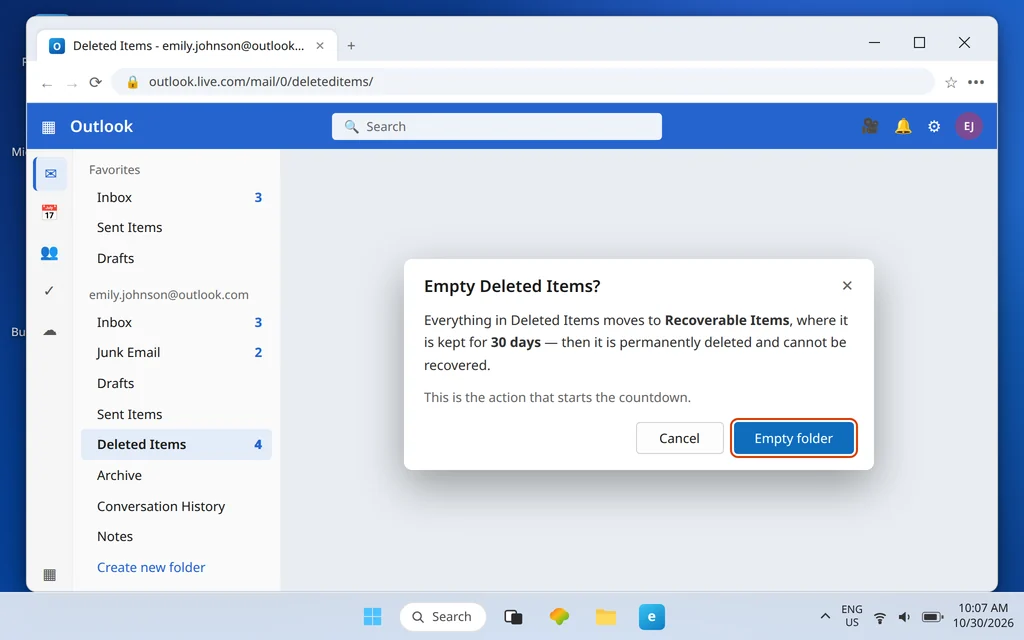
Sei skeptisch gegenüber allem, was das Gegenteil verspricht: Sobald eine Nachricht 30 Tage in Wiederherstellbare Elemente verbracht hat, hat Outlook.com sie vom Server gelöscht, und sie kann nicht wiederhergestellt werden — nicht von dir, nicht vom Microsoft-Support und nicht von irgendeinem Drittanbieter-Tool oder bezahlten „E-Mail-Wiederherstellungs“-Dienst. Webmail lebt auf dem Server; es gibt keine Datei auf deinem PC, die ein Wiederherstellungsprogramm durchsuchen könnte. Jeder Dienst, der behauptet, endgültig gelöschte Outlook.com-E-Mails wiederherstellen zu können, verkauft etwas, das es nicht gibt.
Zwei enge Ausnahmen sind je einen Satz wert. Wurde die Nachricht auch an eine App auf deinem PC oder Handy zugestellt (die Outlook-App, eine Mail-App auf dem Handy), kann eine Kopie noch in den lokalen Ordnern dieser App liegen — prüfe das, bevor du irgendetwas abschreibst. Und war jemand anderes Empfänger, ist die einfachste Wiederherstellung von allen, ihn zu bitten, dir den Verlauf weiterzuleiten.
So verlierst du E-Mails gar nicht erst
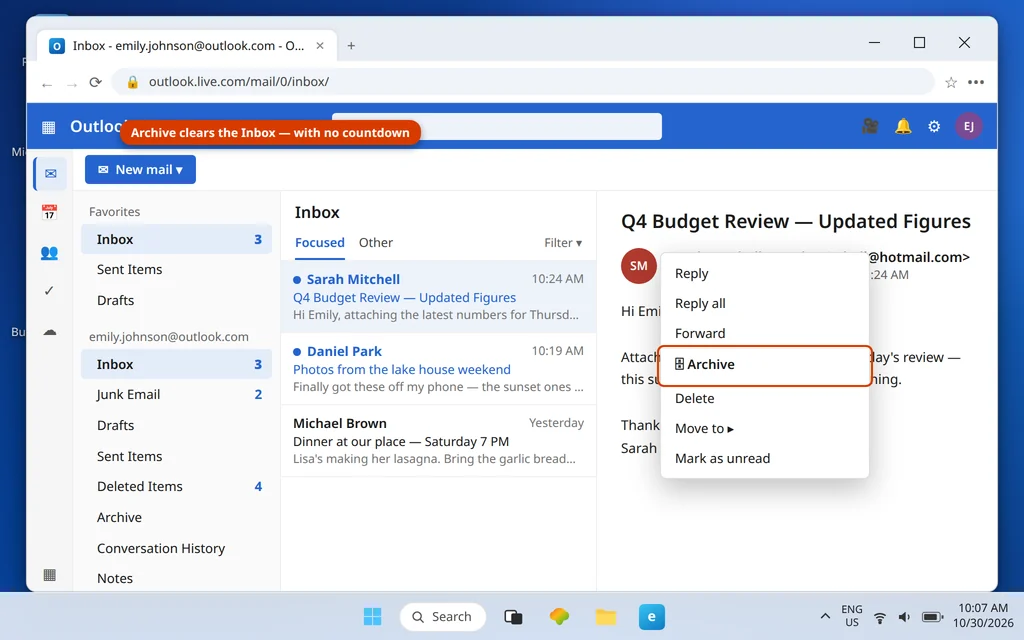
- Archivieren statt löschen. Löschen fühlt sich ordentlich an, aber Archivieren entfernt eine Nachricht genauso vollständig aus deinem Posteingang — ohne einen Countdown Richtung endgültigem Verlust zu starten. Klicke mit der rechten Maustaste auf eine Nachricht und wähle Archivieren (oder wähle sie aus und nutze die Schaltfläche Archivieren).
- Behandle „Ordner leeren“ als endgültig. Das Leeren von Gelöschte Elemente ist die Haustür des Punkts ohne Rückkehr: in Ordnung, wenn du es ernst meinst, zerstörerisch, wenn es ein Reflex ist.
- Vorsicht mit Umschalt+Entf. Es überspringt Gelöschte Elemente komplett und startet die 30-Tage-Uhr sofort.
- Bewahre die einzige Kopie nie im Pfad von Junk auf. Wenn wichtige E-Mails immer wieder in Junk landen, behebe die Ursache mit den Schritten für sichere Absender in unserer Anleitung Outlook-E-Mails landen im Junk-Ordner, statt sie monatlich zu retten.
Häufig gestellte Fragen
Kann ich E-Mails wiederherstellen, nachdem ich Gelöschte Elemente in Outlook.com geleert habe?
Ja — genau dafür gibt es Elemente wiederherstellen, die aus diesem Ordner gelöscht wurden. Das Leeren von Gelöschte Elemente verschiebt Nachrichten in den versteckten Bereich Wiederherstellbare Elemente, wo sie 30 Tage bleiben. Öffne Gelöschte Elemente, klicke auf den Link oben in der Liste, hake die Nachrichten an und klicke auf Wiederherstellen.
Wohin gehen wiederhergestellte E-Mails?
Zurück in dein Postfach über Gelöschte Elemente — prüfe nach dem Wiederherstellen Gelöschte Elemente und deinen Posteingang und nutze Verschieben nach > Posteingang bei jeder wiederhergestellten Nachricht, damit sie dort landet, wo du sie erwartest. Von da an verhält sie sich wieder wie jede normale Nachricht.
Kann ich einen gelöschten Ordner in Outlook.com wiederherstellen?
Nicht als Ordner. Die Wiederherstellungswerkzeuge arbeiten mit einzelnen Nachrichten: Hast du einen Ordner gelöscht, sind seine Nachrichten wie jede andere gelöschte E-Mail durch Gelöschte Elemente in Wiederherstellbare Elemente gewandert, und du kannst die Nachrichten innerhalb ihrer 30 Tage wiederherstellen — den Ordner selbst musst du aber neu erstellen und die wiederhergestellten Nachrichten hinein verschieben.
Funktioniert das auch für Hotmail- und Live.com-Konten?
Ja. Hotmail- und Live.com-Adressen sind Outlook.com-Konten hinter den älteren Namen — dieselben Ordner, derselbe Link zum Wiederherstellen, dasselbe 30-Tage-Fenster. Melde dich mit deiner Hotmail- oder Live-Adresse bei Outlook.com an und folge den Schritten genau wie beschrieben.
E-Mail immer noch nicht gefunden? Sag uns ungefähr, wann sie gelöscht wurde und ob Gelöschte Elemente geleert wurde — das entscheidet, in welcher Stufe sie sich befindet — über unsere Kontaktseite: servicedesk@howtofixerroronline.com, rund um die Uhr erreichbar. Verschwinden E-Mails in der Outlook-App statt auf Outlook.com, ist unsere Anleitung Outlook empfängt keine E-Mails stattdessen der richtige Ausgangspunkt.