
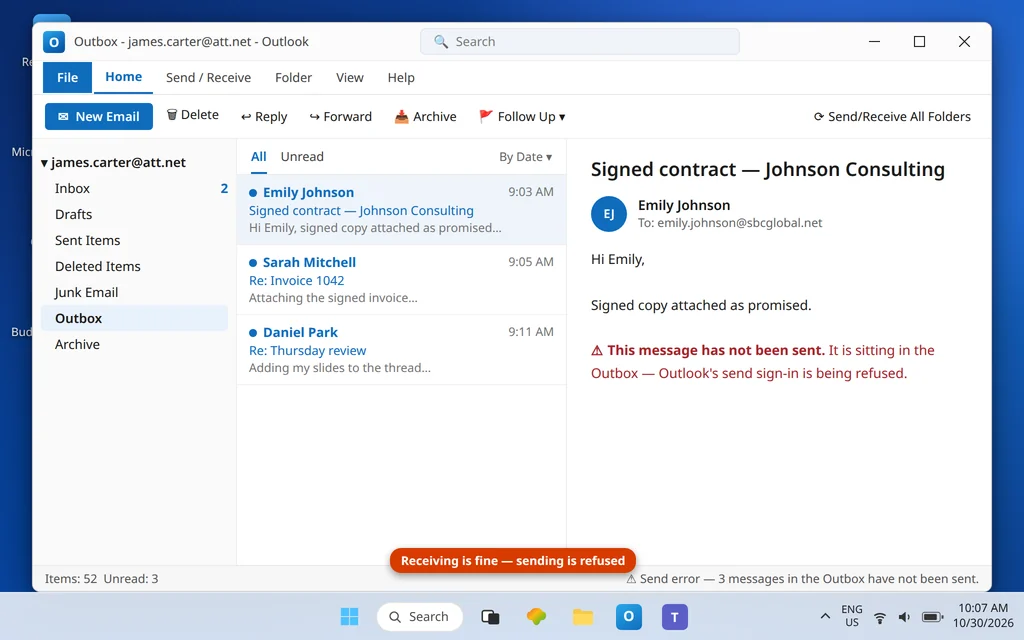
El correo de AT&T no envía en Outlook (recibe pero no envía) — att.net, SBCGlobal y Bellsouth
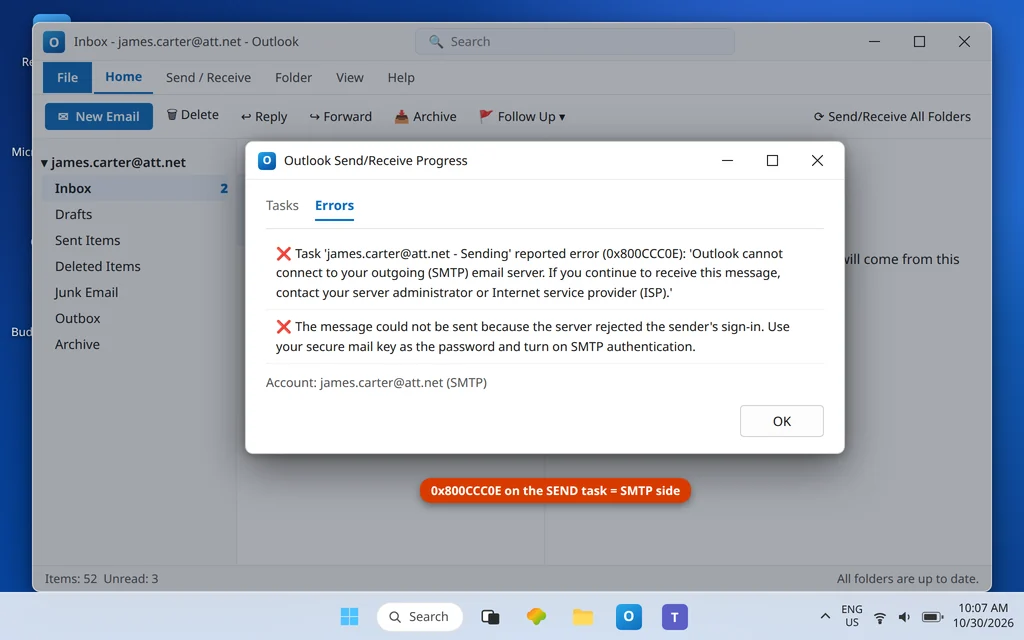
«Puedo recibir correos con mi dirección de AT&T en Outlook, pero no puedo enviar.» Esa queja exacta llena los foros de preguntas y respuestas de Microsoft, y tiene una causa satisfactoriamente concreta. Recibir y enviar son dos inicios de sesión independientes en Outlook. Tu cuenta de la familia AT&T — @att.net, @sbcglobal.net, @bellsouth.net o cualquiera de los demás dominios heredados de AT&T — puede estar recibiendo perfectamente porque el campo de contraseña de entrada contiene la credencial correcta, mientras que el lado de salida (SMTP) sigue presentando tu contraseña normal de AT&T, que AT&T ya no acepta desde aplicaciones de correo. Cada envío falla entonces, los mensajes se acumulan en la Bandeja de salida y Outlook informa de errores como 0x800CCC0E o de una solicitud de contraseña que se repite.
Esta guía soluciona el lado del envío: la secure mail key en el campo de contraseña SMTP, el servidor saliente y los puertos correctos, y la autenticación SMTP activada. Si, en cambio, lo que no puedes es recibir (pero sí enviar), esa es la guía espejo: El correo de SBCGlobal no se recibe en Outlook. Si el envío está roto en todas las cuentas de Outlook, no solo en la de AT&T, trabaja primero con Outlook no envía correos pero sí recibe.
Respuesta rápida: Abre la configuración de la cuenta de tu dirección de AT&T, ve a Más configuraciones → Servidor de salida y confirma que «Mi servidor de salida (SMTP) requiere autenticación» esté marcado con «Utilizar la misma configuración que mi servidor de correo entrante» seleccionado — y luego asegúrate de que la contraseña que Outlook reutiliza ahí sea tu secure mail key (la clave de 16 caracteres de tu perfil de AT&T), no la contraseña de tu cuenta. Configura el servidor saliente como
smtp.mail.att.neten el puerto 465 (SSL) o 587 (TLS). Envía un mensaje de prueba con la Bandeja de salida vacía. Si la clave funcionaba antes para enviar y de repente ya no, es posible que AT&T la haya eliminado durante un bloqueo de la cuenta: genera una clave nueva.
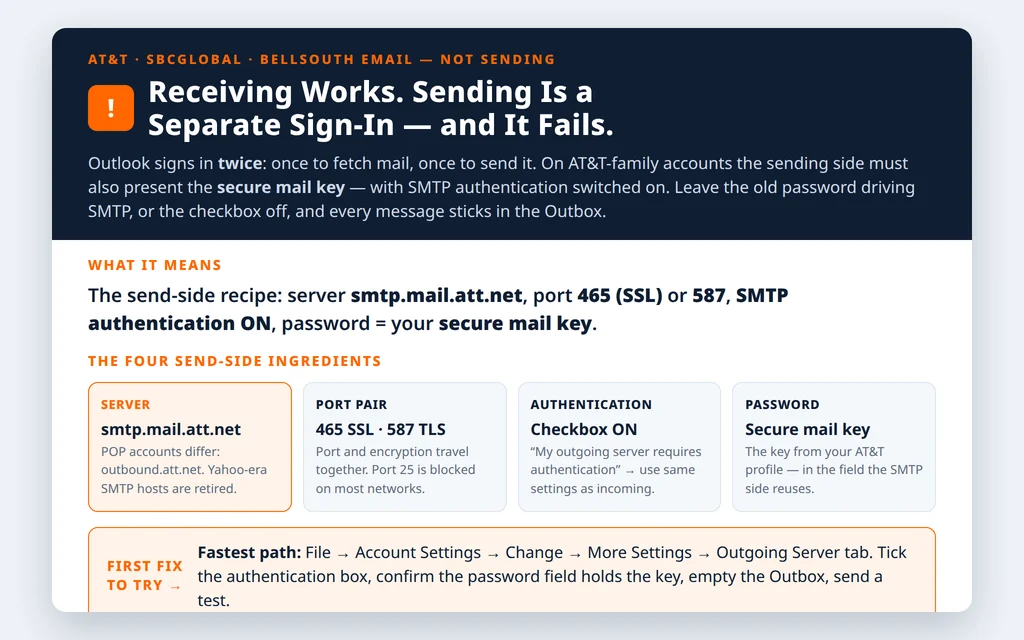
Table of Contents
Solución 1 — Pon la secure mail key en el campo de contraseña SMTP
La regla de AT&T cubre todo el inicio de sesión, en ambas direcciones: las aplicaciones que no usan la propia pantalla de inicio de sesión de AT&T deben presentar una secure mail key (16 caracteres, generada en tu perfil de AT&T en Configuración → Add secure mail key) en todos los lugares donde se pide una contraseña: en la entrada y en la salida. El estado clásico de «medio arreglado» es una clave que funciona en el lado entrante y la contraseña antigua gobernando todavía, en la práctica, el lado SMTP.
- Si nunca has creado una clave: inicia sesión en att.com → perfil → Configuración (icono de lápiz) → Add secure mail key, selecciona tu dirección y copia la clave de 16 caracteres.
- En Outlook: Archivo → Configuración de la cuenta → Configuración de la cuenta → selecciona la cuenta de AT&T → Cambiar.
- Confirma que el campo Contraseña contenga la secure mail key (es la credencial que el servidor saliente reutiliza cuando está activado «utilizar la misma configuración»).
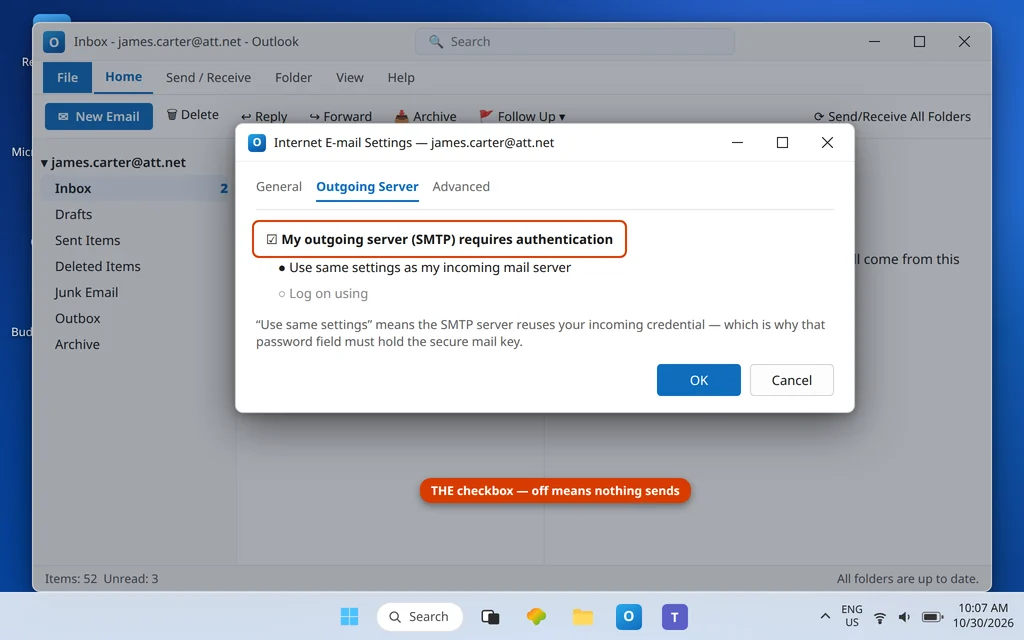
- Haz clic en Más configuraciones → Servidor de salida y marca Mi servidor de salida (SMTP) requiere autenticación → Utilizar la misma configuración que mi servidor de correo entrante.
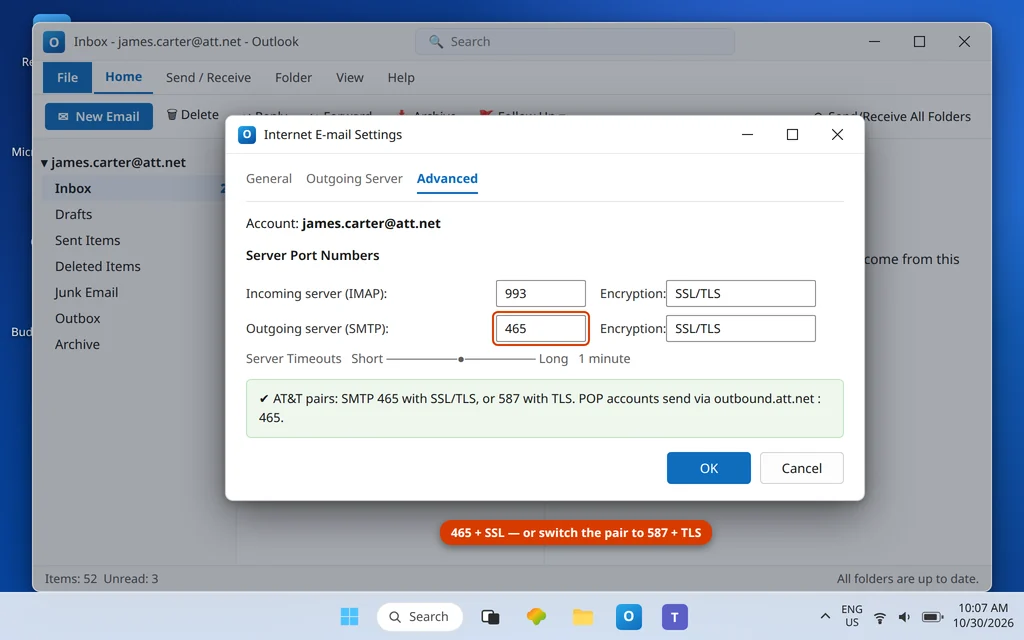
- Pestaña Avanzadas: servidor saliente
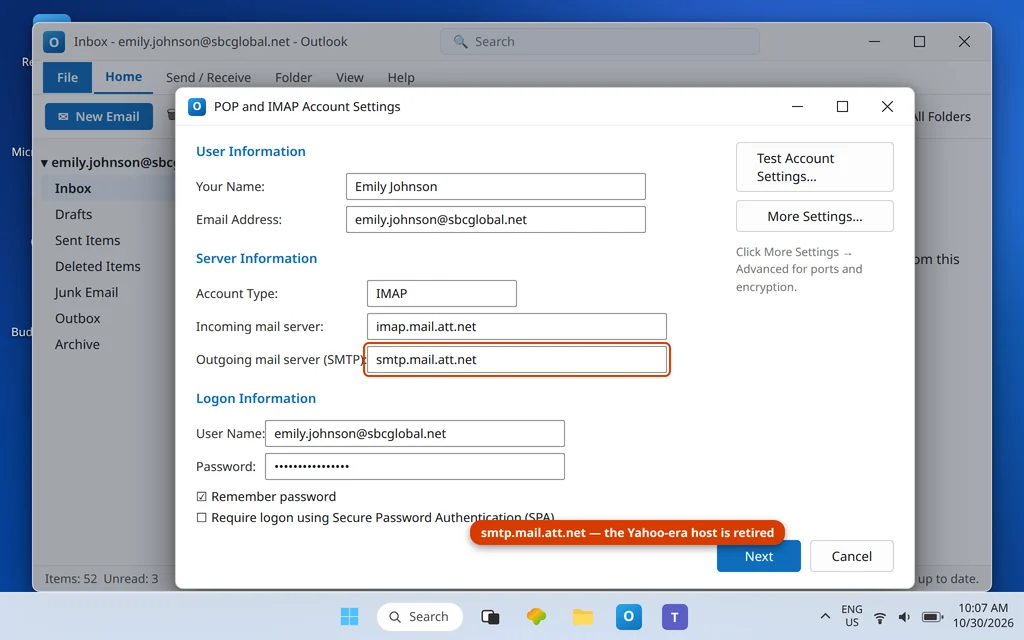
smtp.mail.att.net, puerto 465 con SSL/TLS, o 587 — después Aceptar, Siguiente, Finalizar. - Vacía la Bandeja de salida (elimina o saca todo lo atascado — consulta la Solución 4) y envía una prueba nueva.
Solución 2 — Usa la configuración SMTP actual de AT&T
Los servidores retirados son la segunda causa. Años de configuraciones de la era AT&T/Yahoo dejaron hosts que ya no responden; la tabla actual para toda la familia es:
| Configuración | Cuentas IMAP | Cuentas POP |
|---|---|---|
| Servidor entrante | imap.mail.att.net : 993 SSL | inbound.att.net : 995 SSL |
| Servidor saliente (SMTP) | smtp.mail.att.net | outbound.att.net |
| Puerto SMTP | 465 (SSL) o 587 | 465 |
| Autenticación SMTP | Obligatoria — misma configuración que el entrante | Obligatoria |
| Nombre de usuario | Dirección de correo completa | Dirección de correo completa |
| Contraseña (ambos campos) | Secure mail key | Secure mail key |
Si tu servidor saliente dice algo con sabor a Yahoo (smtp.att.yahoo.com y parientes), sustitúyelo: esa infraestructura está retirada. Fíjate en la diferencia POP: las cuentas POP envían a través de outbound.att.net, no de smtp.mail.att.net.
Solución 3 — Haz coincidir la pareja de puerto y cifrado
El puerto y el cifrado viajan juntos. Las dos combinaciones que AT&T publica para las cuentas IMAP son 465 + SSL/TLS y 587 (con TLS). La combinación que falla en silencio es el puerto 587 con el cifrado en «Ninguno», o un puerto 25 de otra época: muchos proveedores de internet domésticos bloquean el 25 directamente, lo que produce exactamente esta forma de «recibe pero no envía» incluso antes de que se pregunte nada a AT&T. Si el 465 falla en tu red, cambia la pareja a 587 + STARTTLS/TLS y prueba de nuevo; ambas son opciones de AT&T de primera clase.
Solución 4 — Vacía bien la Bandeja de salida atascada
Un mensaje que no se pudo enviar puede bloquear todo lo que viene detrás. Abre la Bandeja de salida y, con cada mensaje atascado: arrástralo a Borradores, ábrelo ahí y pulsa Enviar de nuevo — reenviar desde Borradores fuerza un intento nuevo con la configuración corregida. Si un mensaje no se deja mover, pon Outlook en Trabajar sin conexión (pestaña Enviar y recibir), reinicia Outlook, elimina el mensaje de la Bandeja de salida y desactiva Trabajar sin conexión. Ejecuta esta solución solo después de las Soluciones 1–3, o el mensaje simplemente se atascará otra vez.
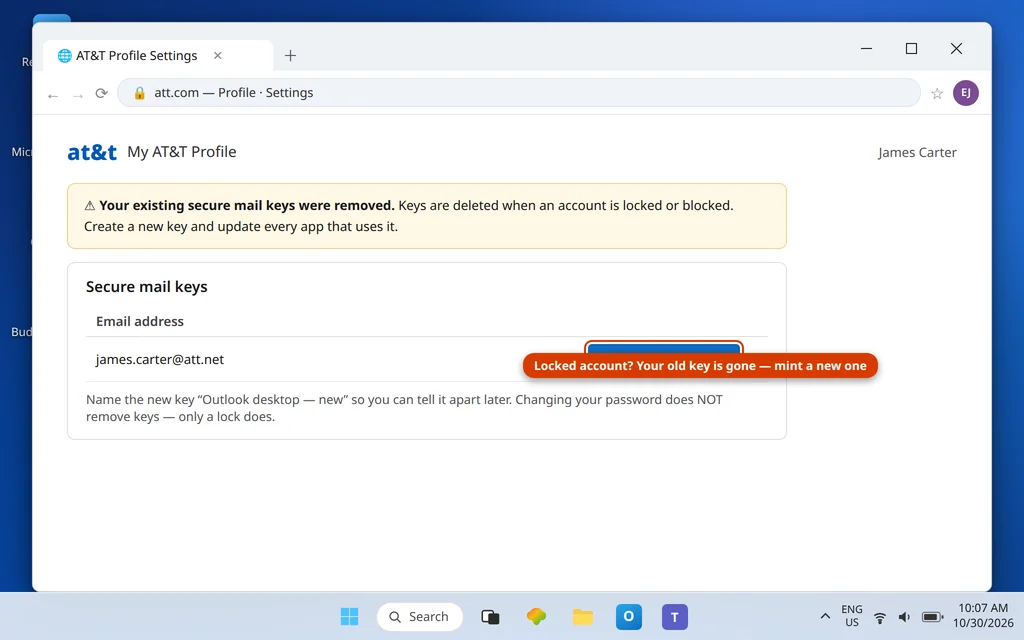
Solución 5 — Clave eliminada tras un bloqueo de la cuenta de AT&T
Si el envío funcionaba hasta hace poco y nada cambió en tu PC, sospecha de la clave. AT&T elimina las secure mail keys cuando bloquea una cuenta, y un bloqueo puede seguir a algo tan poco dramático como una serie de inicios de sesión fallidos desde el teléfono. Inicia sesión en el correo web de currently.com para confirmar que la cuenta está activa, genera una secure mail key nueva y pégala en Outlook (Solución 1). Ten en cuenta lo que no elimina las claves: cambiar tu contraseña de AT&T las deja válidas.
El correo de SBCGlobal no envía desde Outlook
Para @sbcglobal.net, cada paso anterior se aplica al pie de la letra: los mismos servidores (smtp.mail.att.net), la misma clave, la misma casilla de autenticación. Las cuentas de SBCGlobal arrastran una década extra de historia: las configuraciones creadas en la época de la asociación con Yahoo suelen seguir mostrando el host SMTP de Yahoo ya retirado. Si tu Bandeja de salida de SBCGlobal está atascada, revisa primero el nombre del servidor saliente; un host de la era Yahoo más una contraseña normal es el fallo doble habitual.
El correo de Bellsouth no envía desde Outlook
@bellsouth.net es la misma plataforma de AT&T con su insignia más antigua, así que la solución es idéntica: secure mail key en ambos papeles de contraseña, autenticación SMTP activada, smtp.mail.att.net (o outbound.att.net para POP) con 465/587. Las direcciones de Bellsouth están muy representadas entre los informes de «recibe pero no envía» precisamente porque son las cuentas con más probabilidades de seguir funcionando con la configuración anterior a las claves, de la era Yahoo.
Cómo leer los errores de envío
- 0x800CCC0E: Outlook no pudo conectarse al servidor (saliente): host SMTP equivocado, pareja de puerto/cifrado incorrecta o la red bloqueando el puerto. Nuestra guía dedicada al error de Outlook 0x800CCC0E recorre el lado de la conexión.
- Solicitud de contraseña en cada envío: al lado SMTP se le está ofreciendo la contraseña de la cuenta. Eso es la Solución 1.
- 0x80042109: Outlook no puede conectarse al servidor saliente en absoluto; consulta la guía de 0x80042109 en el centro de códigos de error. En las cuentas de la familia AT&T casi siempre se resuelve con la tabla de servidores de la Solución 2.
Confirma que funcionó
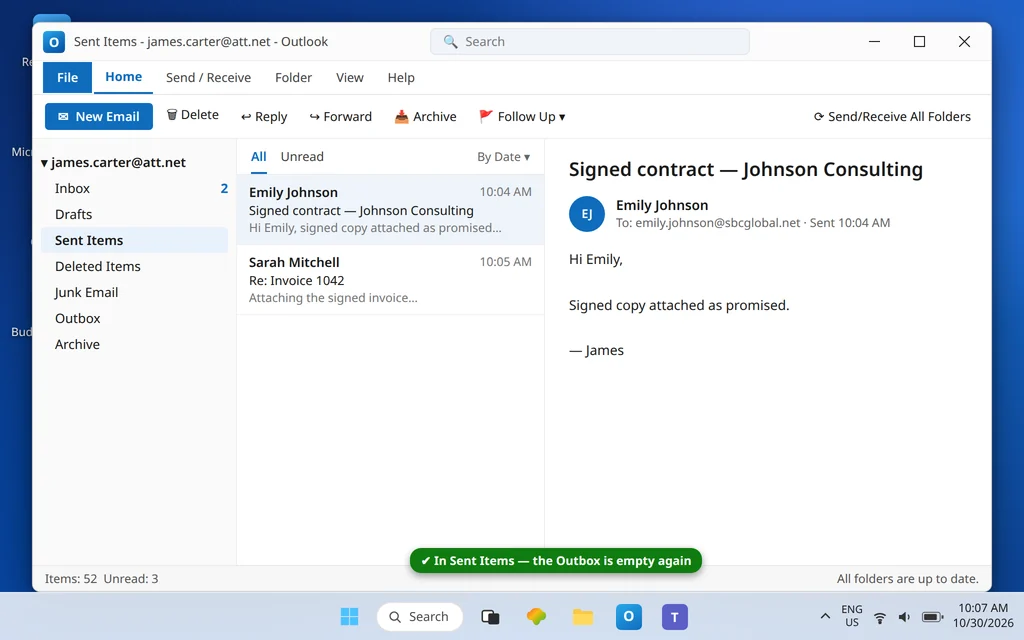
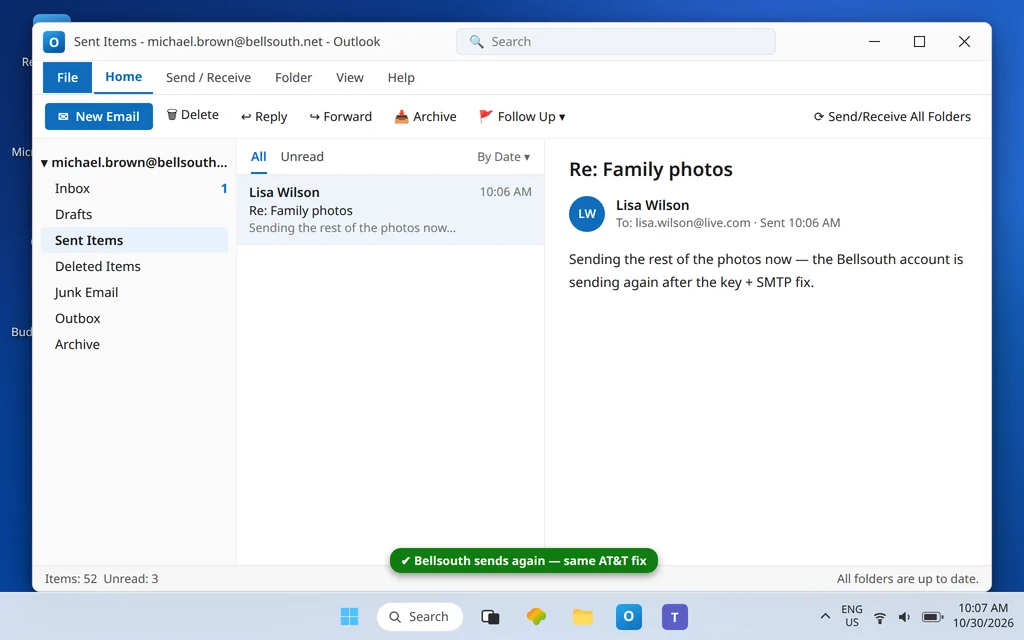
Envía una prueba a una dirección fuera de AT&T (una dirección de Gmail o de Outlook.com) y respóndela. Si ambas direcciones llegan, con la Bandeja de salida vacía, la cuenta está completa de nuevo.
Cómo evitar que vuelva a pasar
- Una clave, ambos campos. Cada vez que regeneres una clave, actualiza de inmediato el campo de contraseña de Outlook: el servidor saliente la reutiliza.
- Anota la clave en tu gestor de contraseñas al crearla; AT&T la muestra una sola vez.
- Tras cualquier evento de seguridad de AT&T (bloqueo, restablecimiento forzado en el sitio web), prueba ambas direcciones en Outlook ese mismo día: los bloqueos eliminan las claves en silencio.
- Ten presentes las dos parejas sanas: 465 + SSL o 587 + TLS. Si un cambio de red rompe una, cambia de pareja antes de tocar cualquier otra cosa.
Preguntas frecuentes
¿Por qué puedo recibir correo de AT&T en Outlook pero no enviar?
Porque enviar es un inicio de sesión independiente. Tu lado entrante funciona — probablemente con una secure mail key ya colocada — mientras que el lado saliente (SMTP) o no se autentica, o presenta tu contraseña de la cuenta de AT&T, que AT&T rechaza desde las aplicaciones de correo. Marca «Mi servidor de salida requiere autenticación → Utilizar la misma configuración que mi servidor de correo entrante» y asegúrate de que la contraseña que Outlook reutiliza sea la secure mail key, en smtp.mail.att.net puerto 465 o 587.
¿Cuál es la configuración SMTP correcta de AT&T para Outlook?
Servidor saliente smtp.mail.att.net (cuentas IMAP) en el puerto 465 con SSL/TLS o en el puerto 587, autenticación SMTP obligatoria, nombre de usuario = tu dirección completa, contraseña = tu secure mail key. Las cuentas POP usan en su lugar outbound.att.net en el puerto 465. La misma configuración sirve para @att.net, @sbcglobal.net y @bellsouth.net.
¿Necesito una secure mail key distinta para enviar?
No: una clave por dirección cubre ambas direcciones, porque el servidor saliente reutiliza tu inicio de sesión entrante («Utilizar la misma configuración que mi servidor de correo entrante»). Solo necesitas una clave nueva si AT&T eliminó la antigua durante un bloqueo de la cuenta, o si prefieres claves separadas por dispositivo.
¿Por qué dejó de funcionar de repente el envío de AT&T después de meses?
El desencadenante habitual es un bloqueo de la cuenta de AT&T, que elimina tus secure mail keys. Los inicios de sesión fallidos en otro lugar (un teléfono antiguo que sigue intentándolo, por ejemplo) pueden causar el bloqueo sin que cambie nada en tu PC. Confirma que el correo web funciona en currently.com, genera una clave nueva y actualiza el campo de contraseña de Outlook.
Mis mensajes de la Bandeja de salida siguen atascados incluso después de la solución. ¿Y ahora qué?
Se pusieron en cola con la configuración rota. Mueve cada mensaje atascado de la Bandeja de salida a Borradores, ábrelo y pulsa Enviar para que salga de nuevo. Un mensaje que no se deja mover en absoluto necesita Outlook en modo Trabajar sin conexión, un reinicio y su eliminación de la Bandeja de salida antes de que envíes una copia nueva.
¿Cambiar mi contraseña de AT&T rompe el envío?
No. AT&T es explícito en que los cambios de contraseña no invalidan las secure mail keys. Lo que rompe el envío es un bloqueo (claves eliminadas), un servidor SMTP antiguo de la era Yahoo que sigue en la configuración, o la casilla de autenticación SMTP desactivada — los tres casos están cubiertos arriba.
¿Ya envías de nuevo, o sigue un código de error en pantalla? Escríbenos a servicedesk@howtofixerroronline.com o a través de nuestra página de contacto y cuéntanos el dominio de tu dirección, el número de error exacto y si el correo web envía bien desde currently.com. No nos envíes nunca tu contraseña ni tu secure mail key: nunca te pediremos ninguna de las dos.