
Configurar Microsoft 365 Business Standard para el correo electrónico con tu dominio empresarial: la guía completa para administradores
Comprar Microsoft 365 Business Standard es la parte fácil. La parte en la que las empresas tropiezan es el orden de la configuración: agregar el dominio en la secuencia equivocada, saltarse un registro DNS o activar DKIM antes de que existan sus registros hará que tus buzones nuevos nunca reciban correo o que acaben silenciosamente en la carpeta de spam de todo el mundo. Esta guía recorre toda la configuración de administrador en el orden que Microsoft prevé — comprar el plan, agregar y comprobar tu dominio, crear los usuarios, publicar los registros DNS de correo (MX, SPF, DKIM, DMARC) y conectar Outlook — usando una empresa de ejemplo, Johnson Consulting (johnsonconsulting.com), para que puedas seguirla pantalla a pantalla.
Una bifurcación importante antes de empezar: esta guía cubre la compra de Microsoft 365 directamente a Microsoft. Si compraste tu correo de Microsoft 365 a través de GoDaddy, las pantallas de administración y los pasos de DNS son diferentes: sigue en su lugar nuestra guía de configuración de correo de Microsoft 365 de GoDaddy y usa esta guía solo para los conceptos.
Respuesta rápida: Inicia sesión en el centro de administración de Microsoft 365, ve a Configuración → Dominios → Agregar un dominio y comprueba la propiedad con el registro TXT que te da Microsoft (tiene un aspecto como
MS=ms12345678). Crea tus usuarios y asígnales licencias Business Standard, y luego publica los registros DNS en tu registrador: MX apuntando a<your-token>.mail.protection.outlook.com, SPF como el único registro TXTv=spf1 include:spf.protection.outlook.com -all, un CNAME de Autodiscover haciaautodiscover.outlook.com, los dos CNAME de DKIM del portal de Microsoft Defender (y después activa la firma en el portal) y un registro TXT de DMARC en_dmarcque empiece porp=none. Outlook se conectará solo a través de Autodiscover, sin nombres de servidor que escribir.
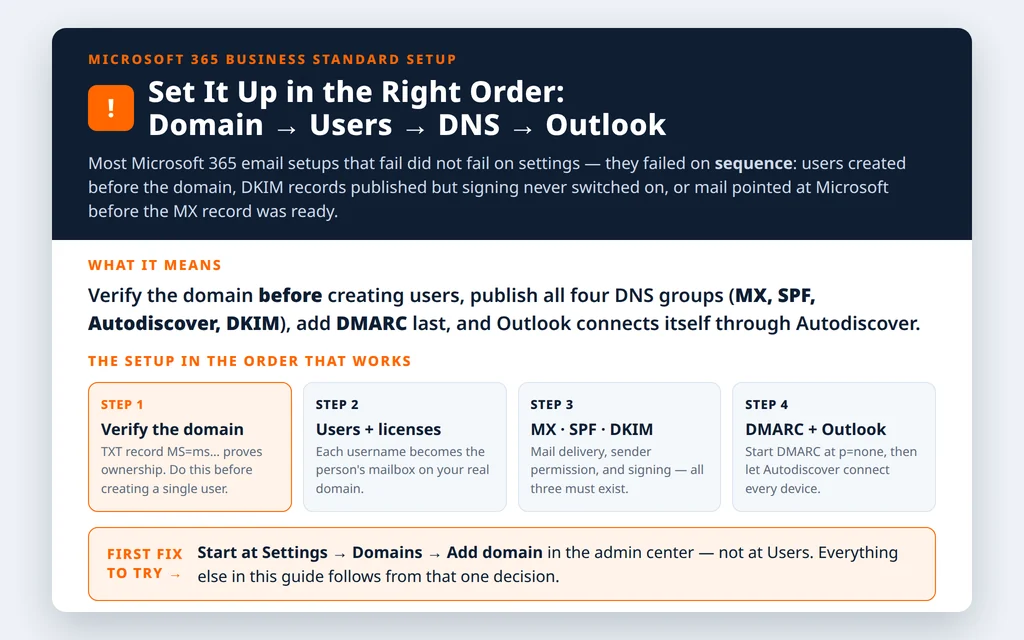
Table of Contents
Lo que necesitas antes de empezar
Ten esto preparado y toda la configuración llevará menos de una hora, la mayor parte esperando al DNS:
- Acceso de administrador al DNS de tu dominio (donde esté registrado el dominio: GoDaddy, Cloudflare, Namecheap, etc.). Casi todos los pasos ocurren ahí.
- El inicio de sesión de administrador global del nuevo inquilino (la cuenta que compró el plan).
- Tu lista de usuarios: nombres y las direcciones de correo que quieres que tenga cada persona.
- Paciencia con la propagación del DNS. Los registros suelen estar activos en minutos, pero Microsoft contempla hasta 72 horas para la comprobación en el peor de los casos. Haz primero la comprobación por TXT y el resto mientras esperas.
Un consejo sobre nombres que ahorra dolor después: decide el formato de la dirección principal de cada persona (por ejemplo, firstname@ o firstname.lastname@) antes de crear los usuarios, y mantén la coherencia. Cambiar las direcciones principales después es posible, pero es laborioso.
Paso 1 — Compra el plan e inicia sesión en el centro de administración
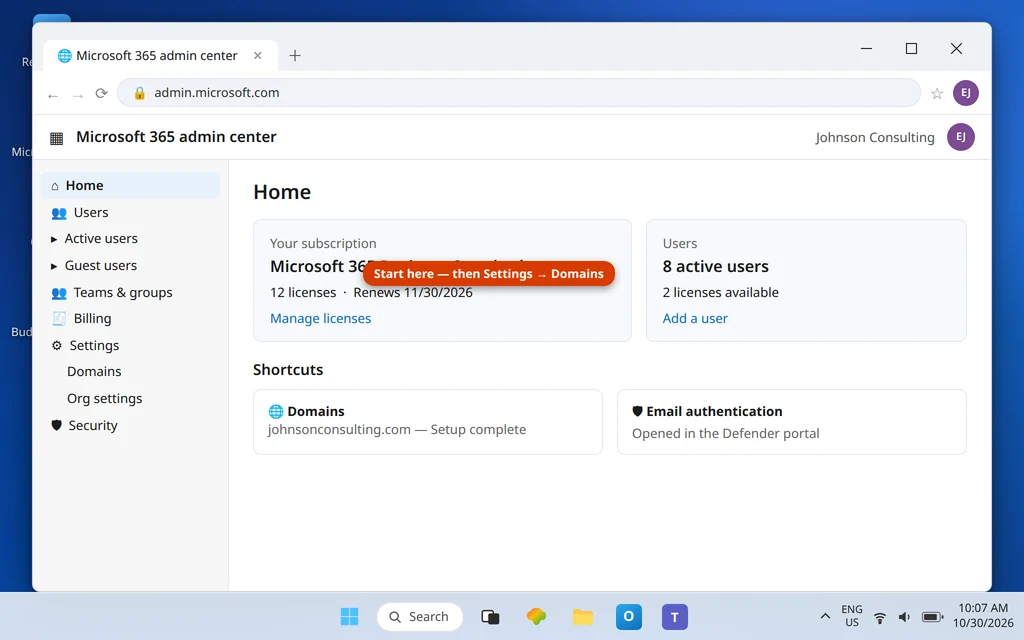
Compra Business Standard en el sitio web de Microsoft (microsoft.com), eligiendo facturación mensual o anual, y anota la dirección temporal .onmicrosoft.com creada durante el registro: volverás a verla en el paso de DKIM. Después, inicia sesión en admin.microsoft.com. La página principal muestra tu suscripción, tu número de usuarios y accesos directos a las secciones que usa esta guía: Usuarios, Configuración → Dominios y el enlace al portal de Microsoft Defender para la autenticación de correo.
Haz todo en este orden. En particular, agrega el dominio antes de crear los usuarios: los usuarios creados en el dominio temporal .onmicrosoft.com tienen que cambiar de dirección después, mientras que los creados tras comprobar el dominio obtienen la dirección correcta desde el principio.
Paso 2 — Agrega tu dominio y comprueba la propiedad
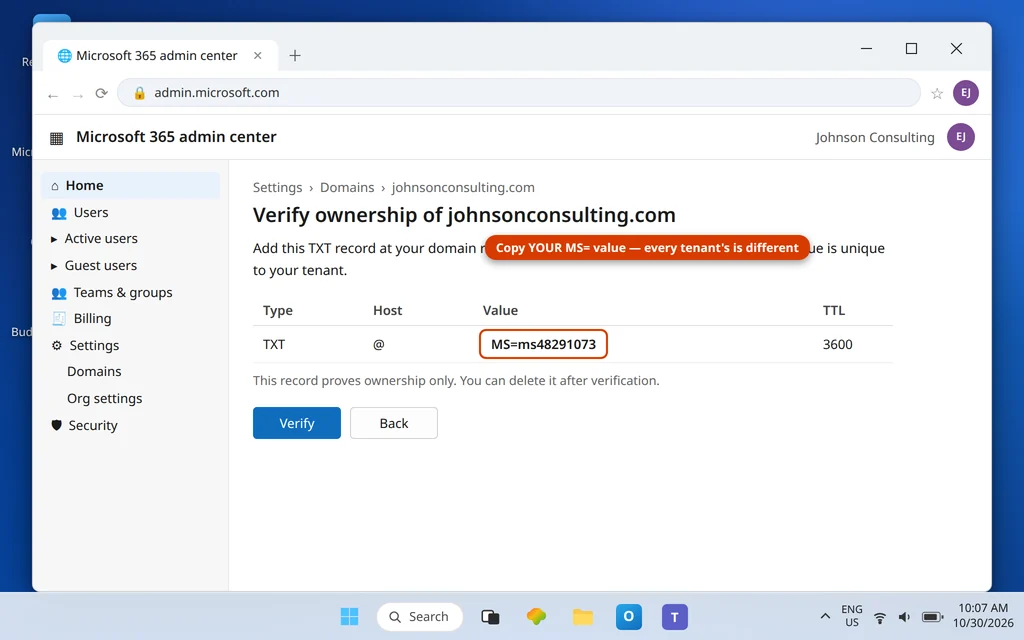
Ve a Configuración → Dominios → Agregar un dominio, escribe tu dominio (en nuestro ejemplo, johnsonconsulting.com) y elige Usar un registro TXT para comprobar la propiedad. Microsoft genera un valor único para tu inquilino, con este aspecto:
Type:  TXT
Host:  @
Value: MS=ms48291073
TTL:   3600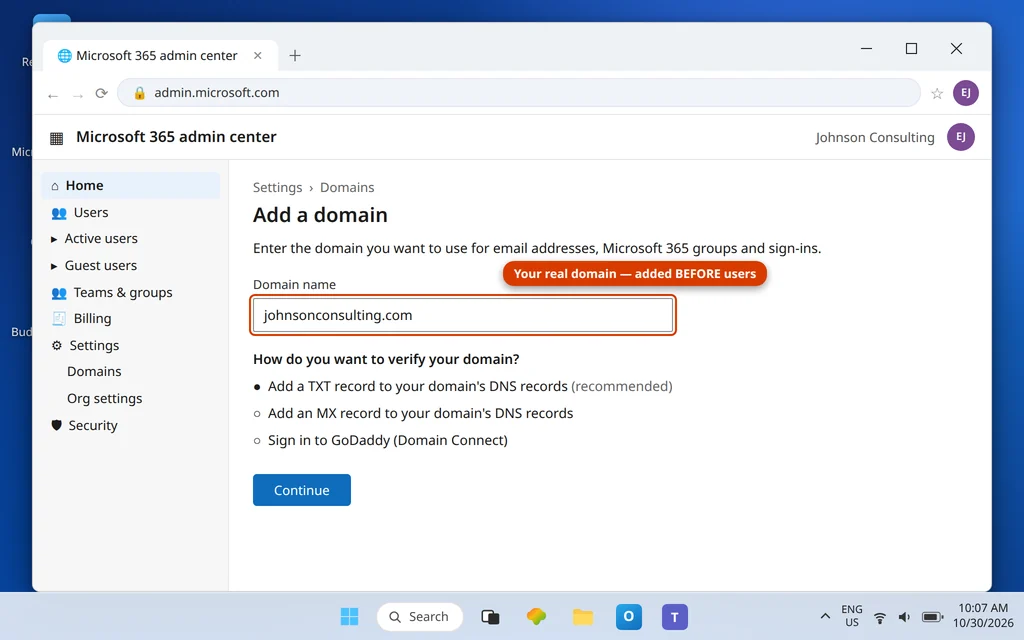
Agrega ese registro exactamente como se muestra en tu registrador: el valor MS= es único para tu inquilino, así que nunca copies uno de un tutorial (tampoco de este; el nuestro es una ilustración). Si tu registrador es GoDaddy, Cloudflare u otro socio de Domain Connect, Microsoft puede ofrecerte iniciar sesión y agregar el registro por ti. En cualquier caso, vuelve al asistente y haz clic en Comprobar.
La comprobación suele completarse en pocos minutos. El registro TXT puede eliminarse una vez comprobado el dominio: demuestra la propiedad, no transporta correo.
Paso 3 — Crea los usuarios y asigna las licencias
Ve a Usuarios → Usuarios activos → Agregar un usuario. Para cada persona, escribe el nombre, elige tu dominio comprobado después de la @ en el nombre de usuario y marca Microsoft 365 Business Standard en las licencias. El nombre de usuario que elijas es la dirección de correo principal, así que emily@johnsonconsulting.com se convierte en el buzón, el OneDrive y la identidad de Teams de Emily en un solo paso.
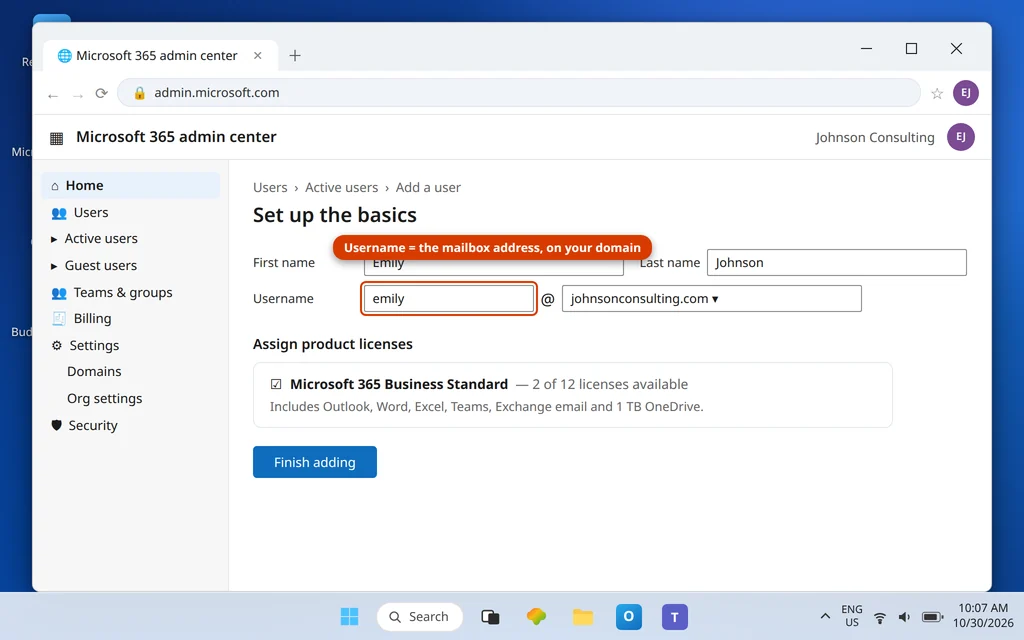
Crea a todos ahora, mientras estás aquí, incluida una cuenta de administrador dedicada si quieres mantener los buzones del día a día separados de la administración del inquilino. Establece contraseñas temporales y deja que los usuarios las cambien en el primer inicio de sesión.
Paso 4 — Publica los registros DNS del correo
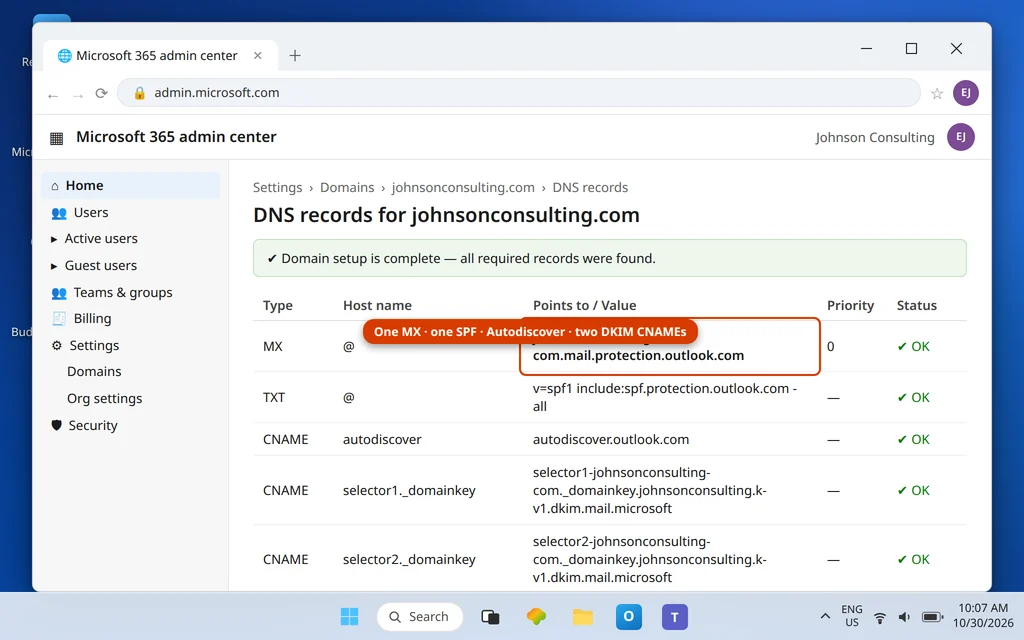
De nuevo en Configuración → Dominios, selecciona tu dominio y Microsoft enumerará los registros que necesita tu registrador. Hay cuatro grupos, y el correo no fluirá correctamente hasta que existan los cuatro.
MX — dónde se entrega el correo entrante
Type:     MX
Host:     @
Value:    johnsonconsulting-com.mail.protection.outlook.com
Priority: 0 or 1 (the lowest number at your registrar)
TTL:      3600
El valor se construye a partir de un token único para tu dominio (los puntos se convierten en guiones), así que cópialo de tu propia página de Dominios en lugar de escribirlo a partir de cualquier guía. Elimina cualquier registro MX antiguo que quede de un proveedor de correo anterior: el correo va al registro de menor prioridad, y los registros obsoletos son la razón clásica por la que los buzones nuevos de Microsoft 365 «nunca reciben nada».
SPF — qué servidores pueden enviar como tu dominio
Type:  TXT
Host:  @
Value: v=spf1 include:spf.protection.outlook.com -all
Esta cadena exacta es la misma para todos los inquilinos de Microsoft 365. Dos reglas importantes: un dominio solo puede tener un registro SPF (fusiona los remitentes en él, nunca agregues un segundo), y si más tarde agregas otro servicio de envío, añade su include: a este registro en lugar de crear uno nuevo.
Autodiscover — cómo encuentra Outlook el buzón
Type:  CNAME
Host:  autodiscover
Value: autodiscover.outlook.com
Este pequeño registro es la razón por la que Outlook se conecta en el Paso 7 solo con una dirección de correo y una contraseña. Si lo saltas, cada dispositivo se convierte en una batalla de configuración manual.
Paso 5 — Activa la firma DKIM (dos sitios, ambos necesarios)
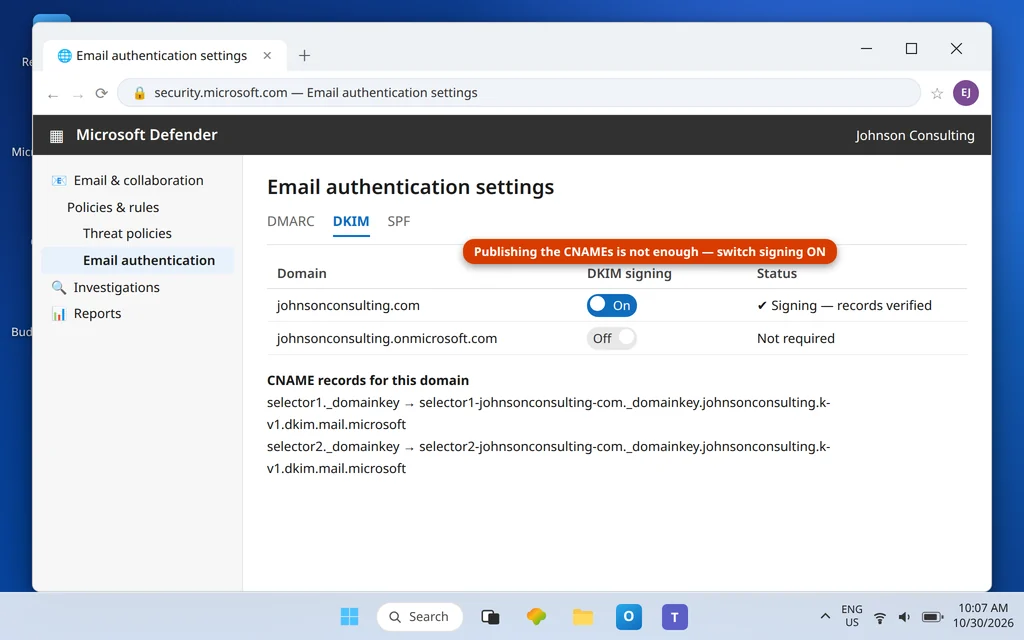
DKIM firma criptográficamente tu correo saliente, y su configuración tiene dos caras: registros en tu registrador y un conmutador en el portal de Microsoft. Publicar solo los registros no inicia la firma.
- Abre el portal de Microsoft Defender (security.microsoft.com) → Correo electrónico y colaboración → Directivas y reglas → Directivas contra amenazas → Configuración de autenticación de correo electrónico → pestaña DKIM.
- Selecciona tu dominio y mueve el conmutador de firma. Si los registros CNAME aún no existen, el portal muestra un error CnameMissing, y ese mismo aviso muestra los dos registros exactos que debes publicar.
- Agrega ambos CNAME en tu registrador:
selector1._domainkey  →  (target shown in the Defender portal)
selector2._domainkey  →  (target shown in the Defender portal)
Los destinos son específicos de cada inquilino. Desde mayo de 2025, los dominios nuevos reciben destinos con un formato como selector1-johnsonconsulting-com._domainkey.johnsonconsulting.<partition>-v1.dkim.mail.microsoft, mientras que los inquilinos más antiguos muestran la forma heredada que termina en .onmicrosoft.com. Ambas son normales: copia la tuya del portal, carácter a carácter.
- Espera unos minutos, vuelve al portal y activa la firma en encendido. Este último clic es el paso que se olvida con más frecuencia.
Paso 6 — Agrega DMARC (después de que existan SPF y DKIM)
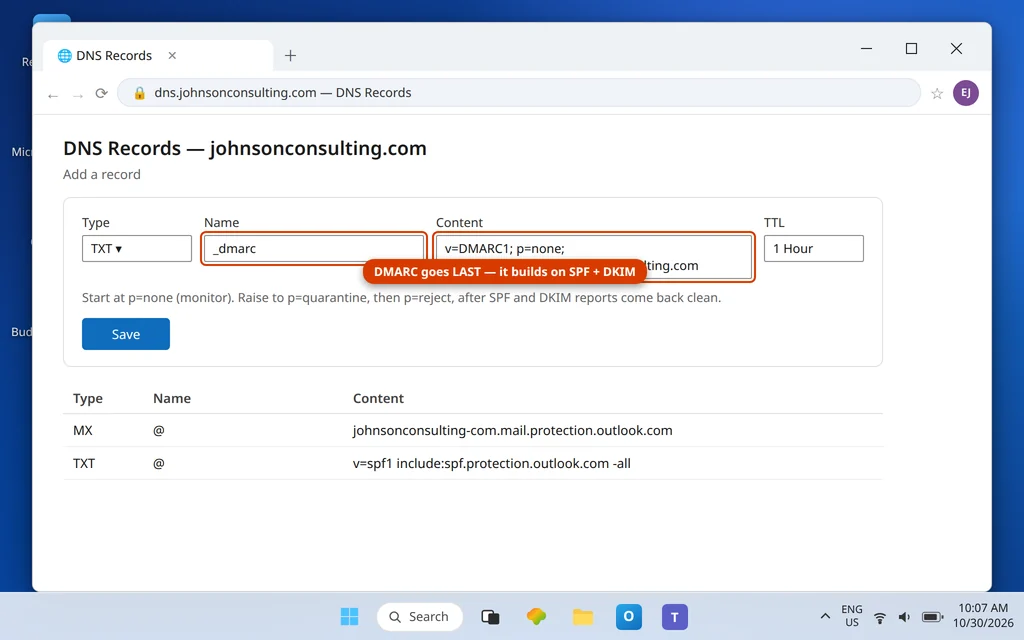
DMARC dice a los receptores qué hacer con el correo que no supera SPF y DKIM, y se apoya en ambos, así que va en último lugar, y solo después de que los otros dos estén activos. Microsoft 365 no tiene una página de portal para ello; agregas un registro TXT en tu registrador:
Type:  TXT
Host:  _dmarc
Value: v=DMARC1; p=none; rua=mailto:dmarc@johnsonconsulting.com
Empieza con p=none (solo supervisión) durante una semana o dos mientras observas los informes en la dirección rua. Después sube a p=quarantine y, por último, a p=reject cuando tengas la seguridad de que todos los remitentes legítimos están alineados. Publicar p=reject el primer día, antes de saber si DKIM está firmando, es la forma más rápida de que rechacen tu propio correo.
Paso 7 — Conecta Outlook
Con Autodiscover publicado, conectar Outlook es deliberadamente aburrido, y así debe ser. Abre Outlook, ve a Archivo → Agregar cuenta, escribe la dirección del usuario (emily@johnsonconsulting.com), haz clic en Conectar e introduce la contraseña. Autodiscover encuentra el inquilino, el buzón y la configuración correcta por sí solo; la cuenta aparece en el panel de carpetas en uno o dos minutos y la barra de estado la muestra conectada. Nuestro recorrido completo de esta parte, incluidas las pantallas de primer uso para usuarios nuevos, está en Configurar el correo empresarial en Outlook: un recorrido completo.
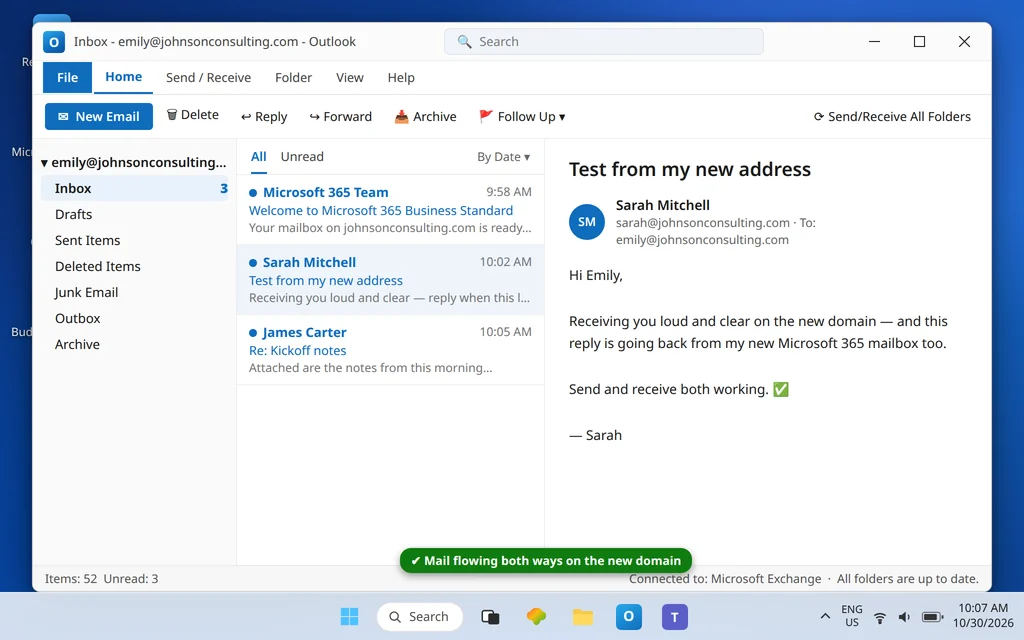
Envía un mensaje de prueba a una dirección externa (una cuenta personal de Gmail o Hotmail) y respóndelo. Éxito al enviar más respuesta al recibir, sin desvío a la carpeta de spam, significa que toda la cadena — MX, SPF, DKIM y DMARC — está haciendo su trabajo.
Si el correo no fluye: las tres causas habituales
- Falla la recepción pero el envío funciona: el registro MX sigue apuntando al proveedor antiguo, o el registrador nunca lo guardó. Revisa la página de Dominios: Microsoft marca los registros ausentes con un aviso rojo de «corregir» y te dice exactamente cuál es.
- El correo llega a spam en todas partes: registros DKIM publicados pero la firma nunca activada en el portal de Defender, o SPF tiene dos registros (no válido). Busca primero registros TXT
v=spf1duplicados. - Outlook sigue pidiendo configuración: falta el CNAME de Autodiscover o apunta a un destino obsoleto. Outlook no puede adivinar tu inquilino sin él.
Si lo configuraste todo y Outlook en un equipo sigue fallando con un código de error concreto, la solución suele estar en nuestro centro de códigos de error, que reúne todas las guías por código que hemos publicado.
¿Vienes de otro proveedor?
Esta guía configuró un inquilino nuevo en un dominio que no recibía correo en ningún otro sitio. Si tu dominio ya tiene buzones que funcionan en otro proveedor, el cambio es una migración, y el orden de las operaciones cambia:
- Mover buzones de Gmail o Google Workspace a Microsoft 365: consulta Migrar Gmail a Microsoft 365 sin perder correo.
- Alejarse de Outlook/Microsoft 365 hacia Google: consulta la ruta inversa en la contraparte del Artículo 84, Migrar Outlook a Google Workspace.
- Compraste el plan a GoDaddy: usa la guía de configuración de Microsoft 365 de GoDaddy enlazada al principio.
Mantener la configuración en buen estado
- Revisa la página de Dominios cada trimestre. Microsoft marca ahí las desviaciones de DNS antes de que los usuarios las noten.
- Mantén un solo registro SPF, siempre. Cada herramienta nueva que «envía como tú» (facturación, helpdesk, marketing) debe fusionarse en el registro existente, no agregarse junto a él.
- Termina la escalada de DMARC. Pasar de
p=noneap=rejecten un mes es la mejor medida contra la suplantación que puede tomar una pequeña empresa. - Vigila el número de licencias cuando el personal entra o sale; las licencias Business Standard sin asignar se siguen facturando.
Preguntas frecuentes
¿Cuánto tarda la configuración completa de Microsoft 365 Business Standard?
Unos 30–60 minutos de clics, más el tiempo de propagación del DNS. La comprobación del dominio suele completarse a los pocos minutos de agregar el registro TXT, aunque Microsoft contempla hasta 72 horas en el peor de los casos. Los cambios en MX pueden tardar unas horas en llegar a todos los remitentes, así que programa el trabajo fuera de tu periodo de correo más intenso si el dominio ya recibe correo en otro sitio.
¿Puedo comprobar mi dominio con algo que no sea un registro TXT?
Sí. Microsoft también ofrece un método de comprobación mediante registro MX, y los registradores de Domain Connect como GoDaddy y Cloudflare pueden comprobarlo automáticamente después de que inicies sesión. El método TXT es la opción predeterminada más segura porque no toca la entrega del correo: el método de comprobación por MX puede interferir brevemente con un servicio de correo existente.
¿De verdad necesito DKIM y DMARC para una pequeña empresa?
Sí: ambos son ya, en la práctica, obligatorios. Gmail y Yahoo rechazan o envían a spam el correo masivo e incluso el correo empresarial habitual de dominios cuya autenticación está incompleta, y los propios receptores de Microsoft comprueban las mismas señales. SPF por sí solo no basta; la firma DKIM (activada en el portal de Defender, no solo publicada como CNAME) es la mitad que la mayoría de las configuraciones se salta.
¿Cómo debe ser mi registro MX?
Un único registro MX que apunte a un host con la forma <token>.mail.protection.outlook.com — por ejemplo, johnsonconsulting-com.mail.protection.outlook.com, donde el token es tu dominio con los puntos sustituidos por guiones. Algunos inquilinos muestran un token ligeramente distinto, así que copia siempre el valor desde tu propia página de Configuración → Dominios en lugar de construirlo tú mismo.
Compré Microsoft 365 a través de GoDaddy. ¿Esta guía sigue siendo válida para mí?
Solo en parte. Tus buzones y los conceptos de SPF y DKIM son los mismos, pero GoDaddy ejecuta su propia incorporación, sus propias pantallas de administración y su propia automatización de DNS, y mezclar los dos flujos causa la mayoría de los fallos de configuración de GoDaddy que vemos. Usa nuestra guía de configuración de correo de Microsoft 365 de GoDaddy dedicada para la ruta clic a clic.
¿Pueden los usuarios seguir usando Outlook también con sus cuentas personales antiguas?
Sí. Outlook mantiene sin problema la nueva cuenta laboral de Microsoft 365 junto a buzones personales de Outlook.com, Gmail u otros en un mismo perfil, y el correo, el calendario y los contactos de la cuenta laboral se mantienen separados. Agrega la cuenta laboral con Archivo → Agregar cuenta y Autodiscover hará el resto.
¿Por qué Outlook encuentra mi buzón automáticamente?
Por el CNAME de Autodiscover que publicaste en el Paso 4. Outlook pregunta al DNS hacia dónde apunta autodiscover.yourdomain, es enviado a autodiscover.outlook.com, y el servicio de Microsoft devuelve la configuración correcta del buzón. Sin registro de Autodiscover no hay configuración automática: ese registro es pequeño pero fundamental.
¿Preguntas sobre tu propia configuración: un registro que no se comprueba, correo que fluye en un solo sentido, DKIM atascado en CnameMissing? Contáctanos en servicedesk@howtofixerroronline.com o a través de nuestra página de contacto y dinos a qué paso llegaste y el mensaje exacto que aparece en pantalla. Las capturas del estado de la página de Dominios (sin incluir nunca tu contraseña) nos ayudan a localizarlo en una sola respuesta.