
Cómo registrar el correo de Microsoft 365 en GoDaddy y agregarlo a Outlook
Comprar correo empresarial es fácil de contratar y sorprendentemente fácil de dejar a medias: el plan está pagado, pero el buzón nunca termina de conectarse y Outlook se niega a cooperar. Una configuración completa del correo de Microsoft 365 en GoDaddy tiene cuatro piezas en movimiento —el plan, la dirección de correo, los registros DNS del dominio y el propio Outlook— y esta guía recorre las cuatro en el orden correcto, usando una empresa de ejemplo (Johnson Consulting) para que puedas seguir cada paso.
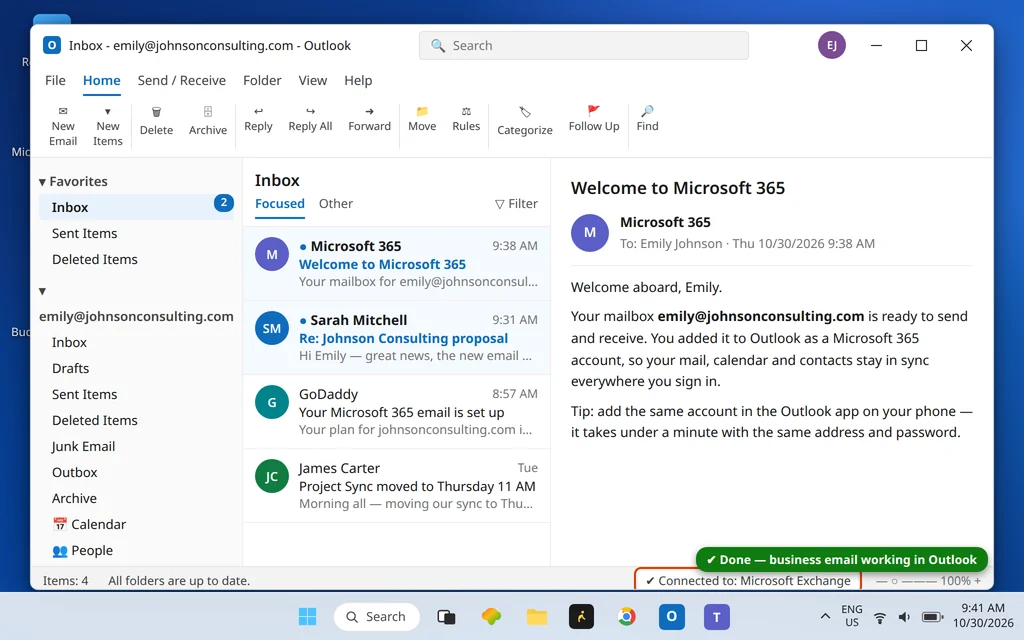
Al final tendrás una dirección operativa como emily@johnsonconsulting.com enviando y recibiendo correo en Outlook, además de una idea clara de qué revisar cuando algo de la cadena aún no está terminado.
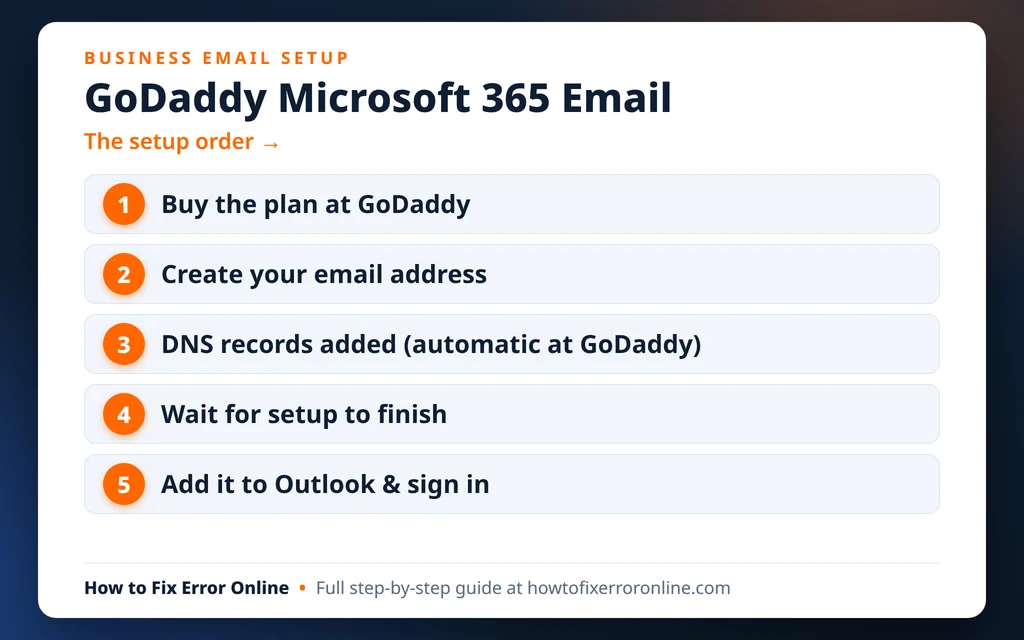
Respuesta rápida: Ve a godaddy.com, abre los planes de Correo electrónico y Microsoft 365 y contrata un plan de correo para la cantidad de usuarios que necesites. En tu panel de GoDaddy, configura el plan: elige tu dominio y crea tu primera dirección de correo y su contraseña. Si tu dominio está en GoDaddy, los registros DNS (MX, SPF, DKIM) se agregan automáticamente durante la configuración; si está en otro lugar, agrega en tu proveedor de dominio los registros que GoDaddy te muestra. Espera a que el panel indique que la configuración está completa y, después, en Outlook haz clic en Archivo > Agregar cuenta, escribe la nueva dirección e inicia sesión: se conecta como una cuenta de Microsoft 365 (Exchange) sin que tengas que escribir ninguna configuración de servidor.
Table of Contents
¿Qué es el correo de Microsoft 365 de GoDaddy?
Es el mismo servicio de correo de Microsoft 365 que vende Microsoft —buzones de Exchange, Outlook en la web, las aplicaciones web de Office—, pero comprado a través de GoDaddy en lugar de directamente a Microsoft. Tu correo reside en los servidores de Microsoft y funciona exactamente igual que cualquier otro buzón de Microsoft 365.
Las diferencias son comerciales, no técnicas:
- GoDaddy es tu vendedor. Pagas a GoDaddy, gestionas el plan y las renovaciones en una cuenta de GoDaddy, y creas o eliminas buzones en el panel de Email y Office de GoDaddy en lugar del centro de administración de Microsoft 365.
- El soporte de GoDaddy es tu primera parada para preguntas de facturación y de cuenta, mientras que el buzón en sí se comporta como un Microsoft 365 estándar.
- Tu inicio de sesión es un inicio de sesión de Microsoft. Una vez que existe un buzón, inicia sesión con su propia dirección de correo y contraseña a través de las páginas de inicio de sesión de Microsoft, por separado de la contraseña de tu cuenta de GoDaddy. Esta distinción causa la mitad de toda la confusión durante la configuración, y volveremos a ella en la sección de solución de problemas.
Si prefieres comprar directamente a Microsoft, esa ruta también funciona: nuestra guía para configurar un correo empresarial en Outlook cubre el registro del lado de Microsoft y los mismos pasos en Outlook.
Antes de empezar
Dos cosas hacen que todo vaya sobre ruedas:
- Un nombre de dominio. Tu dirección de correo termina en tu dominio (emily@johnsonconsulting.com), así que necesitas tener uno. Si no lo tienes, puedes comprar el dominio en el mismo pedido que el plan de correo. Si tu dominio está registrado en otro lugar, no hay problema: solo tendrás que agregar unos cuantos registros DNS allí en el Paso 3.
- Unos 20 minutos, más el posible tiempo de espera del DNS. Hacer clic lleva minutos. Los cambios de DNS pueden tardar un tiempo en propagarse por internet, así que no planees enviar un correo urgente en los mismos cinco minutos.
Paso 1: Elige tu plan y cómpralo
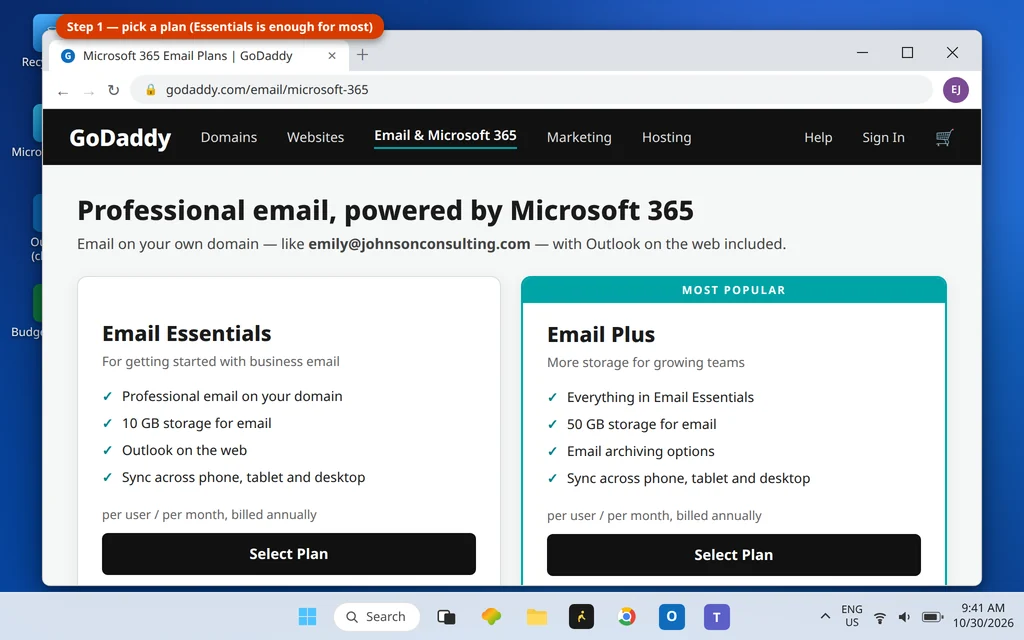
- Ve a godaddy.com y abre la sección Correo electrónico y Microsoft 365 (está en los menús de correo electrónico/productos del sitio).
- Compara los planes de correo. Actualmente GoDaddy vende niveles como Email Essentials y Email Plus, a veces combinados con extras «con seguridad». En términos sencillos: Essentials cubre el correo profesional en tu propio dominio; Plus agrega más almacenamiento de buzón y extras. Para la mayoría de las pequeñas empresas, el plan básico basta para empezar: puedes cambiar a uno superior más adelante.
- Elige cuántos usuarios (buzones) necesitas y la duración del plazo, y luego finaliza la compra. Crea tu cuenta de GoDaddy durante el pago si no tienes una; recuerda que la contraseña de esta cuenta gestiona tus compras y no es la contraseña de tu correo.
- Si aún no tienes tu dominio, agrégalo al mismo pedido cuando se te ofrezca, para que el dominio y el correo queden en la misma cuenta.
Los precios cambian con las promociones y la duración del plazo, así que comprueba el total al pagar en lugar de fiarte de cualquier precio que hayas visto en un anuncio o en una guía antigua, incluida esta.
Paso 2: Crea tu primera dirección de correo
Comprar el plan no crea un buzón por sí solo. Eso lo haces en el flujo de configuración:
- Inicia sesión en godaddy.com y abre tus productos (la página Mis productos de tu cuenta), o abre directamente el panel de Email y Office.
- Busca tu nuevo plan de correo y haz clic en Configurar.
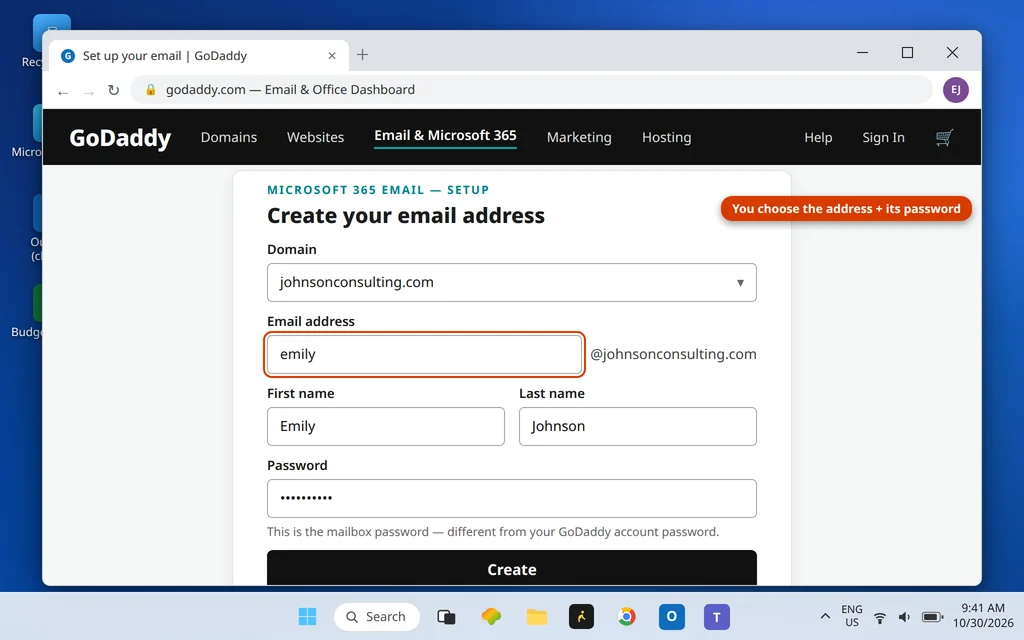
- Elige el dominio que usará el correo (johnsonconsulting.com en nuestro ejemplo).
- Escribe la dirección que quieras —por ejemplo, emily— y el nombre y el apellido de la persona.
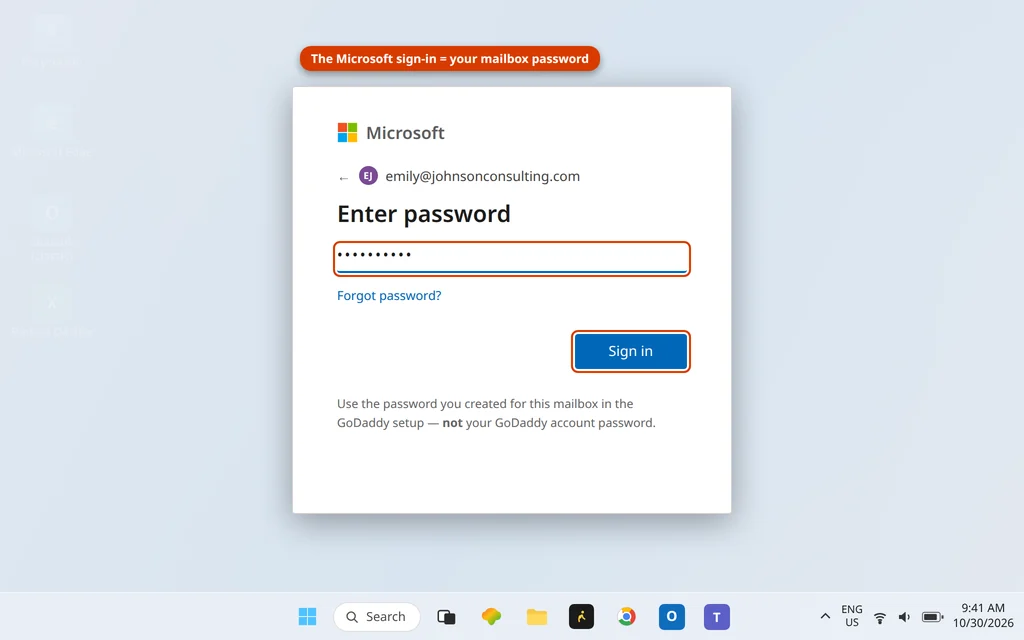
- Crea una contraseña para este buzón. Que sea diferente de la contraseña de tu cuenta de GoDaddy y guárdala en un lugar seguro; la escribirás en Outlook en el Paso 5.
- Envía el formulario. GoDaddy crea ahora el buzón y te lleva al paso de conexión del dominio.
Puedes agregar más direcciones para tu equipo más adelante desde el mismo panel: cada persona necesita su propio usuario en el plan.
Paso 3: Conecta tu dominio (el paso del DNS)
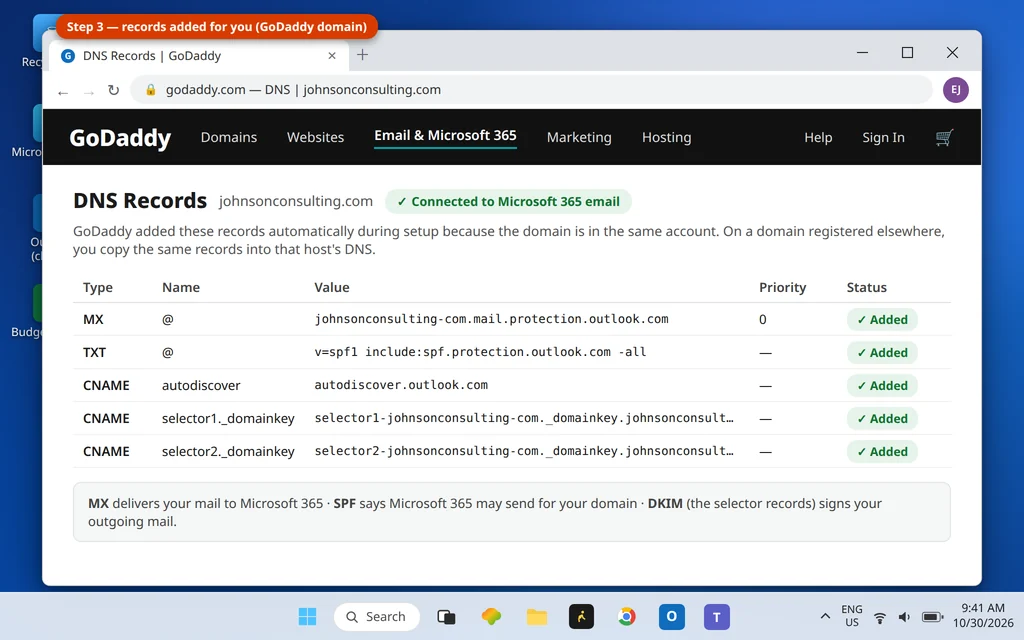
Para que el correo llegue a tu nuevo buzón, los registros DNS de tu dominio deben apuntar a Microsoft 365. Hay tres registros importantes, explicados en lenguaje sencillo:
- MX: le dice a internet qué servidor recibe el correo de tu dominio (Microsoft 365).
- SPF: un registro TXT que indica que Microsoft 365 tiene permiso para enviar correo en nombre de tu dominio, lo que mantiene tus mensajes fuera de las carpetas de spam.
- DKIM: registros CNAME que permiten que tu correo saliente lleve una firma digital que demuestra que realmente viene de ti.
Cómo se desarrolla esto depende de dónde esté tu dominio:
Si tu dominio está registrado en GoDaddy (el caso más común): prácticamente no tienes que hacer nada. Durante la configuración, GoDaddy agrega automáticamente los registros necesarios a tu dominio, y verás que la configuración confirma que el dominio está conectado. Tu única tarea es terminar el asistente de configuración y esperar.
Si tu dominio está registrado en otro lugar: el panel te muestra los registros exactos que debes agregar, y los copias en la configuración de DNS de tu proveedor de dominio (la empresa donde está registrado el dominio). Después, GoDaddy los comprueba. Copia los valores con exactitud: un solo carácter incorrecto en el valor MX o TXT y el correo no fluirá.
Si tu dominio ya tiene correo en otro lugar (por ejemplo, un proveedor antiguo), agregar el registro MX de Microsoft 365 redirige el correo nuevo a los buzones nuevos. Planifica el cambio para un momento tranquilo y no canceles el servicio antiguo hasta verificar que el nuevo funciona.
Paso 4: Espera a que termine la configuración
Una vez que los registros están en su sitio, hay una breve espera mientras se crea el buzón y el DNS se propaga. Revisa el panel de Email y Office: tu buzón aparece allí con su estado y, cuando la configuración se completa, desde esa pantalla puedes gestionar el usuario, restablecer la contraseña del buzón y abrir el correo web.
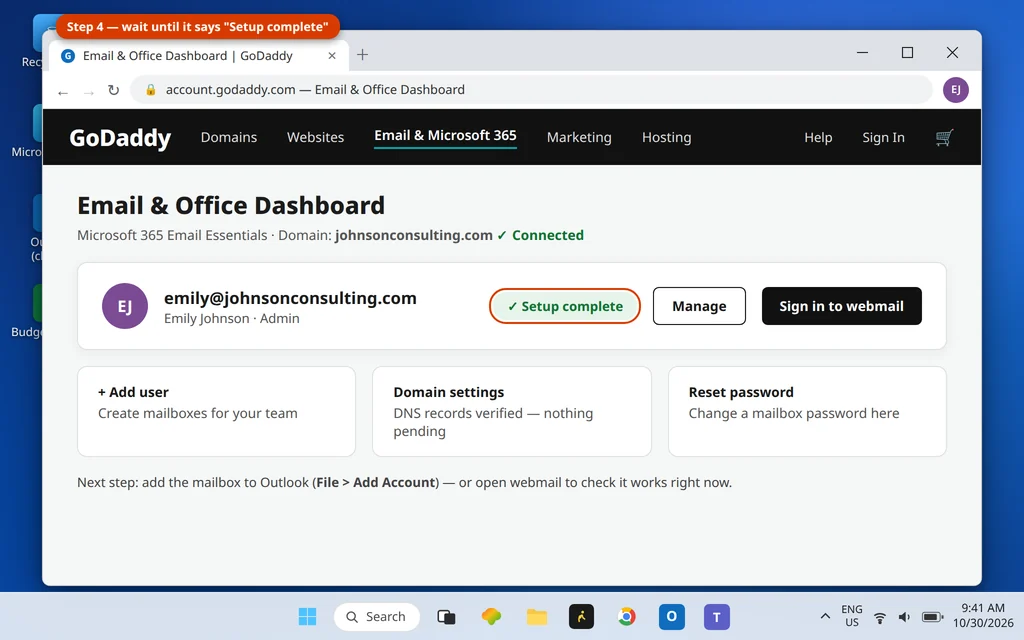
Si el panel sigue mostrando la configuración como pendiente después de una o dos horas con un dominio de GoDaddy, algo del Paso 3 necesita atención: consulta la sección de solución de problemas más abajo. Con un dominio externo, deja más tiempo: los cambios de DNS a veces pueden tardar casi un día en ser visibles en todas partes, aunque normalmente llegan mucho más rápido.
Paso 5: Agrega tu correo de Microsoft 365 de GoDaddy a Outlook
Ahora viene la parte que la mayoría de la gente buscaba en realidad. En un PC con Windows y el Outlook clásico:
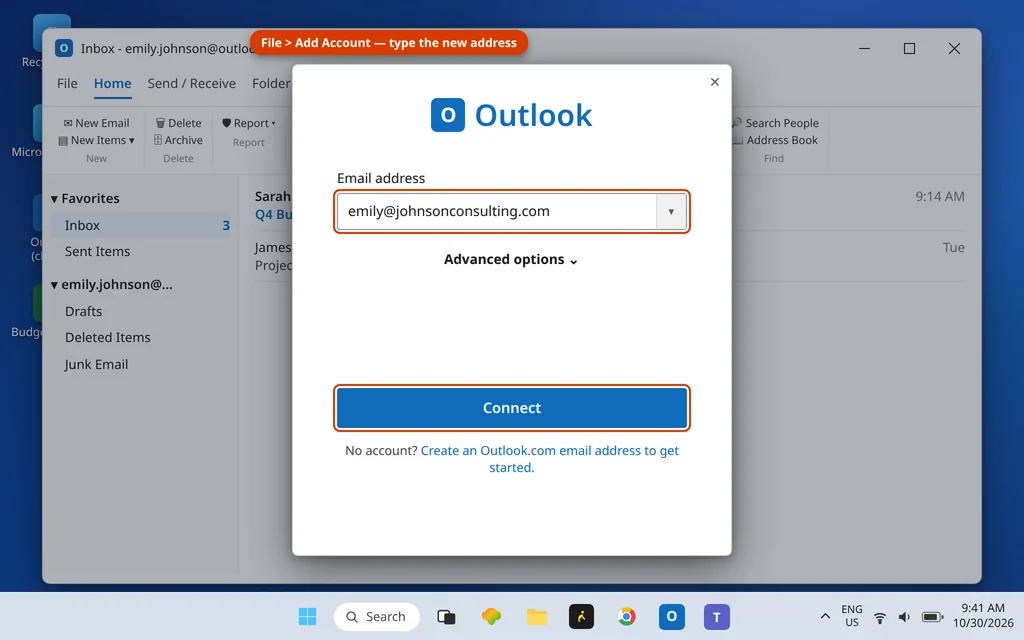
- Abre Outlook y haz clic en Archivo > Agregar cuenta.
- Escribe tu nueva dirección (emily@johnsonconsulting.com) y haz clic en Conectar.
- Se abre una ventana de inicio de sesión de Microsoft. Escribe la contraseña del buzón que creaste en el Paso 2 —no la contraseña de tu cuenta de GoDaddy— e inicia sesión.
- Outlook informa de que la cuenta se ha agregado. Haz clic en Listo y, si Outlook lo pide, reinícialo. Tu buzón aparece en el panel de carpetas y empieza a llenarse de correo.
No hay ninguna configuración de servidor que escribir. Un buzón de Microsoft 365 de GoDaddy se conecta como una cuenta de Microsoft 365 / Exchange mediante detección automática. Si Outlook alguna vez te pide que elijas POP o IMAP para esta dirección, sal de ahí y vuelve a agregarla: tomaste un camino equivocado; la ruta automática es la correcta.
Nuevo Outlook y móvil: el flujo sigue la misma idea: agrega la cuenta, escribe la dirección e inicia sesión en la página de inicio de sesión de Microsoft. En la aplicación de Outlook de tu teléfono: Configuración > Agregar cuenta, escribe la dirección y completa el inicio de sesión. El buzón sincroniza correo, calendario y contactos automáticamente porque es una cuenta de Exchange.
Revisa tu correo en un navegador (correo web)
No necesitas Outlook para leer este buzón. Dos rutas, y ambas llegan al mismo sitio:
- Desde GoDaddy: inicia sesión en godaddy.com, abre el panel de Email y Office, busca tu buzón y elige la opción para iniciar sesión en el buzón / abrir el correo web.
- Directamente desde Microsoft: ve a outlook.office.com e inicia sesión con tu nueva dirección de correo y la contraseña del buzón.
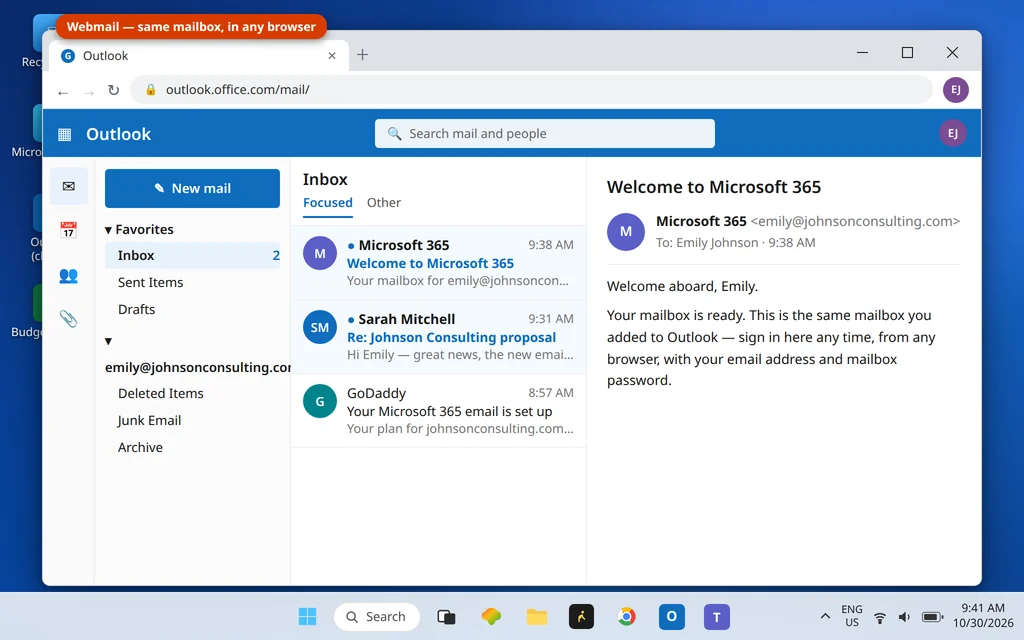
Una advertencia que ahorra frustraciones reales: la antigua página de inicio de sesión de GoDaddy Workspace Email (email.godaddy.com) es para el producto de correo más antiguo de GoDaddy; los buzones de Microsoft 365 no inician sesión allí. Si llegas a una página que no reconoce tu dirección, probablemente estás en la página de inicio de sesión equivocada, no usando la contraseña equivocada.
Solución de problemas de la configuración del correo de Microsoft 365 en GoDaddy
Agregaste la cuenta a Outlook, pero no llega ningún correo.
Casi siempre el paso del DNS no está terminado: o los registros aún se están propagando o (en dominios registrados en otro lugar) un registro se copió mal o nunca se agregó. Abre el panel de Email y Office y revisa el estado del dominio/DNS que muestra; corrige los registros que marque y dale tiempo. Haz la prueba enviándote un mensaje desde una cuenta personal y mirando primero el correo web, ya que el correo web evita Outlook por completo.
El inicio de sesión sigue fallando o entra en un bucle.
Revisa qué contraseña estás usando. La contraseña de la cuenta de GoDaddy (para comprar y gestionar productos) y la contraseña del buzón (creada en el Paso 2) son credenciales diferentes. Revisa también dónde estás iniciando sesión: el inicio de sesión de godaddy.com abre tu cuenta de GoDaddy, no tu buzón. Restablece la contraseña del buzón en el panel de Email y Office si no estás seguro de cuál es.
Outlook pide la configuración del servidor o agrega la cuenta como IMAP.
Elimina la cuenta de Outlook y vuelve a agregarla con Archivo > Agregar cuenta, dejando que se ejecute la configuración automática. Un IMAP configurado manualmente pierde la sincronización de calendario y contactos y es la configuración incorrecta para un buzón de Microsoft 365.
Tu correo enviado termina en spam.
Asegúrate de que la conexión del dominio se completó por completo: SPF y DKIM son lo que demuestra que tu correo es legítimo, y ambos forman parte de los registros del Paso 3. Si el panel muestra un paso pendiente de autenticación del dominio, termínalo allí. Los dominios totalmente nuevos también pueden tardar un poco en construir una reputación de envío; eso se resuelve solo con el uso normal.
La configuración aparece atascada o pendiente en el panel.
Con un dominio en otro registrador, la causa habitual es un registro que falta: compara los registros de tu proveedor de DNS carácter por carácter con los que enumera GoDaddy. Con un dominio de GoDaddy, «pendiente» normalmente solo significa que necesita más tiempo; si sigue pendiente al día siguiente, es una pregunta para el soporte de GoDaddy, ya que ellos gestionan el lado del vendedor de la cuenta.
Y si el propio Outlook no se abre o se comporta mal después de agregar la cuenta, eso es un problema de la aplicación, no del correo: nuestra guía para solucionar que Outlook no se abre en Windows 11 cubre esas soluciones.
Preguntas frecuentes
¿El correo de Microsoft 365 de GoDaddy es lo mismo que comprar Microsoft 365 a Microsoft?
El servicio de buzón es el mismo Microsoft 365. La diferencia es el vendedor: GoDaddy se encarga de tu facturación, la gestión del plan y el soporte de primera línea, y tú gestionas los buzones en el panel de Email y Office de GoDaddy en lugar del centro de administración de Microsoft.
¿Dónde inicio sesión en mi correo de Microsoft 365 de GoDaddy?
Para el correo web, usa la opción de inicio de sesión de tu panel de Email y Office de GoDaddy, o ve a outlook.office.com e inicia sesión con tu dirección de correo y la contraseña del buzón. El inicio de sesión de godaddy.com abre tu cuenta de GoDaddy, que es otra cosa.
¿Cómo configuro el correo de GoDaddy en la aplicación de Outlook de mi teléfono?
Abre la aplicación de Outlook, ve a Configuración > Agregar cuenta, escribe tu dirección e inicia sesión en la página de inicio de sesión de Microsoft con la contraseña de tu buzón. Se agrega como una cuenta de Exchange, así que el correo, el calendario y los contactos se sincronizan.
¿El correo de Microsoft 365 de GoDaddy funciona en el nuevo Outlook?
Sí. Agrega la cuenta con tu dirección de correo e inicia sesión; el nuevo Outlook admite cuentas de Microsoft 365 de forma nativa y no se necesita ninguna configuración manual del servidor.
¿Cuánto tarda toda la configuración?
La compra y la creación de la dirección tardan unos 15–20 minutos. El DNS es la parte variable: con un dominio de GoDaddy los registros son automáticos y el correo suele fluir rápido; con un dominio en otro lugar, deja unas horas para que los registros se propaguen antes de darlo por roto.
¿Necesito la configuración de servidor IMAP o POP para Outlook?
No. Usa la configuración automática y deja que Outlook se conecte como Microsoft 365 / Exchange. La configuración manual por IMAP existe, pero omite la sincronización de calendario y contactos y causa la mayoría de las quejas de «funciona a medias».
¿Puedo usar un dominio que compré a otra empresa?
Sí. Mantén el dominio donde está y agrega en ese registrador, durante el Paso 3, los registros DNS que GoDaddy te muestra. No es necesario transferir el dominio a GoDaddy.
Ya terminaste: ¿qué sigue?
Tu correo empresarial ya está activo: funciona en Outlook, en tu teléfono y en un navegador, y envía desde tu propio dominio. A partir de aquí, agrega direcciones para el resto de tu equipo en el panel de Email y Office, y configura el buzón en cualquier otro equipo con los mismos pasos de Archivo > Agregar cuenta.
Si te atascas en algún paso —o tu configuración lleva «pendiente» mucho más tiempo del debido—, cuéntanos exactamente dónde se detuvo en nuestra página de contacto: servicedesk@howtofixerroronline.com, disponible las 24 horas, y te indicaremos la solución adecuada.