
El correo de Comcast no se recibe en Outlook: las soluciones de Xfinity
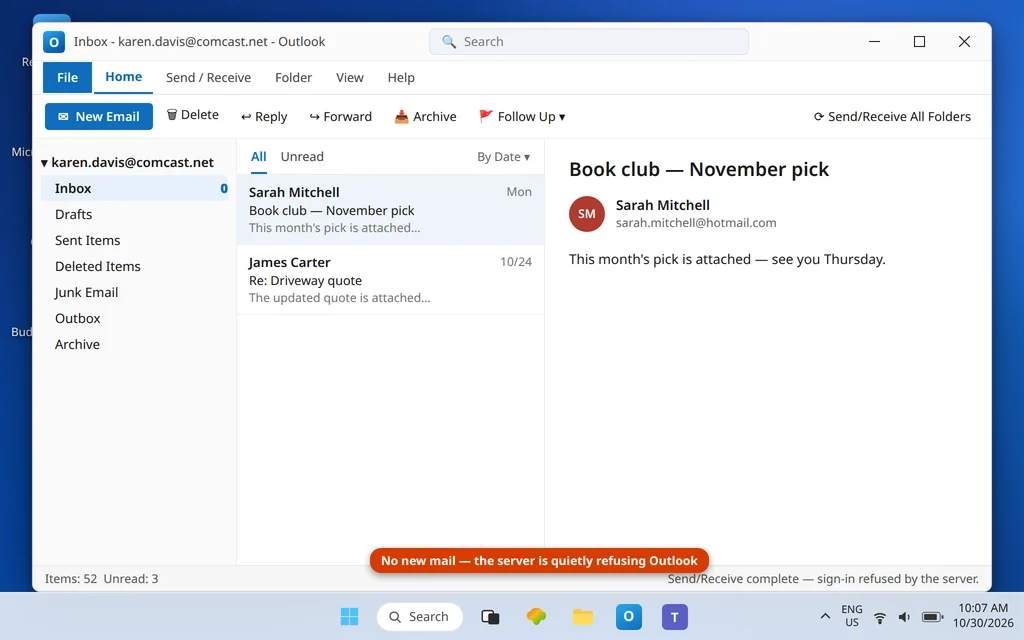
El correo de Comcast en Outlook ahora falla de dos maneras completamente distintas, porque el propio correo de Comcast ahora vive en dos lugares diferentes. Xfinity está migrando los buzones @comcast.net a Yahoo Mail por fases (la implementación comenzó en junio de 2025 y continúa hasta 2026). Si tu buzón todavía no se ha migrado, sigue funcionando en los servidores propios de Xfinity, y su enemigo característico para Outlook es un ajuste de seguridad del correo web que casi nadie sabe que existe: el interruptor Third Party Access Security. Si tu buzón ya se migró, en la práctica ahora es un buzón de Yahoo — servidores de Yahoo, contraseña de aplicación de Yahoo — y todos los ajustes de la era Xfinity en Outlook son incorrectos.
Esta guía cubre ambos casos, empezando por la comprobación de un minuto que te dice en qué mundo estás. Si puedes recibir pero no puedes enviar, la guía espejo es Comcast Email Not Sending in Outlook. Para problemas de recepción en todo tipo de cuentas, consulta Outlook Not Receiving Emails but Can Send.
Respuesta rápida: Primero averigua si tu buzón se ha migrado. No migrado: inicia sesión en Xfinity Email en la web, abre icono de engranaje → Settings → Security y marca la casilla Third Party Access Security que permite a los programas de terceros acceder a tu correo: sin marcarla, Outlook es rechazado aunque la contraseña sea correcta. Después confirma que Outlook usa
imap.comcast.net, puerto 993, SSL, con tu contraseña normal de Xfinity. Ya migrado a Yahoo: tus ajustes son los de Yahoo —imap.mail.yahoo.com, puerto 993, con una contraseña de aplicación de Yahoo — como se explica en la Solución 4.
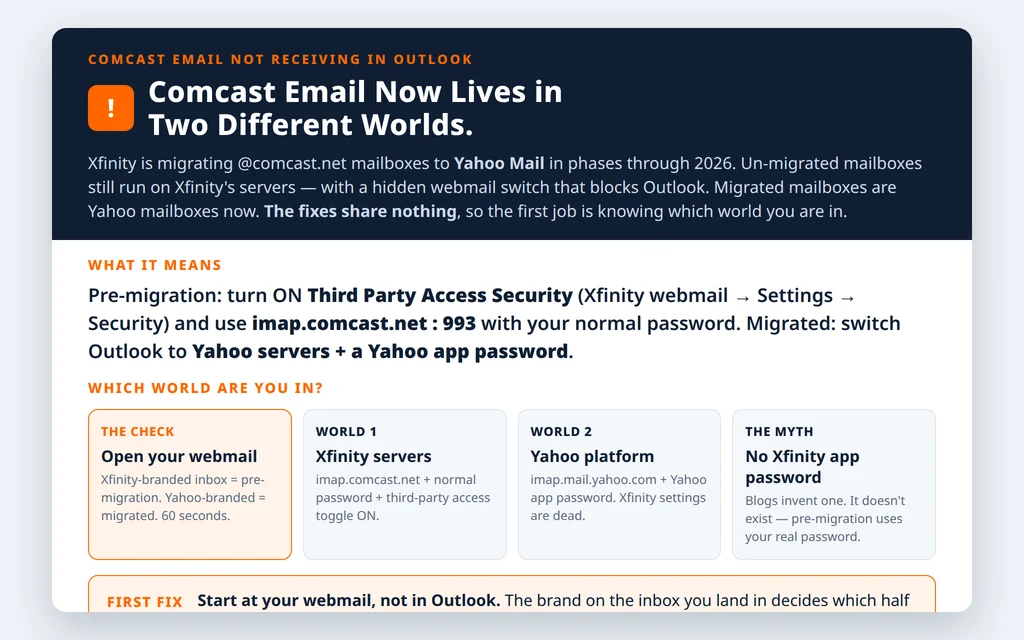
Table of Contents
Paso 0 — ¿En qué mundo está tu buzón? (60 segundos)
Inicia sesión en tu correo en la web como lo harías normalmente. Si Xfinity te redirige a una experiencia de Yahoo Mail (o recibiste los correos de migración de Comcast y completaste el cambio), tu buzón se ha migrado: salta a la Solución 4. Si llegas a la interfaz clásica de Xfinity Email, estás antes de la migración: las Soluciones 1–3 son las tuyas. Tu dirección, tu correo, tus carpetas y tus contactos no cambiaron con el traslado; solo cambió la plataforma que hay debajo. (Una nota sobre la migración: las reglas y los ajustes del lado de Xfinity no se transfieren a Yahoo, así que vuelve a crear los filtros después de una migración).
Solución 1 (antes de la migración) — Activa Third Party Access Security
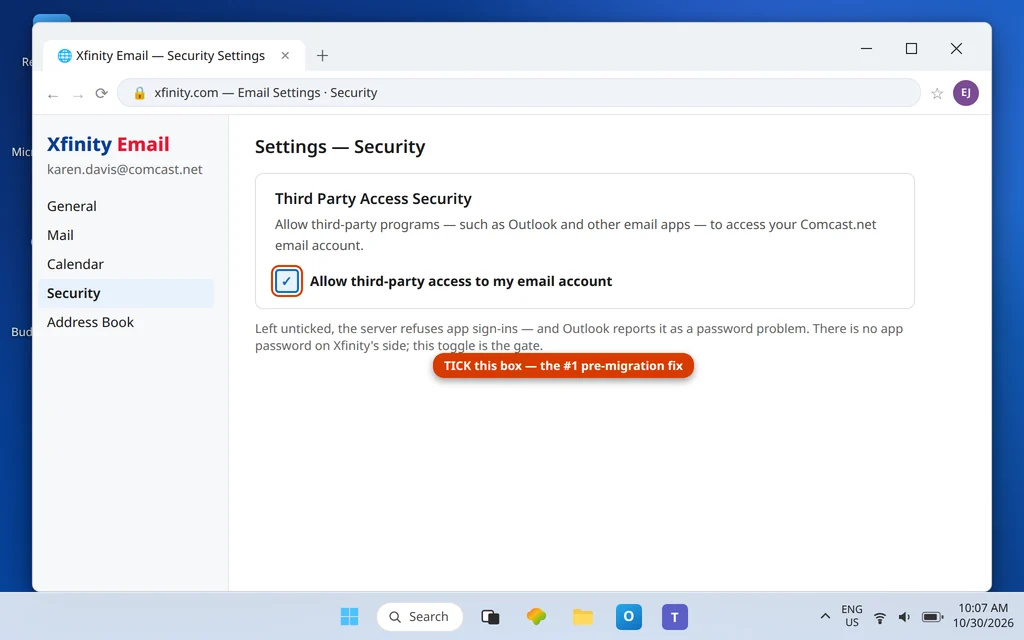
Esta es la solución que resuelve la mayoría de los fallos de recepción anteriores a la migración, y no está en Outlook en absoluto:
- Inicia sesión en Xfinity Email en la web.
- Haz clic en el icono de engranaje → Settings → Security.
- Busca Third Party Access Security y marca la casilla para permitir que los programas de terceros (Outlook y otras aplicaciones) accedan a tu correo de Comcast.net.
- Vuelve a Outlook y pulsa Enviar y recibir.
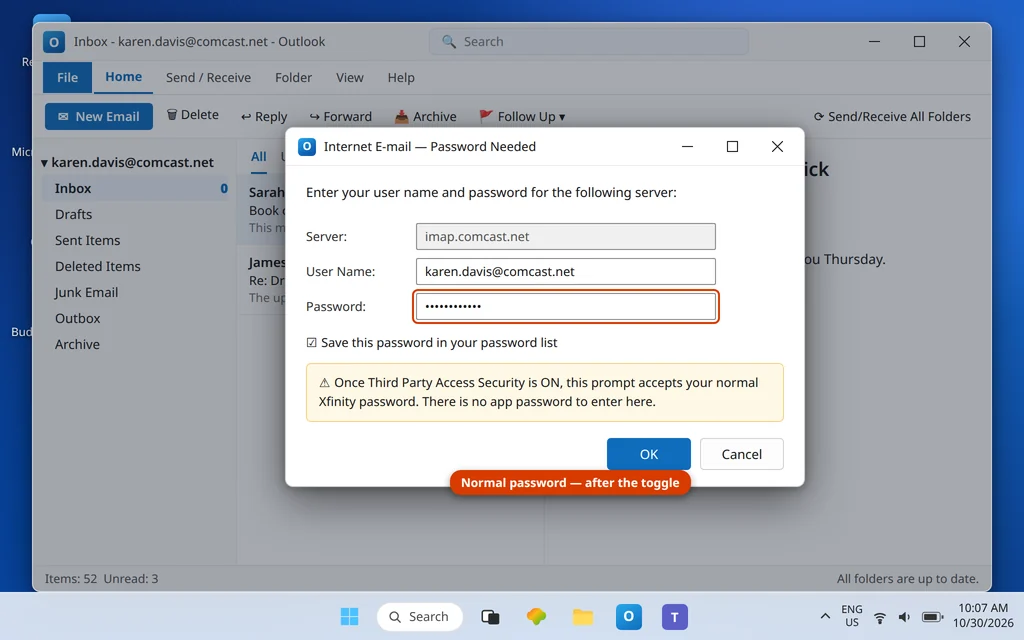
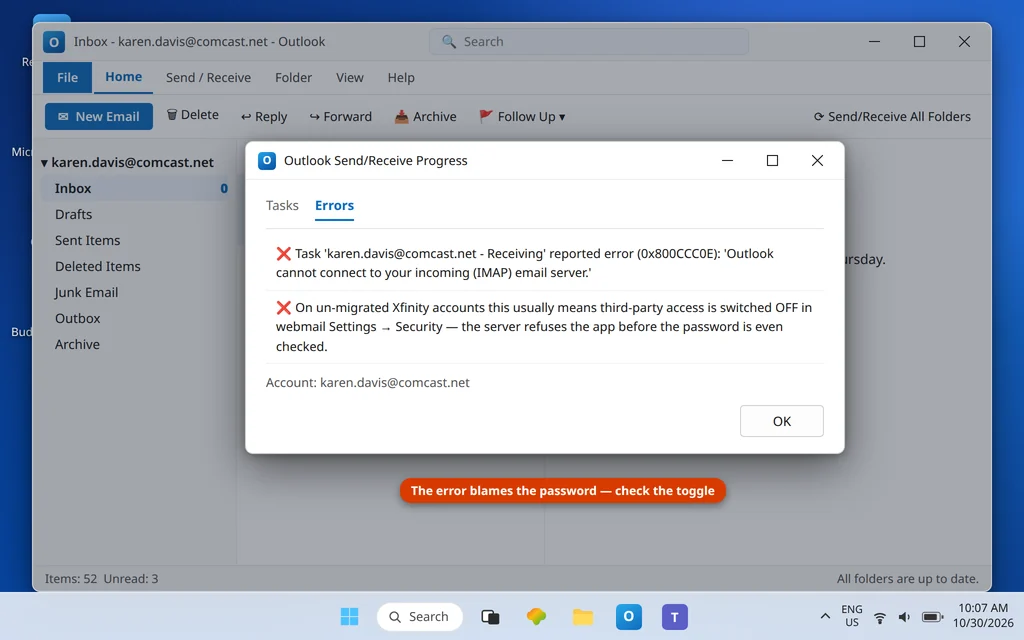
Con la casilla sin marcar, Xfinity rechaza las conexiones de las aplicaciones de plano: Outlook ve algo que parece un fallo de contraseña, y por mucho que vuelvas a escribir la contraseña (correcta) no sirve de nada, porque la contraseña nunca fue el problema.
Solución 2 (antes de la migración) — Corrige los ajustes del servidor de Xfinity
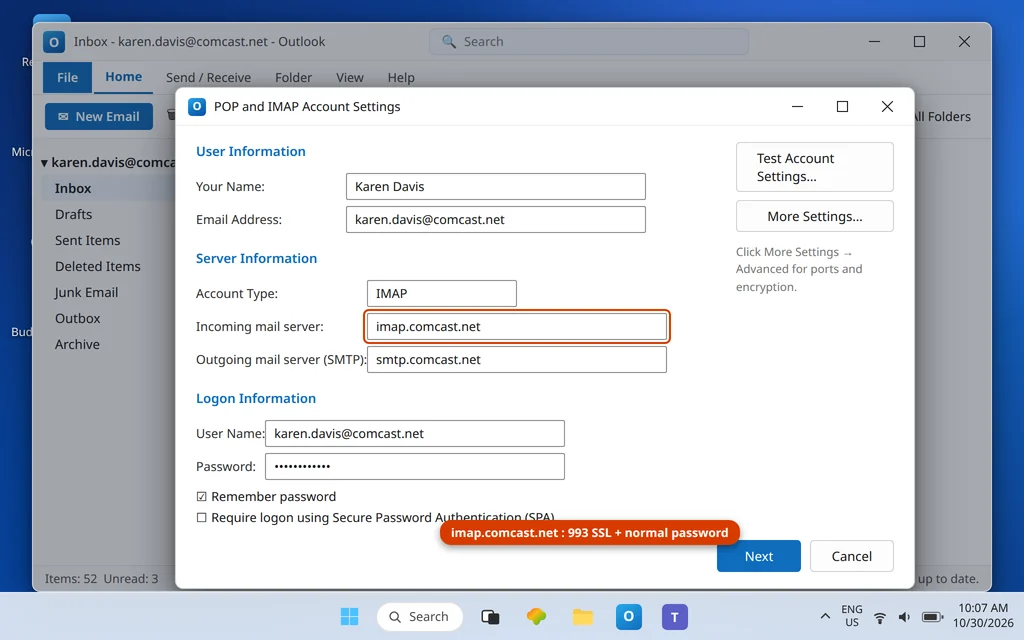
Con el interruptor activado, confirma que Outlook coincide con la tabla publicada por Xfinity:
| Ajuste | IMAP (recomendado) | POP3 |
|---|---|---|
| Servidor de correo entrante | imap.comcast.net | pop3.comcast.net |
| Puerto | 993 | 995 |
| Cifrado | SSL/TLS | SSL/TLS |
| Servidor de correo saliente (SMTP) | smtp.comcast.net | smtp.comcast.net |
| Puerto SMTP | 587 (TLS) — o 465 (SSL) | 587 / 465 |
| Nombre de usuario | Tu Xfinity ID / dirección completa | El mismo |
| Contraseña | Tu contraseña normal de Xfinity | La misma |
Dos notas de precisión que evitan fallos repetidos. Primero: el puerto 110 (POP) y el puerto 25 (SMTP) ya no son compatibles: cualquier configuración antigua que todavía los use está muerta desde el principio. Segundo: a pesar de lo que afirman algunos blogs, no existe una contraseña de aplicación de Xfinity: las cuentas anteriores a la migración se autentican con tu contraseña ordinaria de Xfinity una vez que el interruptor de la Solución 1 permite la entrada a la aplicación. No busques una página de contraseñas de aplicación en el sitio de Xfinity; no existe. Deja también desactivada la Autenticación de contraseña segura (SPA): no forma parte de la configuración de Xfinity.
Solución 3 (antes de la migración) — Responde una vez, y bien, a la solicitud de contraseña
Con el interruptor y la tabla correctos, una solicitud de contraseña persistente debería aceptar tu contraseña normal de Xfinity: marca Guardar esta contraseña y no debería volver. Una solicitud que sigue repitiéndose suele significar que el cambio del interruptor aún no se ha propagado (dale unos minutos) o que la entrada de la cuenta está dañada; en ese caso, elimina la cuenta y vuelve a agregarla manualmente con la tabla de la Solución 2. El correo IMAP vive en los servidores de Xfinity, así que al volver a agregarla no se pierde nada.
Solución 4 (migrado) — Tu buzón ahora es un buzón de Yahoo
Si el Paso 0 te puso en el grupo de los migrados, olvida la tabla de Xfinity. Tus ajustes funcionales son los de Yahoo:
| Ajuste | Valor |
|---|---|
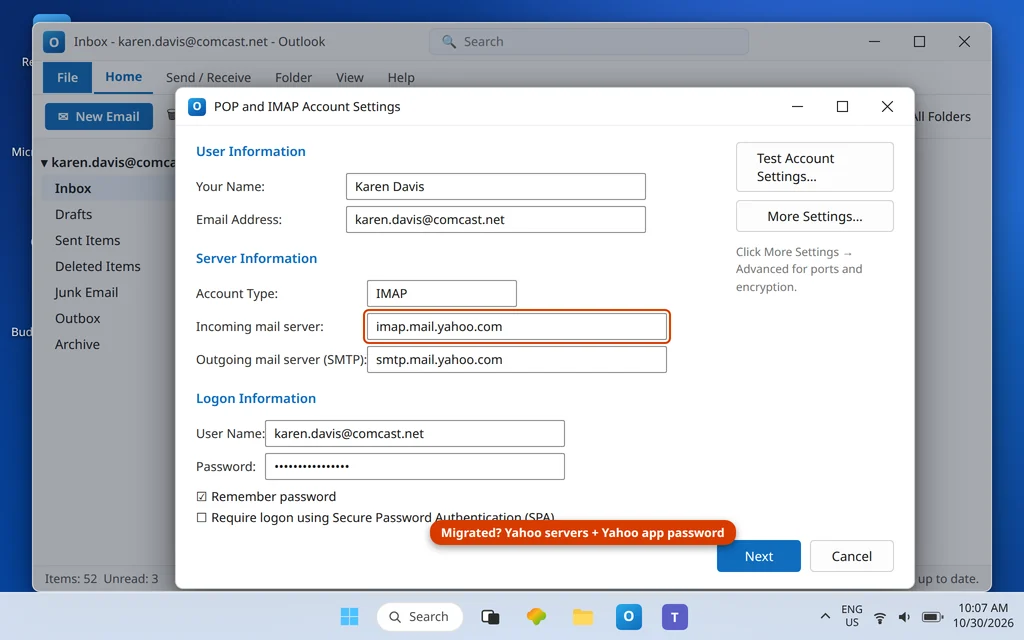
| Servidor de correo entrante (IMAP) | imap.mail.yahoo.com : 993 SSL |
| Servidor de correo saliente (SMTP) | smtp.mail.yahoo.com : 465 o 587 |
| Nombre de usuario | Tu dirección @comcast.net completa |
| Contraseña | Una contraseña de aplicación de Yahoo |
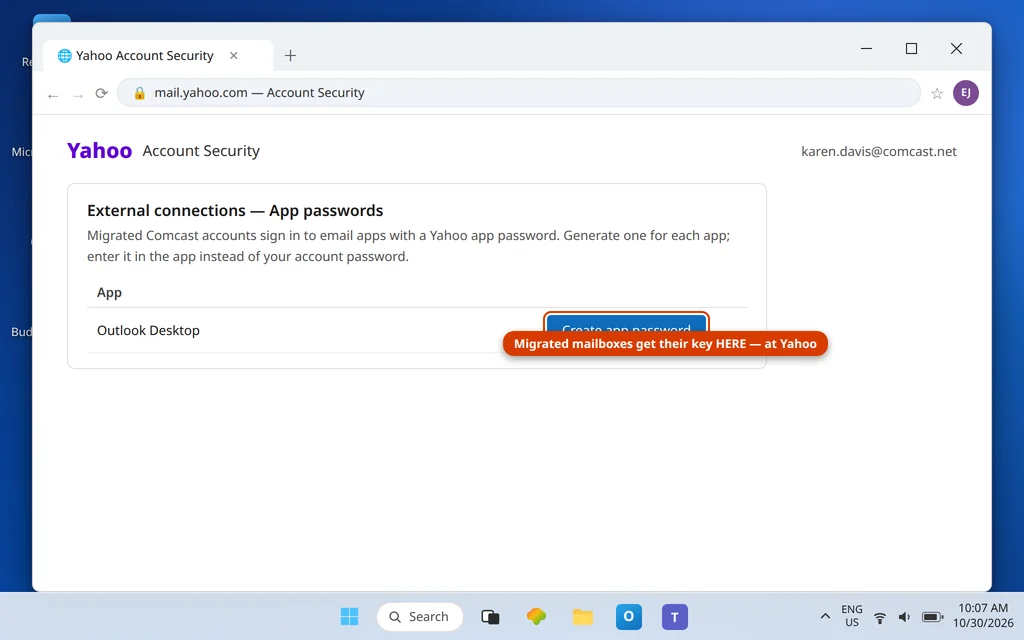
Genera la contraseña de aplicación dentro de Yahoo Mail (perfil → Overview → Security → App password → Generate), pégala en el campo de contraseña de Outlook y actualiza los servidores. Nuestra guía Yahoo email not syncing in Outlook cubre en profundidad el comportamiento de la plataforma de Yahoo, y Add Yahoo and AOL Mail to Outlook recorre las pantallas para agregar la cuenta.
Solución 5 — En ambos mundos: revisa el propio buzón
Estés en el mundo que estés, confirma que el buzón está sano en la web: inicia sesión (Xfinity Email o Yahoo Mail) y comprueba si hay correo nuevo, si el buzón está casi lleno y si hay algún aviso de bloqueo de seguridad. Un buzón al límite de su cuota rechaza las entregas antes de que se consulte a Outlook, y un bloqueo de seguridad del proveedor impide los inicios de sesión de las aplicaciones hasta que lo resuelvas en el navegador.
Confirma que funcionó
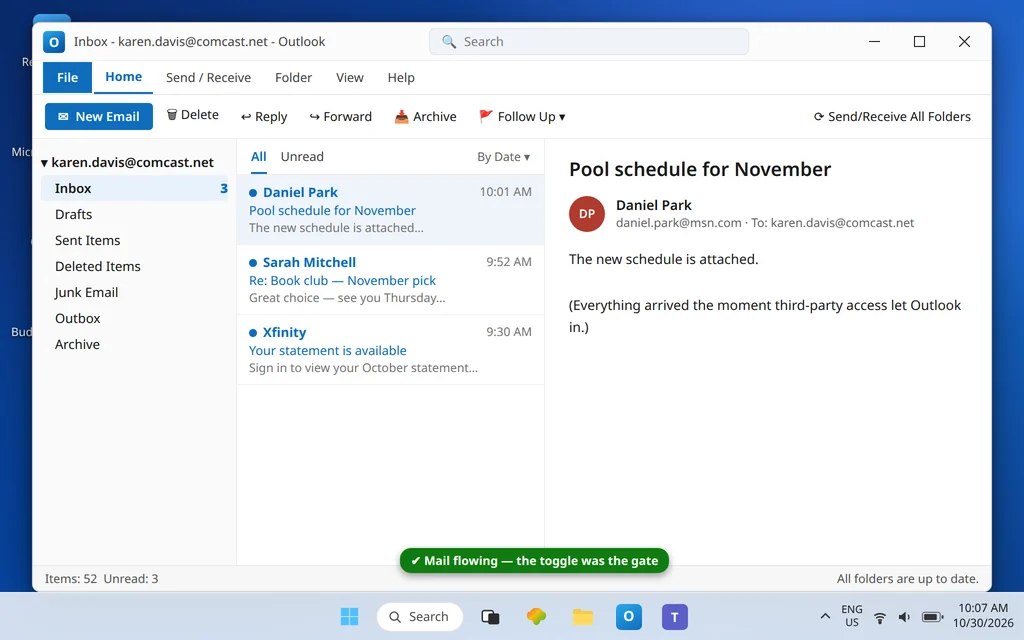
Pulsa Enviar y recibir todas las carpetas en Outlook. Antes de la migración, los mensajes del correo web se descargan en cuanto el interruptor deja entrar a Outlook; después de la migración, llegan a través de los servidores de Yahoo. En ambos casos, la solicitud de contraseña debería desaparecer y seguir desaparecida tras reiniciar Outlook.
Cómo evitar que vuelva a pasar
- Recuerda que el interruptor existe. Ante cualquier futuro «Outlook de repente no puede iniciar sesión» en una cuenta anterior a la migración: revisa Third Party Access Security antes de tocar Outlook.
- Presta atención a tu aviso de migración. Cuando Comcast traslade tu buzón, Outlook dejará de funcionar en el acto hasta que cambies a la tabla de Yahoo + contraseña de aplicación (Solución 4). El correo de aviso es tu señal, no una sorpresa.
- No crees direcciones @comcast.net nuevas esperando compatibilidad con Outlook: Comcast dejó de emitir cuentas comcast.net nuevas en junio de 2024; el futuro de la plataforma está en el lado de Yahoo.
- Mantén las tablas separadas: servidores de Xfinity + contraseña normal + interruptor (antes de la migración) frente a servidores de Yahoo + contraseña de aplicación (migrado). Mezclar mitades de las dos tablas es la clásica solución a medias.
Preguntas frecuentes
¿Qué es el ajuste Third Party Access Security y por qué lo necesita Outlook?
Es un interruptor de seguridad del correo web de Xfinity (engranaje → Settings → Security) que controla si los programas ajenos al correo web de Xfinity — Outlook, aplicaciones de teléfono, otros clientes — pueden iniciar sesión en tu buzón. Sin marcar, Xfinity rechaza las conexiones de las aplicaciones aunque la contraseña sea correcta, lo que hace que el fallo parezca un problema de contraseña. Márcalo y Outlook se conecta con tu contraseña normal.
¿Mi cuenta de correo de Comcast se ha trasladado a Yahoo?
Revisa tu correo web: si al iniciar sesión llegas a Yahoo Mail (o completaste las indicaciones de migración de Comcast tras sus correos de aviso), sí. La migración se realiza por fases desde junio de 2025 hasta 2026, así que los vecinos pueden estar en mundos distintos al mismo tiempo. Tu dirección, tus mensajes, tus carpetas y tus contactos se trasladan sin cambios; las reglas y los ajustes del lado de Xfinity, no.
¿Cuáles son los ajustes IMAP correctos de Comcast para Outlook?
Antes de la migración: correo entrante imap.comcast.net, puerto 993, SSL (POP: pop3.comcast.net, puerto 995); correo saliente smtp.comcast.net, puerto 587 con TLS o 465 con SSL; tu contraseña de Xfinity y el interruptor Third Party Access Security ACTIVADO. Después de la migración a Yahoo: correo entrante imap.mail.yahoo.com, puerto 993; correo saliente smtp.mail.yahoo.com, 465 o 587; y una contraseña de aplicación de Yahoo en lugar de tu contraseña normal.
¿Necesito una contraseña de aplicación para el correo de Comcast en Outlook?
Solo si tu buzón se ha migrado a Yahoo; en ese caso, sí, una contraseña de aplicación de Yahoo. En un buzón de Xfinity sin migrar, no: no existe una contraseña de aplicación de Xfinity, y los sitios que te dicen que generes una están reciclando consejos genéricos. Outlook antes de la migración usa tu contraseña normal de Xfinity una vez permitido el acceso de terceros.
Outlook muestra 0x800CCC0E o solicitudes de contraseña repetidas para mi cuenta comcast.net. ¿Qué solución aplico?
Empieza por la comprobación de migración (Paso 0). Antes de la migración, 0x800CCC0E y las solicitudes en bucle casi siempre se remontan al interruptor de acceso de terceros sin marcar; después de la migración, significan que Outlook sigue apuntando a los servidores de Xfinity con una contraseña de Xfinity en lugar de a los servidores de Yahoo con una contraseña de aplicación de Yahoo. Hay más códigos en el centro de códigos de error.
¿Cambiarán mi dirección de correo o mi correo almacenado cuando Comcast migre mi buzón?
No. Tu dirección @comcast.net se mantiene idéntica, y tus mensajes, carpetas y contactos se trasladan a Yahoo sin cambios: esa continuidad es el diseño de la migración. Lo que no se traslada son las reglas y los ajustes del lado de Xfinity (filtros, respuestas automáticas y similares), que tendrás que volver a crear en Yahoo Mail, y lo que sí cambia por debajo es todo lo que Outlook toca: los servidores y el tipo de contraseña que debe presentar. Por eso el mismo buzón necesita un cambio de ajustes el día en que se migra, aunque desde la web nada parezca diferente.
Mi correo se recibe en el teléfono pero no en Outlook. ¿Por qué la diferencia?
Las aplicaciones del teléfono también son «programas de terceros», pero muchas fueron permitidas antes o se volvieron a autorizar durante la configuración. En una cuenta anterior a la migración, un solo interruptor gobierna todas las aplicaciones: si el teléfono funciona y Outlook no, compara qué credencial usa cada uno y vuelve a revisar el interruptor; en una cuenta migrada, es posible que el teléfono haya completado el cambio a Yahoo mientras Outlook todavía conserva los ajustes de Xfinity.
¿Vuelves a recibir, o no estás seguro de en qué mundo está tu buzón? Contáctanos en servicedesk@howtofixerroronline.com o a través de nuestra página de contacto y dinos qué aspecto tiene tu inicio de sesión en el correo web (marca Xfinity o Yahoo) y el error exacto que muestra Outlook. Nunca nos envíes tu contraseña ni una contraseña de aplicación: nunca te pediremos ninguna de las dos.