
Outlook.com empfängt keine E-Mails, kann aber senden? Die Webmail-Checkliste
Das Senden funktioniert. Du kannst sofort eine E-Mail abschicken, und sie geht ohne jede Beschwerde raus. Aber eingehende E-Mails bleiben aus — oder kommen so lückenhaft an, dass Leute inzwischen nachfragen, ob du ihre Nachricht bekommen hast, obwohl sie dich ganz offensichtlich nicht erreicht hat. In dieser Anleitung geht es gezielt um Outlook.com im Browser: das Webmail-Problem mit Webmail-Ursachen. Hier gibt es keine Synchronisierungseinstellungen zu reparieren und keine Datendatei neu aufzubauen, denn Webmail hat weder das eine noch das andere. Was es hat, sind Speicherlimits, Registerkarten, Regeln, Weiterleitung und Absenderlisten — und der Fehler versteckt sich in einem davon.
Arbeite diese Checkliste der Reihe nach ab. Schritt 1 steht aus einem handfesten Grund an erster Stelle, der in seinem Abschnitt erklärt wird — nicht aus Gewohnheit. Liegt dein Problem stattdessen in der Outlook-App, nutze unsere Anleitung Outlook empfängt keine E-Mails, kann aber senden — das App-Gegenstück zu dieser Checkliste mit den appseitigen Ursachen. Und für das große Gesamtbild über alle Versionen hinweg deckt unsere Hauptanleitung Outlook empfängt keine E-Mails das weitere Feld ab; diese Seite behandelt den Browser-Fall in der Tiefe.
Kurzantwort: Prüfe in Outlook.com zuerst Einstellungen > Konto > Speicher — ist dein Postfach oder dein Cloud-Speicher voll, werden eingehende E-Mails an die Absender zurückgewiesen, und zurückgewiesene E-Mails sind für immer verloren. Schau dann dort nach, wo sich E-Mails verstecken: auf der Registerkarte Sonstige des Posteingangs mit Relevanz, in Junk-E-Mail und im Filter des Posteingangs, zurückgestellt auf Alle. Prüfe als Nächstes Einstellungen > E-Mail > Regeln und Einstellungen > E-Mail > Weiterleitung auf alles, was E-Mails aus deinem Posteingang herausbewegt, sowie Einstellungen > E-Mail > Junk-E-Mail, ob der Absender auf deiner Liste Blockiert steht. Zum Schluss der Zwei-Postfach-Test: eine E-Mail als reiner Text, gesendet von einem anderen Postfach.
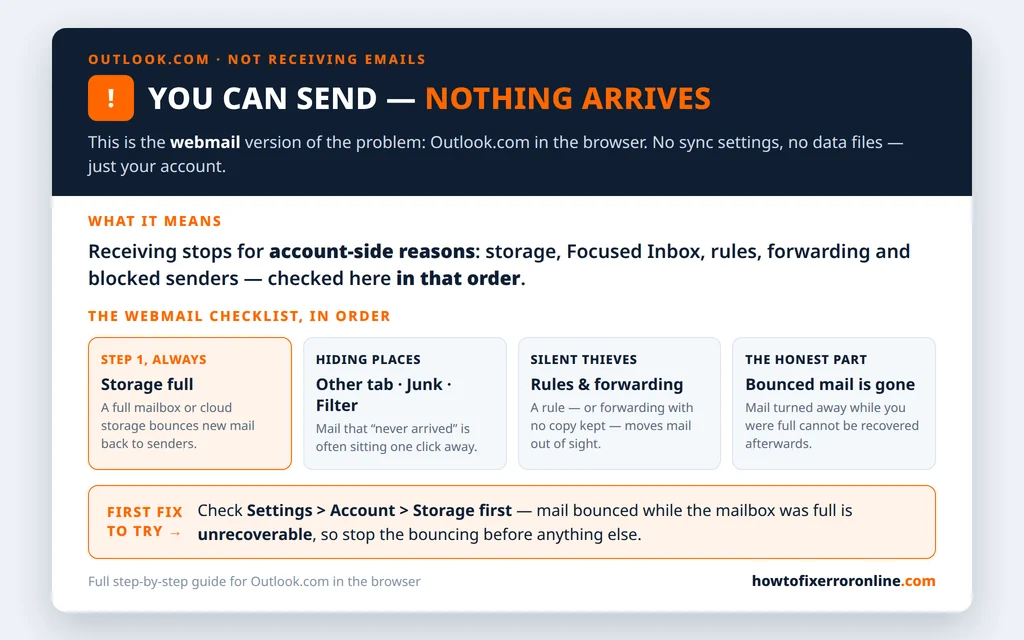
Table of Contents
Schritt 1: Speicher prüfen (abgewiesene E-Mails sind für immer verloren)
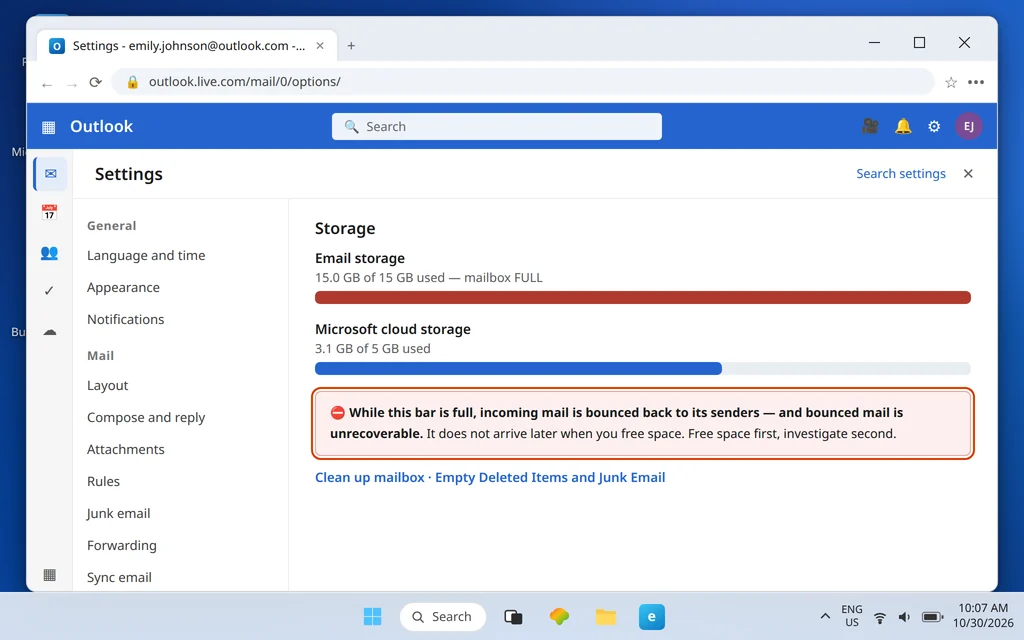
Dieser Schritt steht an erster Stelle, weil er der einzige ist, bei dem Verzögerung dich dauerhaft E-Mails kostet. Wenn dein Speicher voll ist, hält Outlook.com eingehende Nachrichten nicht zurück, um sie später zuzustellen — es weist sie an ihre Absender zurück. Und E-Mails, die während der vollen Phase abgewiesen wurden, sind unwiederbringlich: Speicher heute freizuräumen bringt keine einzige Nachricht zurück, die gestern abgewiesen wurde. Das Abweisen zu stoppen ist deshalb dringender als die Suche nach irgendeiner einzelnen fehlenden E-Mail.
- Öffne Einstellungen > Konto > Speicher.
- Lies beide Balken. Dein Postfach-Speicher (15 GB bei kostenlosen Konten) ist ein Limit; dein Microsoft Cloud-Speicher (5 GB bei kostenlosen Konten) — gemeinsam genutzt von OneDrive-Dateien und Outlook.com-Anhängen — ist ein zweites, separates Limit. Ein voller Balken genügt, um deine E-Mails abzuweisen.
- Ist einer davon voll, schaffe jetzt Platz: Leere Gelöschte Elemente und Junk-E-Mail (beide zählen, bis sie geleert sind), lösche die größten Nachrichten (Posteingang > Filter > Sortieren nach > Größe) und räume Dateien aus OneDrive aus, wenn der Cloud-Balken das Problem ist.
Unsere Anleitung Outlook.com Postfach voll behandelt das Zwei-Limit-System und die Reihenfolge beim Aufräumen ausführlich. Sobald Platz frei ist, fließen neue E-Mails wieder — denke nur daran, dass alles, was dir während der vollen Phase geschickt wurde, von seinem Absender erneut gesendet werden muss; es kommt niemals von selbst an.
Schritt 2: Die Registerkarte „Sonstige“, Junk-E-Mail und der Posteingangs-Filter
Ist der Speicher in Ordnung, besteht die nächste Möglichkeit darin, dass deine E-Mails einwandfrei ankommen — nur an Stellen, an denen du nicht nachschaust.
- Die Registerkarte „Sonstige“. Der Posteingang mit Relevanz teilt deine E-Mails in Mit Relevanz und Sonstige auf, und sein Urteil ist nicht perfekt. Klicke auf Sonstige und sieh dich um: Newsletter und Belege landen dort vorgesehenermaßen, aber regelmäßig eben auch genau die Nachricht, auf die du gewartet hast.
- Junk-E-Mail. Öffne den Ordner Junk-E-Mail und suche dort nach der fehlenden E-Mail — der Junkfilter sortiert erst ein und erklärt nie etwas.
- Der Posteingangs-Filter. Oben in der Nachrichtenliste kann der Filter aus einer früheren Sitzung noch auf etwas Engem eingestellt sein (zum Beispiel Ungelesen) und E-Mails still verstecken, die längst im Ordner liegen. Stelle ihn zurück auf Alle.
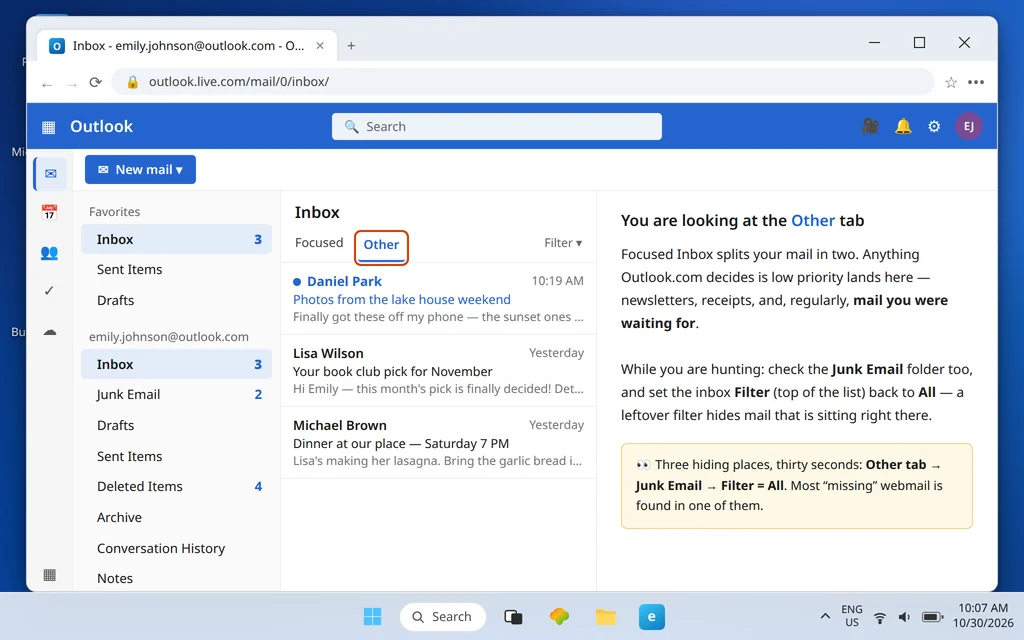
Dreißig Sekunden über drei Verstecke hinweg klären einen überraschend großen Anteil der „Ich empfange nichts“-Meldungen — E-Mails, die nie fehlten, sondern nur einsortiert waren. Ist die E-Mail wirklich nirgendwo im Postfach, suchen die nächsten beiden Schritte nach Dingen, die sie aktiv herausbewegen.
Schritt 3: Regeln, die E-Mails verschieben oder löschen
Regeln in Outlook.com laufen auf dem Server, bei jeder neuen Nachricht, sobald sie eintrifft — einschließlich Regeln, an deren Erstellung du dich nicht erinnerst, und Regeln, die jemand anderes für dich angelegt hat.
- Öffne Einstellungen > E-Mail > Regeln.
- Lies Bedingung und Aktion jeder Regel. Du suchst nach Aktionen, die eingehende E-Mails verschieben, weiterleiten oder löschen — „alles mit Anhang löschen“, „alles von X in einen Ordner verschieben, den du nie öffnest“ und Ähnliches.
- Lösche oder deaktiviere alles, was du nicht erkennst oder nicht mehr willst. Die Reihenfolge der Regeln spielt eine Rolle, und eine Aktion „Keine weiteren Regeln verarbeiten“ kann E-Mails verschlucken, bevor deine anderen Regeln sie überhaupt sehen — sei also gründlich statt wählerisch.
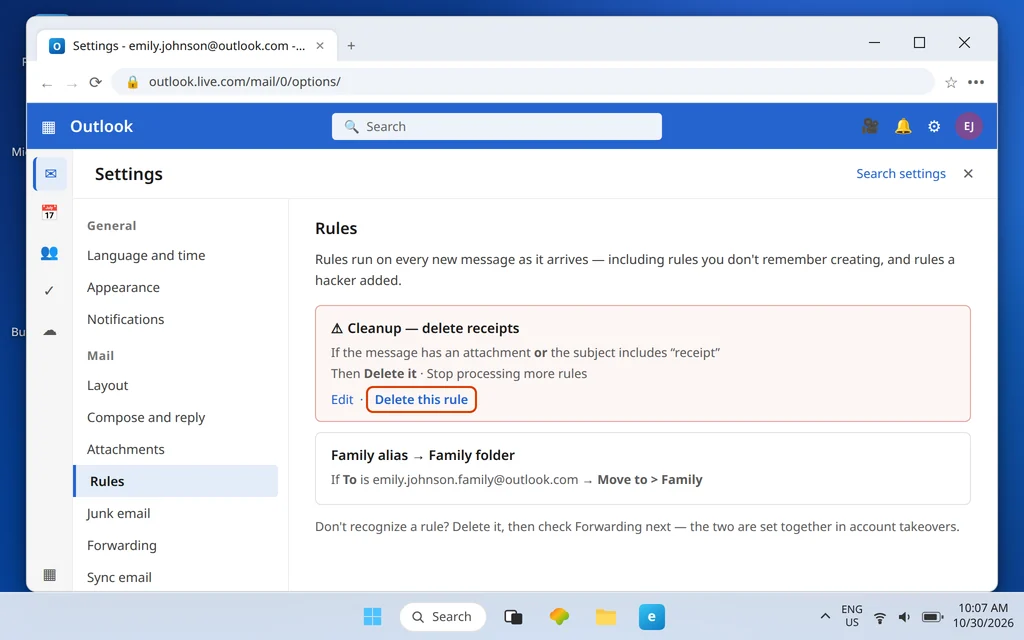
Regeln, die du selbst absichtlich gebaut hast, behandelt unsere Anleitung Outlook.com Regeln. Eine nicht erkannte Regel ist eine andere Sache: Zusammen mit unerwarteter Weiterleitung (nächster Schritt) ist sie der klassische Fingerabdruck eines kompromittierten Kontos. Findest du eine, arbeite diese Checkliste zu Ende und dann unsere Anleitung Outlook.com Konto gehackt wiederherstellen durch, um das Konto richtig abzusichern.
Schritt 4: Weiterleitung aktiviert?
Die Weiterleitung ist der andere stille Ausgang. Ist sie eingeschaltet und so eingestellt, dass keine Kopie behalten wird, verlässt jede eingehende Nachricht dein Postfach in Richtung einer anderen Adresse, sobald sie eintrifft — das Senden funktioniert weiterhin, deine Ordner sehen weiterhin normal aus, und dein Posteingang füllt sich einfach nie.
- Öffne Einstellungen > E-Mail > Weiterleitung.
- Ist Weiterleitung aktivieren eingeschaltet und die angezeigte Adresse keine, die du absichtlich eingerichtet hast, schalte die Weiterleitung aus und speichere.
- Leitest du absichtlich weiter, stelle sicher, dass „Kopie weitergeleiteter Nachrichten behalten“ aktiviert ist — damit bleiben weitergeleitete E-Mails auch in diesem Postfach, wo du sie sehen kannst.
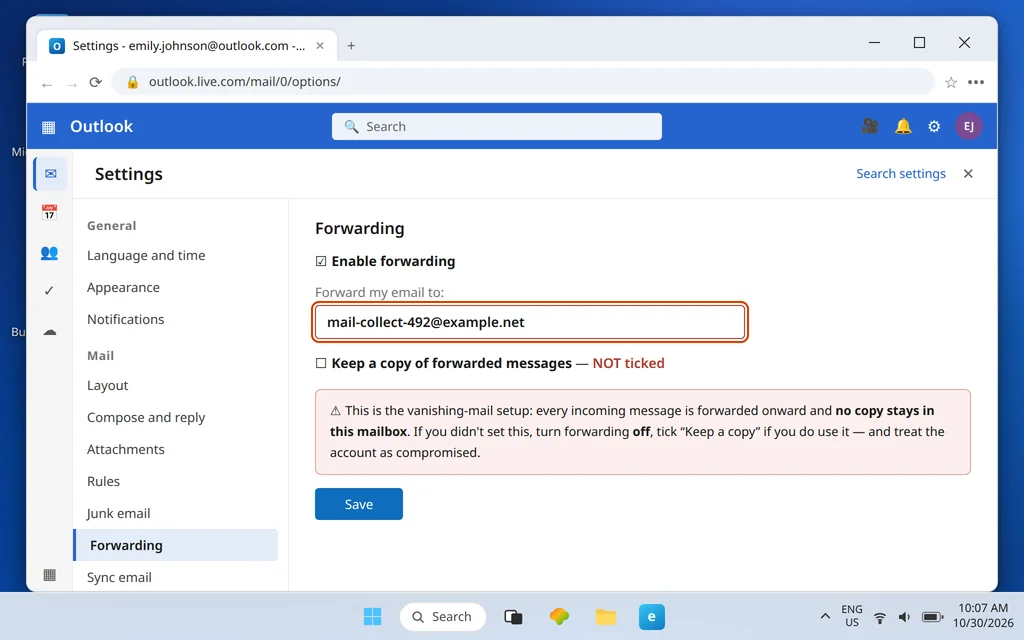
Eine Weiterleitung, die du nicht eingerichtet hast, ist wie eine fremde Regel eher ein Warnzeichen für eine Kompromittierung als eine Störung: Behandle sie auch so, ändere dein Kennwort und überprüfe das Konto anhand der oben verlinkten Anleitung zum gehackten Konto.
Schritt 5: Blockierte und sichere Absender
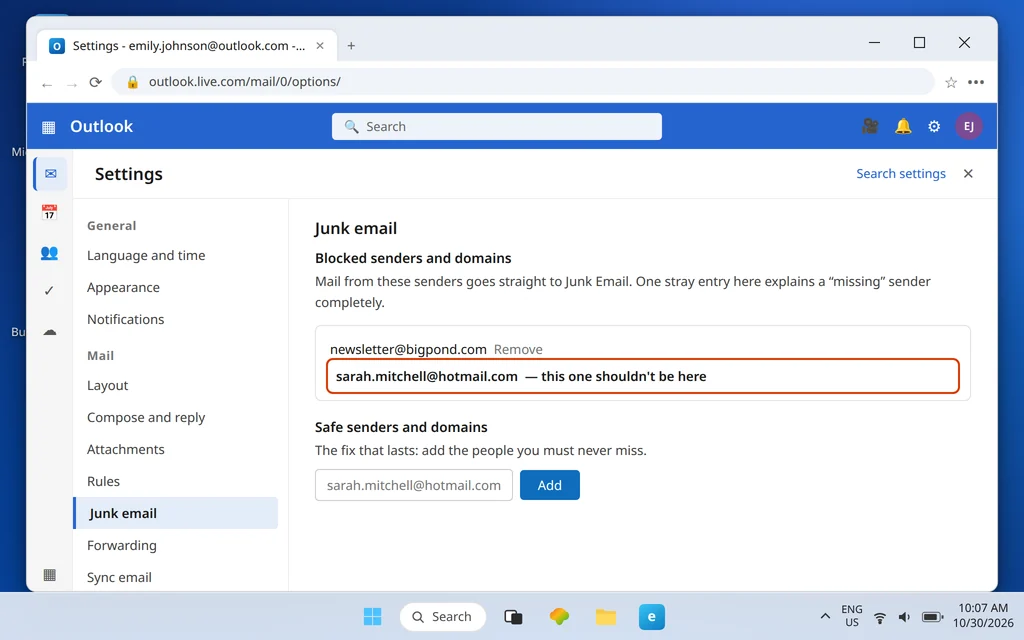
Ein Eintrag in der falschen Liste erklärt einen fehlenden Absender vollständig.
- Öffne Einstellungen > E-Mail > Junk-E-Mail.
- Prüfe unter Blockierte Absender und Domänen, ob die Person (oder ihre gesamte Domäne), von der dir E-Mails fehlen, dort aufgeführt ist. Entferne jeden Eintrag, der nicht dorthin gehört.
- Trage unter Sichere Absender und Domänen die Personen ein, deren E-Mails du auf keinen Fall verpassen darfst — ihre E-Mails umgehen dann den Junkfilter vollständig.
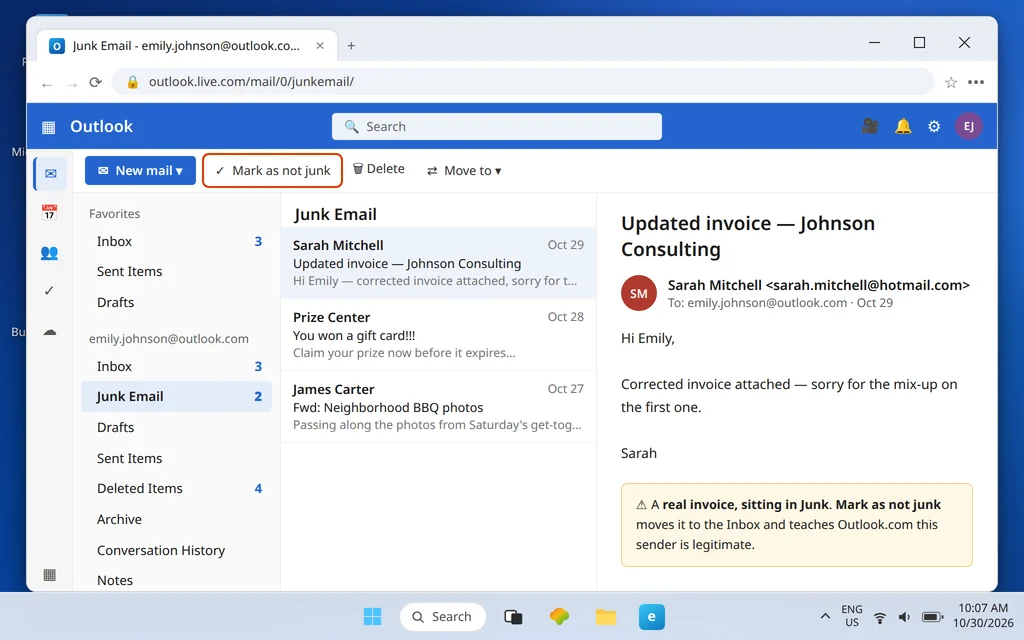
- Und für eine Nachricht, die in Junk-E-Mail sitzt und dort nicht hingehört: Wähle sie aus und nutze Als kein Junk markieren. Sie wandert zurück in den Posteingang und lehrt den Filter, dass dieser Absender legitim ist.
Schritt 6: Der Zwei-Postfach-Test
Inzwischen sind Speicher, Verstecke, Regeln, Weiterleitung und Absenderlisten alle geprüft. Der Test, der dir sagt, was übrig bleibt, braucht einen Helfer: ein zweites Postfach — ein Freund, ein Familienmitglied oder ein weiteres Konto von dir bei einem anderen Anbieter.
- Sende von diesem anderen Postfach eine kurze E-Mail als reinen Text an deine Outlook.com-Adresse.
- Beobachte deinen Posteingang (und der Vollständigkeit halber einmal die Registerkarte „Sonstige“ und Junk-E-Mail).
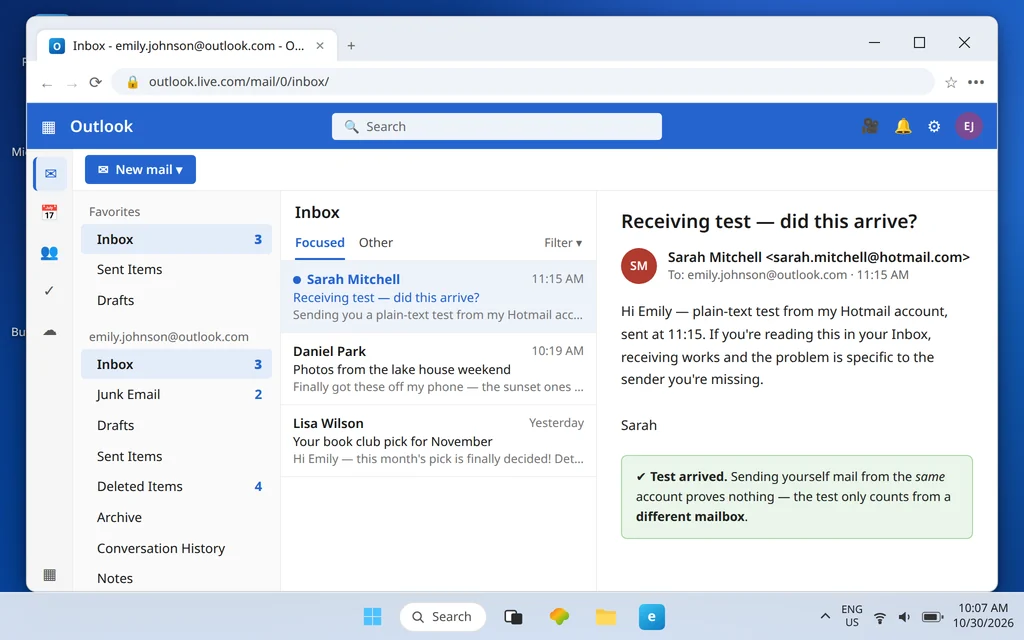
- Die Testmail kommt an: Der Empfang funktioniert. Das Problem betrifft gezielt den Absender, der dir fehlt — das deutet auf dessen Seite, behandelt im nächsten Abschnitt. (Ein Test, den du von deinem Outlook.com-Konto an dich selbst schickst, beweist nichts. Deshalb muss der Test von einem anderen Postfach kommen.)
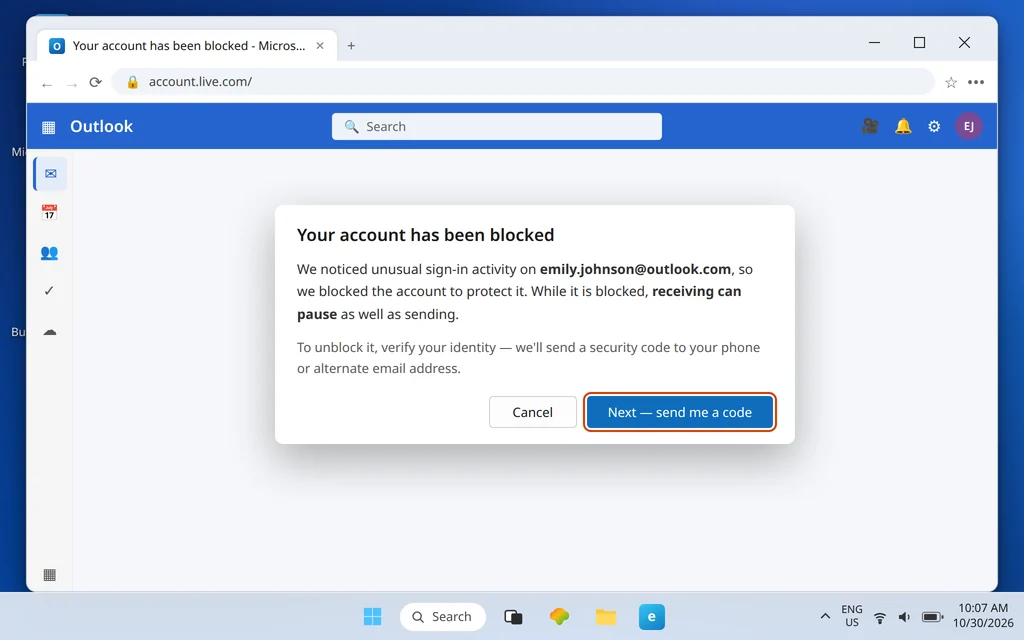
- Die Testmail kommt nicht an: Etwas auf Kontoebene stimmt weiterhin nicht. Eine verbleibende Ursache passt: Ein wegen ungewöhnlicher Anmeldeaktivität gesperrtes Konto kann den Empfang ebenso pausieren wie das Senden. Führe den Entsperr-Ablauf durch — derselbe Ablauf wie in unserer Anleitung Anmeldung bei Outlook.com nicht möglich — und teste erneut.
Nur ein Absender betroffen? Es liegt wahrscheinlich an dessen Seite
Erreicht dich die E-Mail genau eines Absenders nie, während alle anderen durchkommen — und der Absender steht nicht auf deiner Blockiert-Liste und dein Zwei-Postfach-Test war erfolgreich —, liegt der Fehler fast sicher an dessen Ende oder auf dem Weg dazwischen: an seinem Server, seinem Spam-Ruf oder seinem Anbieter, der die Route blockiert. Was du sinnvoll tun kannst, ist konkret: Frage den Absender, ob er eine Abweisungsnachricht erhalten hat (diese Abweisung ist die Diagnose, auf seiner Seite), und verweise ihn auf Microsofts Weg über den Sender Support, der für Absender existiert, deren E-Mails an Outlook.com blockiert werden. Empfangsseitige Einstellungen können eine senderseitige Sperre nicht beheben — und das zu wissen, spart Tage, in denen man Einstellungen ändert, die nie falsch waren.
Ist die Richtung deines Problems umgekehrt — du empfängst problemlos, kannst aber aus dem Webmail nicht senden —, arbeite stattdessen die gespiegelte Checkliste in unserer Anleitung Outlook.com kann keine E-Mails senden ab.
So verpasst du von vornherein keine E-Mails mehr
- Halte Speicher frei. Wirf ab und zu einen Blick auf beide Speicherbalken; ein Postfach, das sich still füllt, weist E-Mails ab, von deren Fehlen du nie erfahren wirst.
- Setze unverzichtbare Absender auf die sicheren Absender. Banken, Schulen, Arbeitgeber, Familie — zwei Minuten in Einstellungen > E-Mail > Junk-E-Mail, und der Filter kann sie nie mehr wegsortieren.
- Prüfe Regeln und Weiterleitung monatlich. Sechzig Sekunden in Einstellungen > E-Mail entdecken sowohl deine eigenen veralteten Regeln als auch alles, was dort überhaupt nichts zu suchen hat.
- Wirf täglich einen Blick auf die Registerkarte „Sonstige“. Sortiert der Posteingang mit Relevanz E-Mails, die dir wichtig sind, ständig falsch ein, ist dieser Blick billiger als der Anruf „Hast du meine E-Mail bekommen?“.
Häufig gestellte Fragen
Warum empfängt Outlook.com keine E-Mails, kann aber senden?
Weil die beiden Richtungen unabhängig voneinander ausfallen und die Empfangsursachen im Webmail auf Kontoseite liegen: voller Speicher, der E-Mails an die Absender zurückweist, die Registerkarte „Sonstige“ des Posteingangs mit Relevanz und der Junkfilter, die E-Mails wegsortieren, Regeln oder Weiterleitung, die sie aus dem Posteingang bewegen, oder der Absender steht auf deiner Blockiert-Liste. Im Webmail gibt es keine Synchronisierungseinstellungen, denen man die Schuld geben könnte — arbeite die Checkliste der Reihe nach ab.
Kann ich E-Mails wiederherstellen, die abgewiesen wurden, während mein Postfach voll war?
Nein. E-Mails, die abgewiesen wurden, während dein Postfach- oder Cloud-Speicher voll war, wurden an der Tür abgelehnt und sind unwiederbringlich — sie kommen nicht später an, wenn du Speicher freiräumst. Die Absender müssen sie erneut senden. Deshalb ist die Speicherprüfung Schritt 1 und es wert, sofort erledigt zu werden, sobald Empfangsprobleme beginnen.
Funktioniert das auch für Hotmail — mein Hotmail empfängt keine E-Mails?
Ja. Hotmail- und Live.com-Adressen sind Outlook.com-Konten hinter den älteren Namen. Melde dich bei Outlook.com an, und jeder Schritt dieser Checkliste — Speicher, Registerkarte „Sonstige“, Regeln, Weiterleitung, blockierte Absender — gilt genau wie beschrieben.
Die E-Mails einer bestimmten Person kommen nie an. Was jetzt?
Prüfe, ob die Person nicht auf deiner Liste der blockierten Absender steht (Schritt 5) und nicht in Junk-E-Mail oder auf der Registerkarte „Sonstige“ einsortiert wird (Schritt 2), und führe dann den Zwei-Postfach-Test durch (Schritt 6). Kommt der Test an und ihre E-Mails weiterhin nicht, liegt das Problem auf ihrer Seite oder bei ihrem Anbieter — bitte sie um die Abweisungsnachricht, die sie erhalten hat, und verweise sie auf Microsofts Weg über den Sender Support.
Worin unterscheidet sich das davon, dass die Outlook-App nichts empfängt?
Die Ursachen sitzen an verschiedenen Stellen. Die App kann an Synchronisierungseinstellungen, Profilen und ihrer lokalen Datendatei scheitern; Webmail kann das nicht — es scheitert an den kontoseitigen Punkten dieser Checkliste. Liegt dein E-Mail-Problem in der App, nutze das in der Einleitung verlinkte App-Gegenstück zu dieser Anleitung.
Die ganze Checkliste abgearbeitet und E-Mails kommen immer noch nicht an? Sag uns, wo der Zwei-Postfach-Test gescheitert ist — oder ob er angekommen ist — und was dir in Regeln oder Weiterleitung Merkwürdiges aufgefallen ist, über unsere Kontaktseite: servicedesk@howtofixerroronline.com, rund um die Uhr erreichbar. Diese Details zeigen die verbleibende Ursache schnell.